Exnova Cadastre-se e Faça Login para Conta de Negociação

Planeje uma breve janela de verificação depois de enviar os documentos e esteja pronto para resolver problemas básicos, como identidades vencidas ou rejeições de qualidade fotográfica. Aprenda os campos exatos exigidos durante a inscrição, como definir um login seguro e etapas rápidas de solução de problemas de erros comuns de acesso, para que você possa passar do registro à preparação para negociação sem atrasos ou falhas de segurança.
Como se inscrever na Exnova: um guia passo a passo
Como criar uma conta Exnova pelo Google
Passo 1: Acesse o site da Exnova.Comece abrindo seu navegador preferido e acessando o site da Exnova .
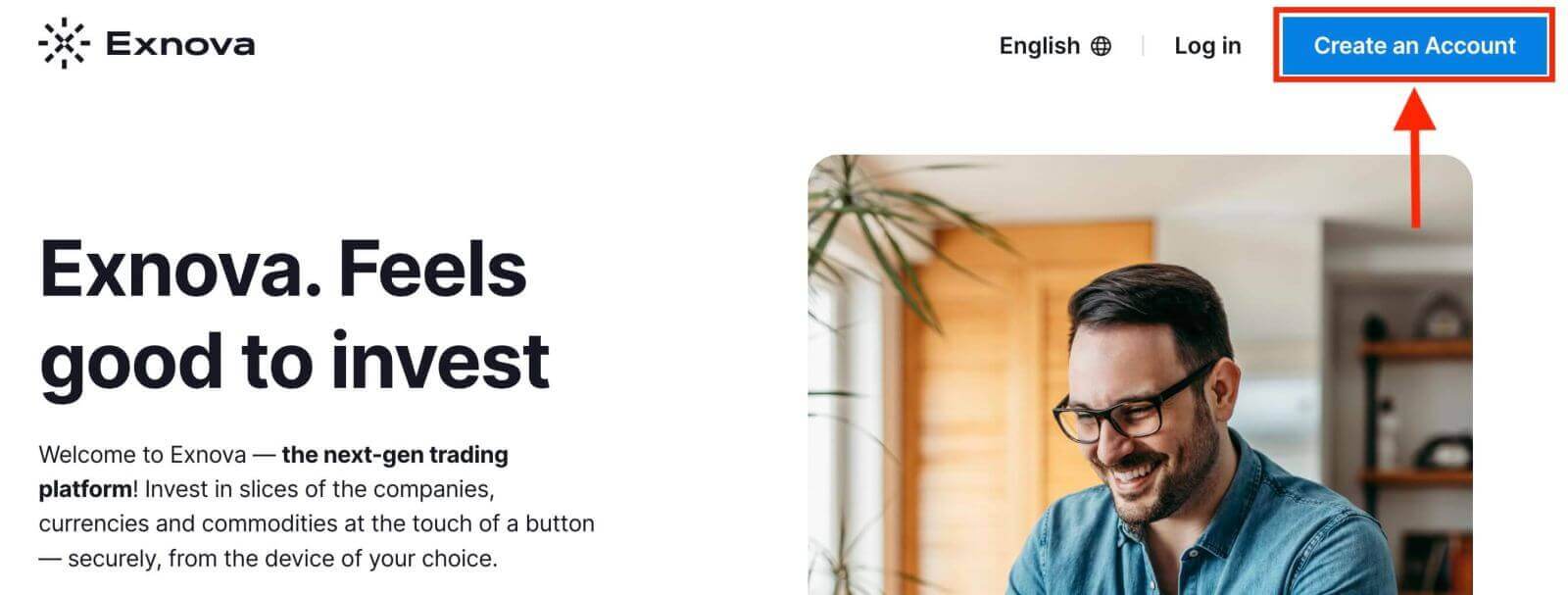
Passo 2: Localize a página de cadastro
. Na página inicial da Exnova, clique no botão " Criar uma conta ". Isso o direcionará para a página de cadastro, onde você poderá iniciar o processo de criação da conta.
Passo 3: Você precisa autorizar sua conta do Google clicando no botão correspondente no formulário de registro. 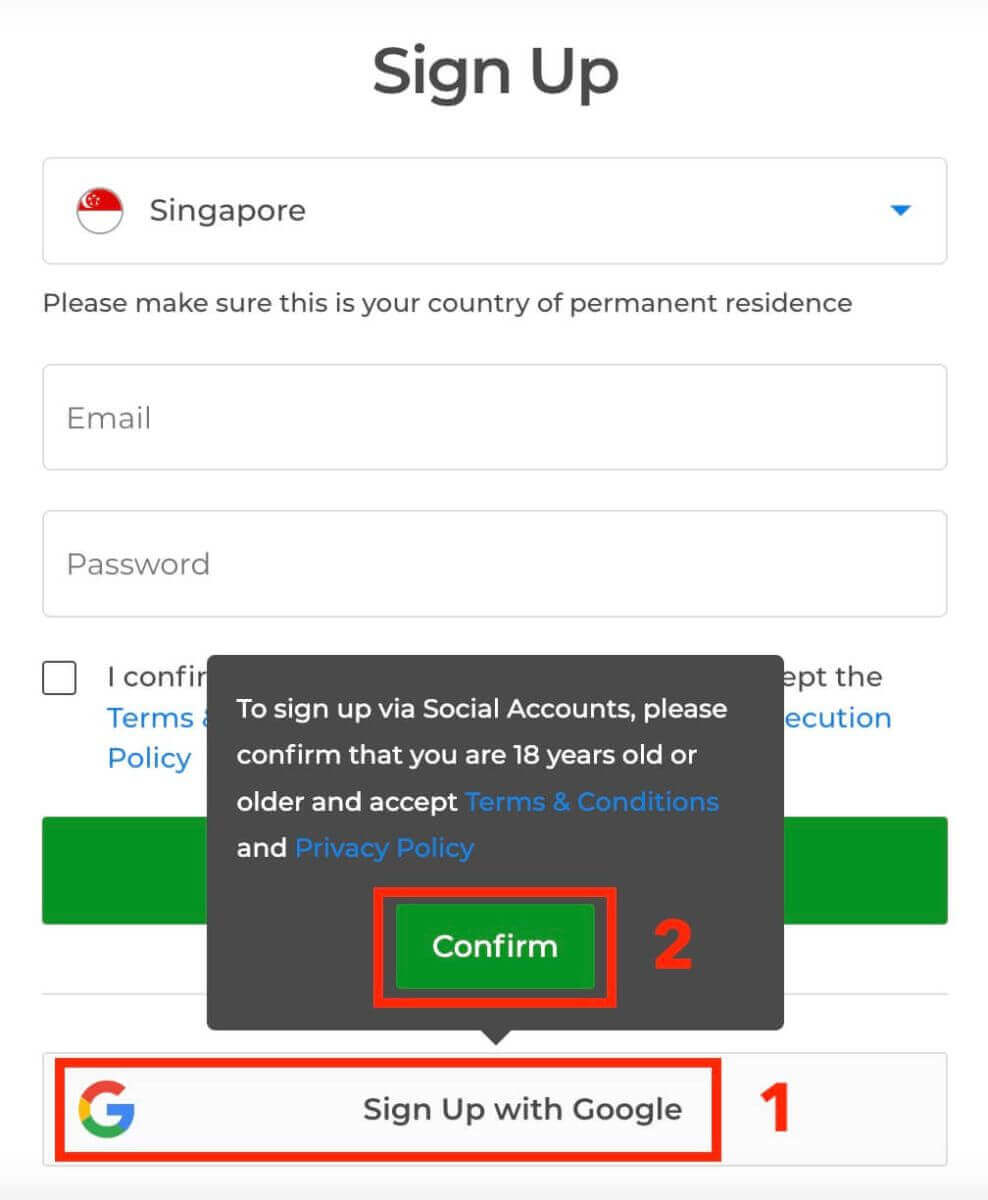
Passo 4: Você será redirecionado para uma página de login do Google, onde poderá inserir suas credenciais da conta do Google e clicar em "Avançar". 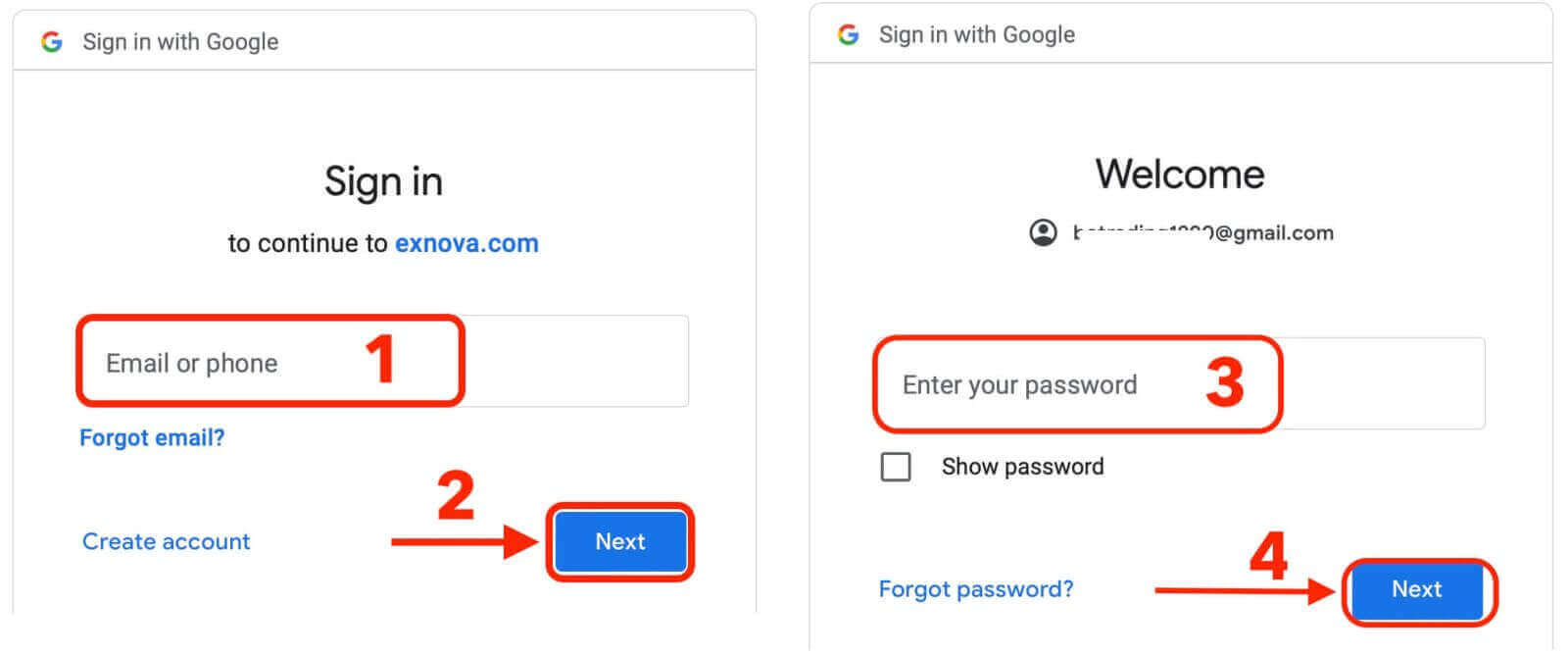
Parabéns! Você se registrou com sucesso na Exnova com uma conta do Google. Em seguida, você será direcionado para sua conta de negociação na Exnova.
Você tem US$ 10.000 em uma conta demo. Esta é uma ferramenta para você se familiarizar com a plataforma, praticar suas habilidades de negociação em diferentes ativos e testar novas estratégias em um gráfico em tempo real, sem riscos. 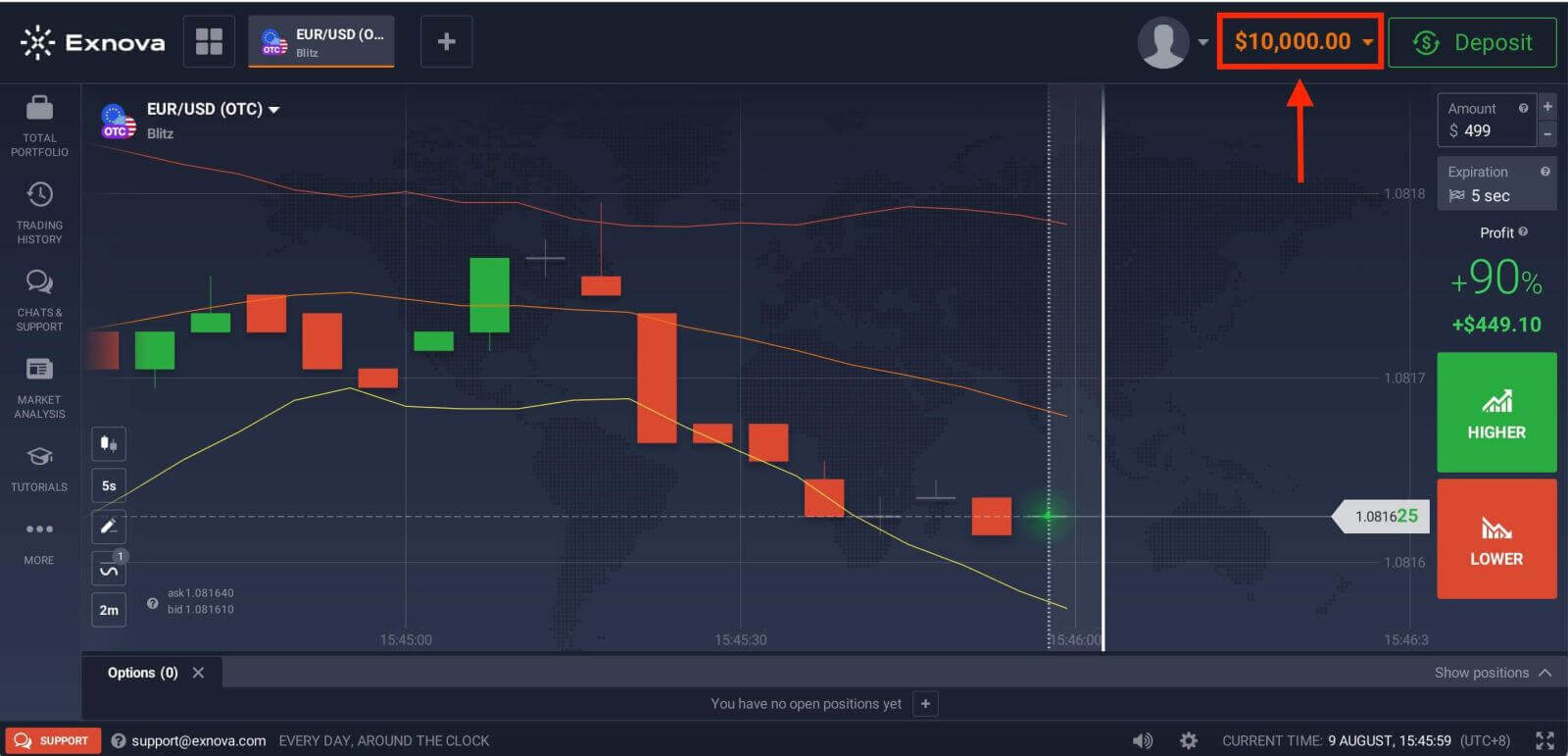
Assim que ganhar confiança em suas habilidades de negociação, você poderá facilmente migrar para uma conta de negociação real clicando na opção "Depositar". Este é um passo emocionante e recompensador em sua jornada de negociação, pois você poderá depositar fundos na Exnova e começar a negociar com dinheiro real.
Consulte este artigo para saber mais sobre depósitos: Como depositar na Exnova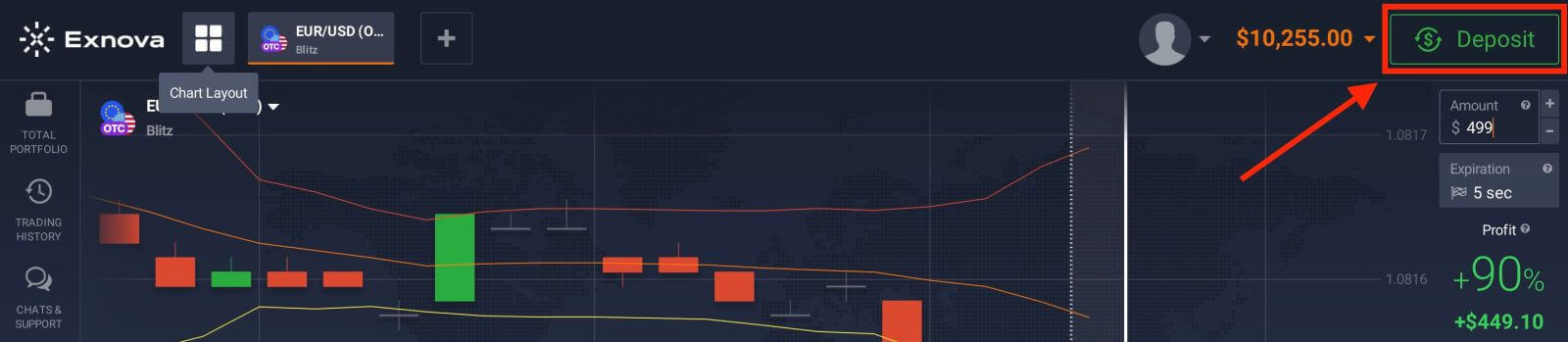
Cadastro para uma conta Exnova via endereço de e-mail
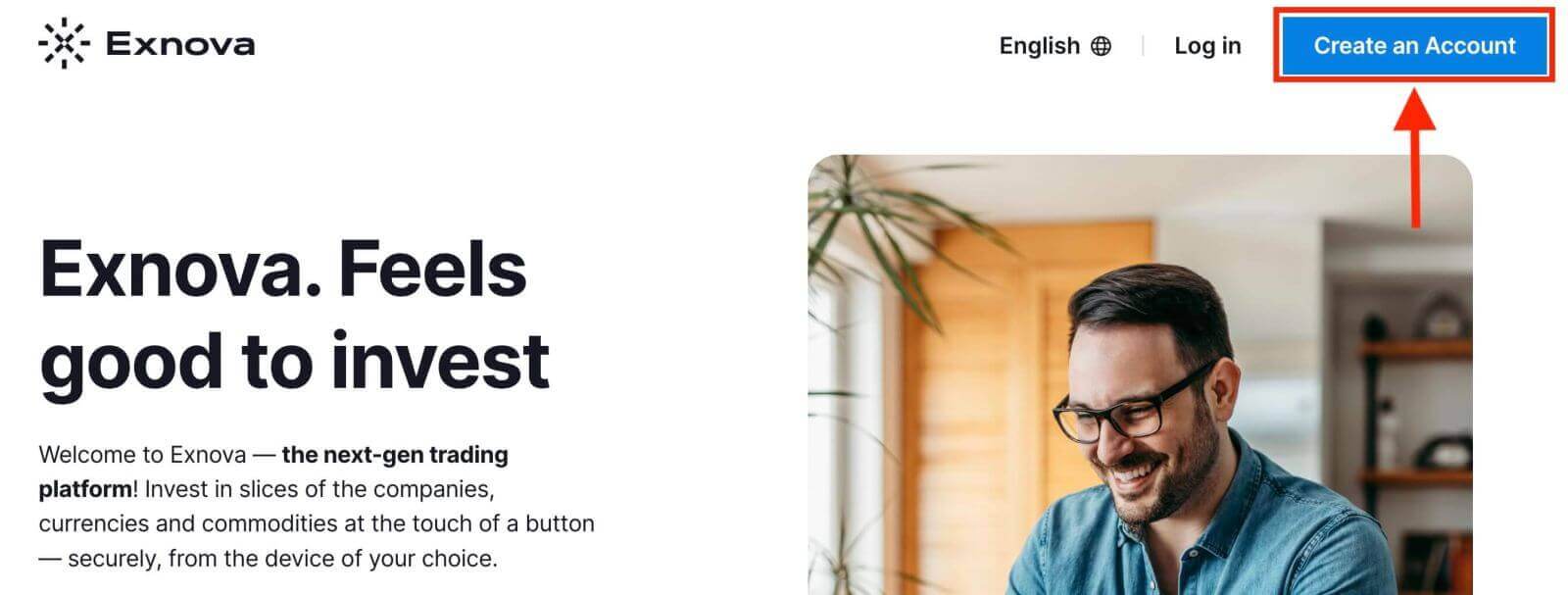
Passo 1: Localize a página de cadastro.Na página inicial da Exnova , clique no botão " Criar uma conta ". Isso o direcionará para a página de cadastro, onde você poderá iniciar o processo de criação da conta.
Passo 2: Forneça suas informações pessoais.
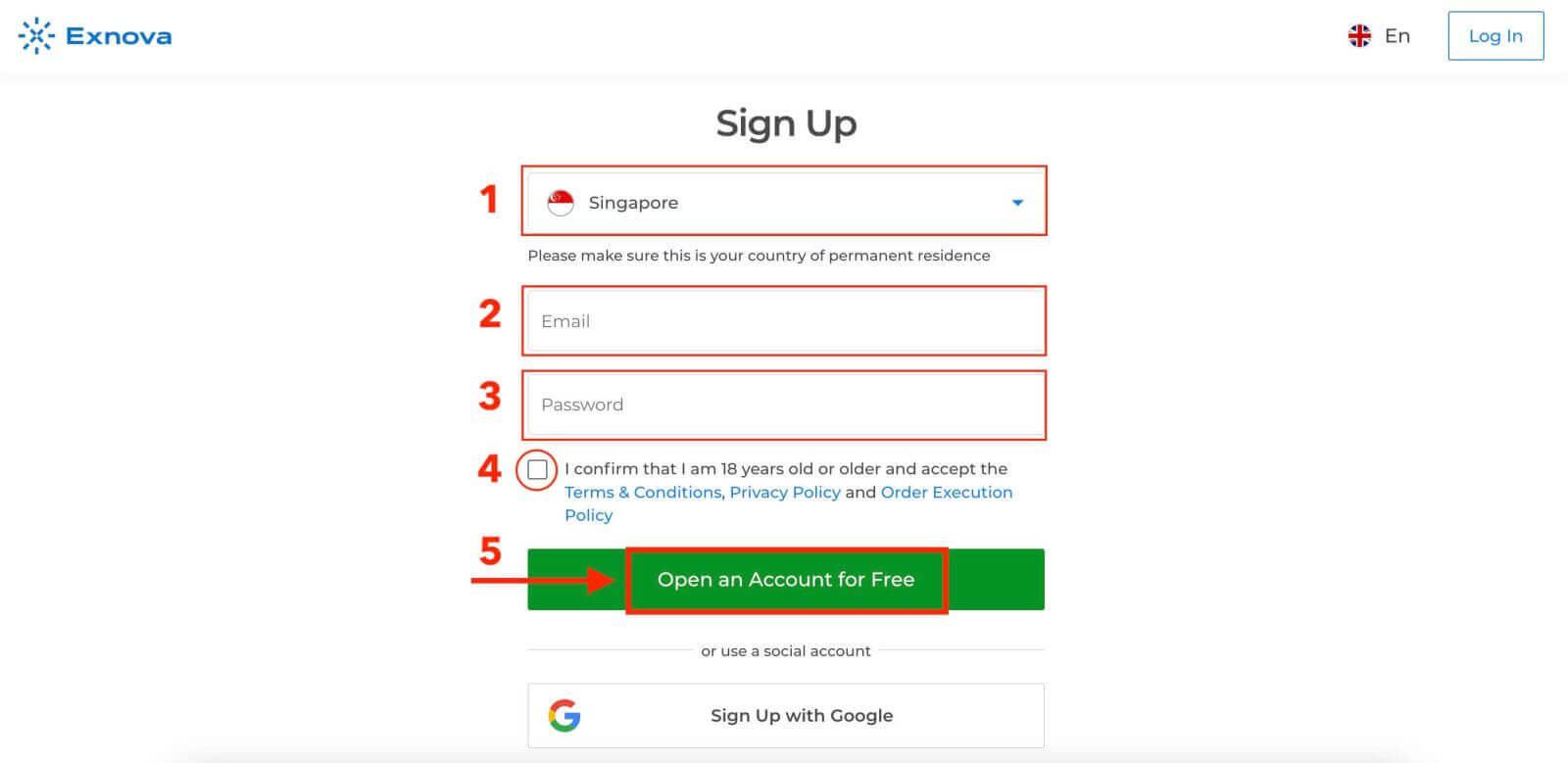
A página de cadastro solicitará que você forneça algumas informações pessoais para criar sua conta Exnova. Normalmente, isso inclui:
- País : Selecione seu país de residência permanente.
- Endereço de e-mail: Insira um endereço de e-mail válido.
- Senha : Crie uma senha forte.
- Leia e concorde com a Política de Privacidade da Exnova.
- Clique em "Abrir uma conta gratuitamente" .
Passo 3: Verifique seu e-mail.
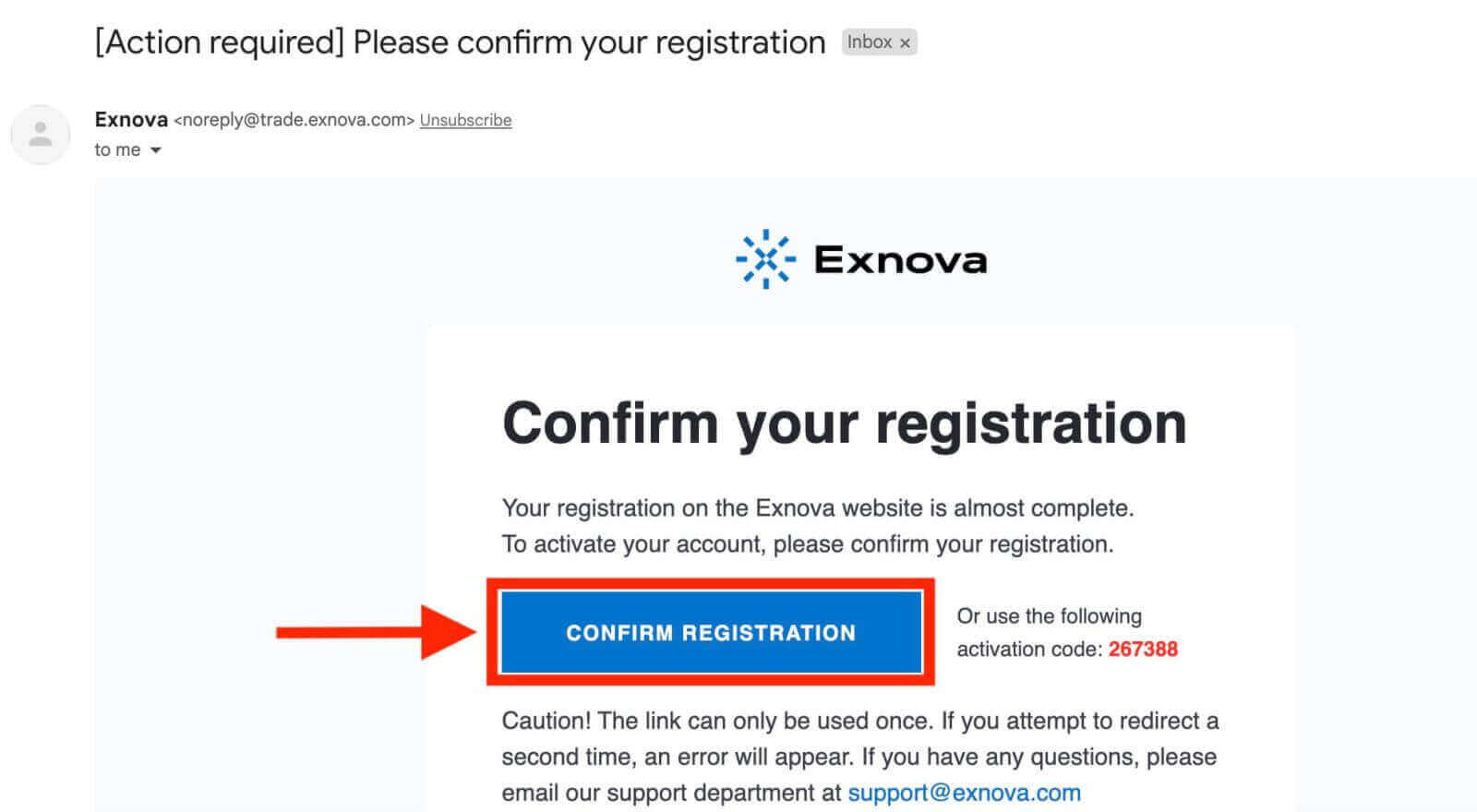
Após preencher suas informações pessoais, a Exnova enviará um e-mail de verificação para o endereço fornecido. Verifique sua caixa de entrada e clique no link de verificação presente no e-mail. Esta etapa confirma a autenticidade do seu endereço de e-mail e garante que você tenha acesso a ele.
Agora você pode desfrutar dos benefícios de negociar em uma das plataformas mais avançadas e fáceis de usar do mercado. 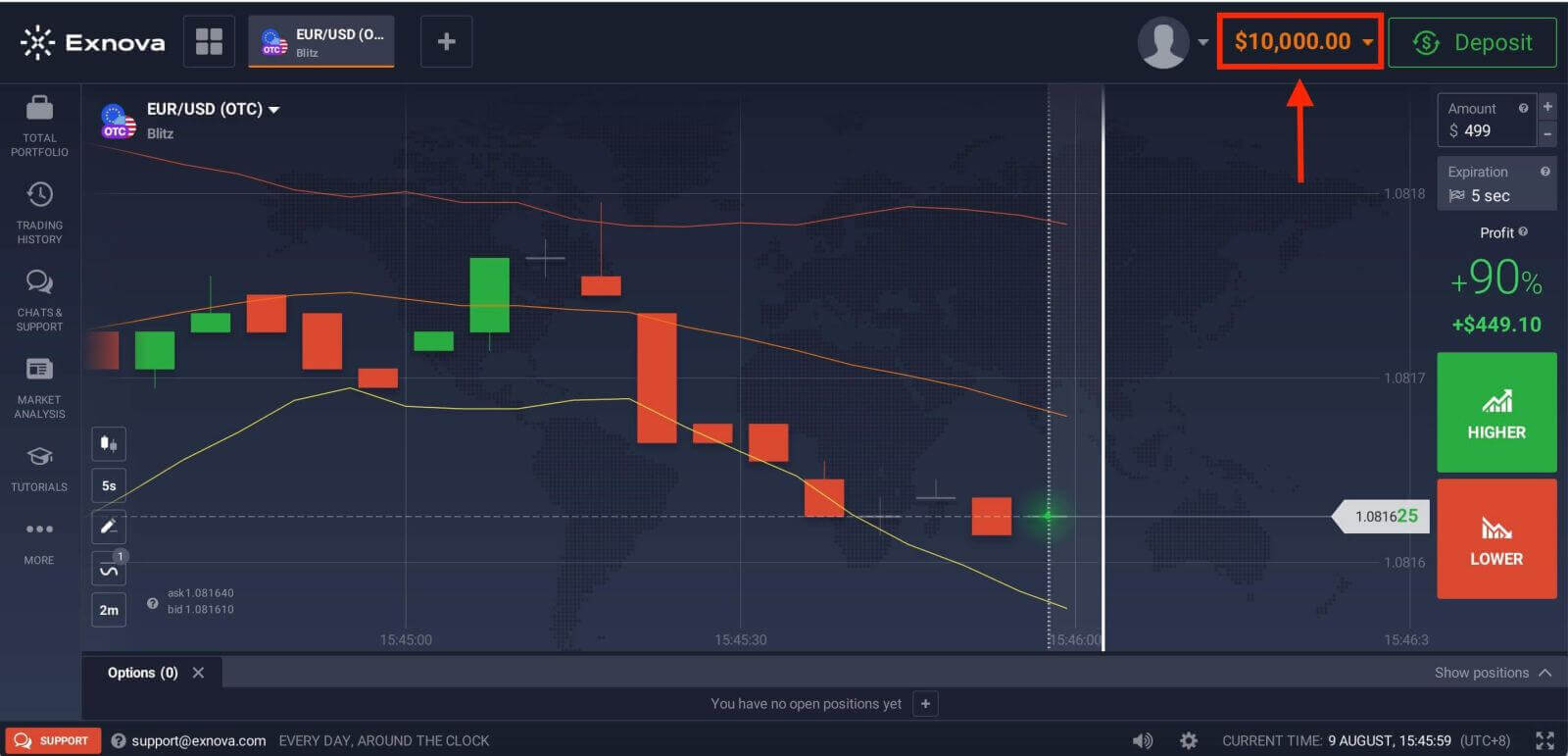
Como criar uma conta Exnova pela versão web para dispositivos móveis
Passo 1: Abra o navegador do seu celular preferido. Pode ser o Chrome, Safari, Firefox ou outro navegador. Passo 2: Acesse o site móvel da Exnova . Você será direcionado para o site móvel da Exnova, onde poderá iniciar o processo de cadastro.
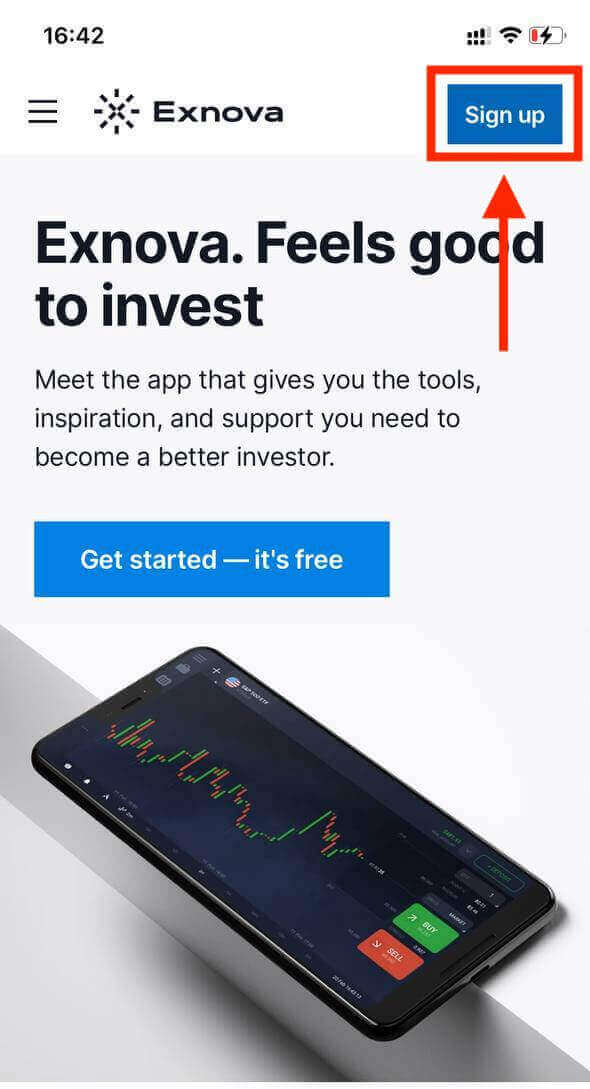
Passo 3: Clique em "Cadastrar". Você será levado para a página de cadastro, onde poderá inserir suas informações.
Passo 4: Forneça seus dados pessoais. Na página de cadastro, você precisará fornecer informações pessoais essenciais para criar sua conta Exnova. Normalmente, essas informações incluem:
- País : Selecione seu país de residência permanente.
- Endereço de e-mail: Insira um endereço de e-mail válido.
- Senha : Crie uma senha forte.
- Leia e concorde com a Política de Privacidade da Exnova.
- Clique no botão azul "Criar uma conta".
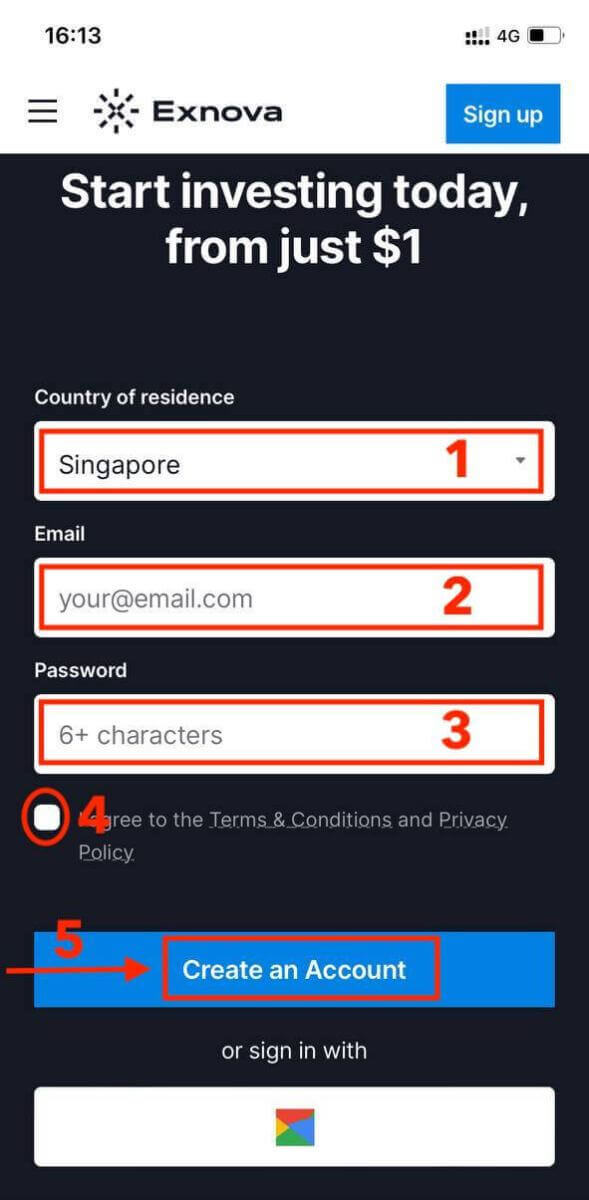
Parabéns! Você acaba de criar uma conta Exnova pelo site para dispositivos móveis. Aproveite para explorar as funcionalidades da plataforma, interagir com outros usuários e aproveitar ao máximo sua experiência online.
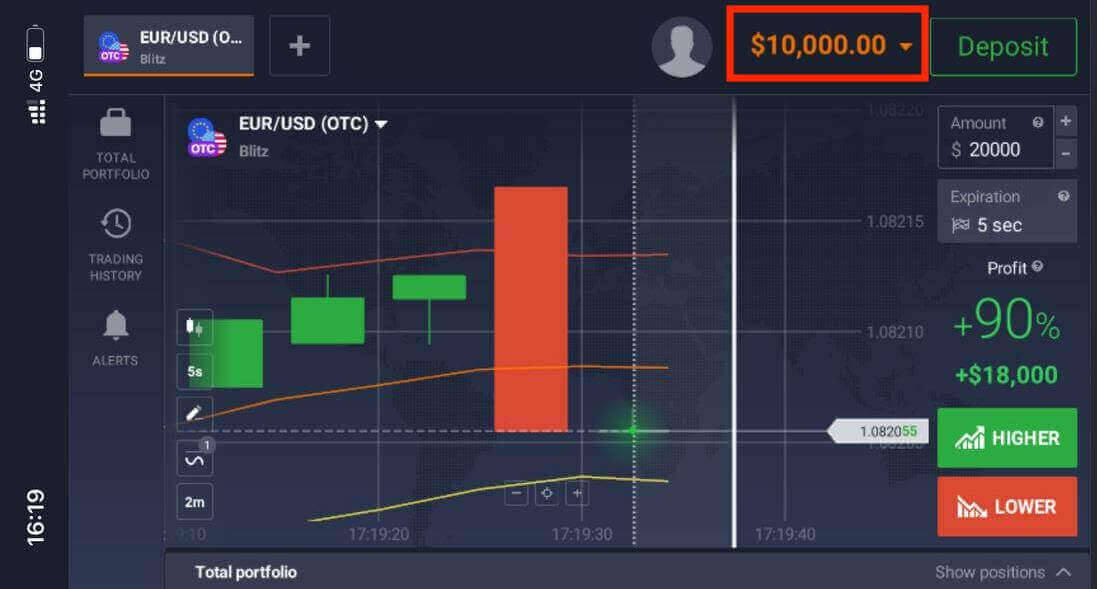
A versão móvel da plataforma de negociação é exatamente igual à versão web convencional. Consequentemente, não haverá problemas com negociações e transferências de fundos.
Cadastro de conta pelo aplicativo Exnova para Android
O aplicativo Exnova para Android é uma plataforma de negociação prática e poderosa que permite negociar a qualquer hora e em qualquer lugar. Vamos guiá-lo pelo processo de download e registro de uma conta no aplicativo Exnova para Android, uma das maneiras mais fáceis de negociar em movimento.
Passo 1: Baixe o aplicativo
Para baixar o aplicativo Exnova para Android, acesse a Google Play Store e pesquise por "Exnova – Aplicativo de Negociação Móvel" ou toque aqui . Em seguida, toque no botão "Instalar", localizado em destaque na página do aplicativo. 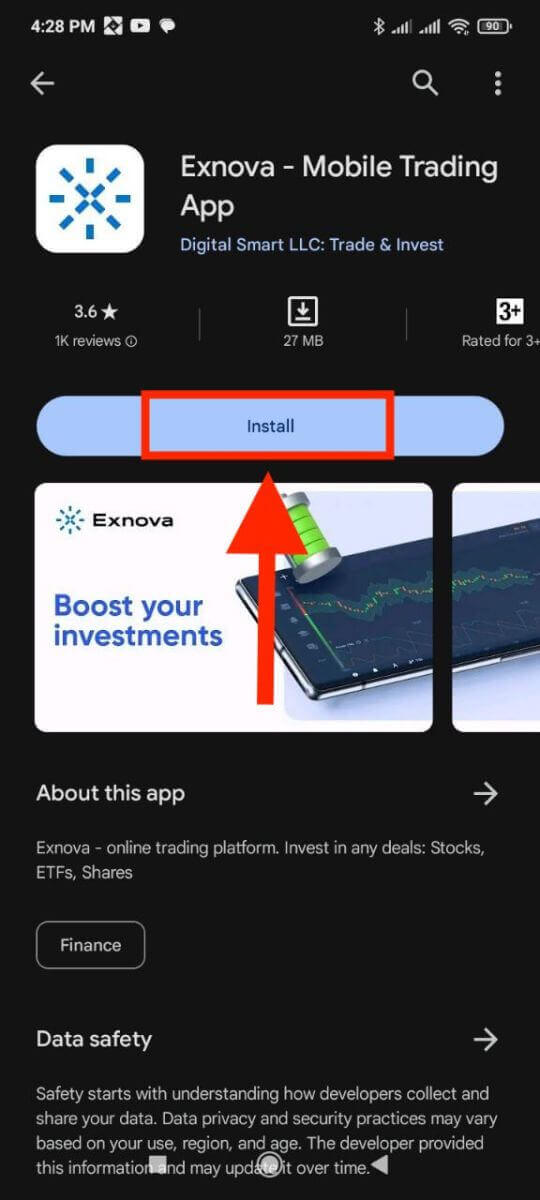
Passo 2: Abra o aplicativo
Após a conclusão da instalação, o botão "Instalar" se transformará em um botão "Abrir". Toque em "Abrir" para iniciar o aplicativo Exnova pela primeira vez. 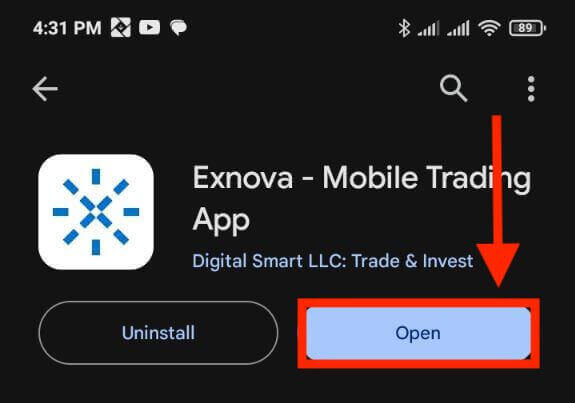
Passo 3: Cadastre-se
Você verá um formulário de cadastro onde poderá inserir seu e-mail, senha e selecionar seu país. Você também precisa concordar com os termos e condições e a política de privacidade marcando a caixa. Como alternativa, você pode se cadastrar com sua conta do Google tocando nos botões correspondentes. 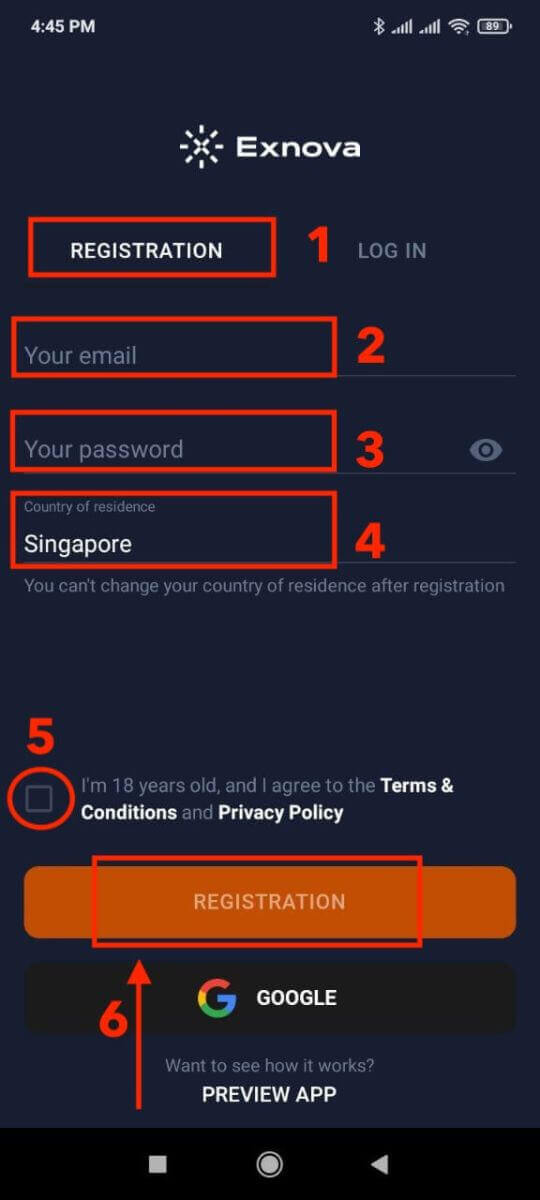
Parabéns, você criou sua conta Exnova com sucesso. Agora você pode começar a explorar os recursos do aplicativo Exnova para Android. Você pode alternar entre uma conta demo gratuita e uma conta real tocando no ícone de saldo no canto superior direito. Você também pode escolher entre mais de 250 ativos para negociar, visualizar gráficos e indicadores, definir alertas e gerenciar suas negociações.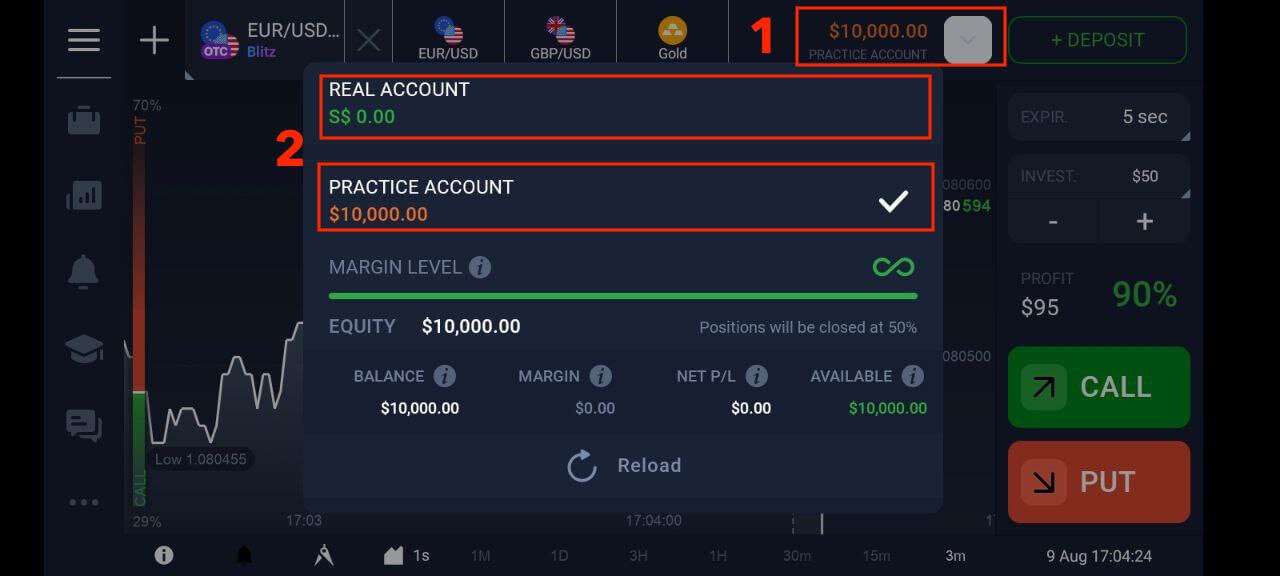
Perguntas frequentes (FAQ)
Como posso proteger minha conta?
Para proteger sua conta, utilize a autenticação em duas etapas. Sempre que você acessar a plataforma, o sistema solicitará que você insira um código especial enviado para o seu endereço de e-mail. Você pode ativar essa opção nas Configurações.
Como faço para alternar entre uma conta de teste e uma conta real?
Para alternar entre as contas, clique no seu saldo no canto superior direito. Certifique-se de estar na sala de negociação. O painel que se abre exibe suas contas: sua conta real e sua conta de demonstração. Clique na conta para ativá-la. Agora você pode usá-la para negociar.
Como faço para adicionar fundos à minha conta de treino?
Você sempre pode recarregar sua conta comercial gratuitamente se o saldo ficar abaixo de US$ 10.000. Primeiro, você precisa selecionar essa opção de conta.
Quanto dinheiro posso ganhar na conta de demonstração?
Você não pode lucrar com as negociações realizadas em uma conta de demonstração. Em uma conta de demonstração, você recebe fundos virtuais e realiza negociações virtuais. Ela foi projetada apenas para fins de treinamento. Para negociar com dinheiro real, você precisa depositar fundos em uma conta real.
Como acessar o Exnova: um guia passo a passo
Acessando o Exnova via Google
A Exnova reconhece a importância do acesso simplificado para seus usuários. Utilizando sua Conta do Google, um método de autenticação amplamente utilizado e seguro, você pode acessar a plataforma Exnova de forma rápida e fácil.Este guia explica os passos para fazer login na Exnova sem esforço, usando suas credenciais do Google.
Passo 1: Acessando a página de login da Exnova
Acesse o site da Exnova . Clique no botão "Entrar" no canto superior direito da página.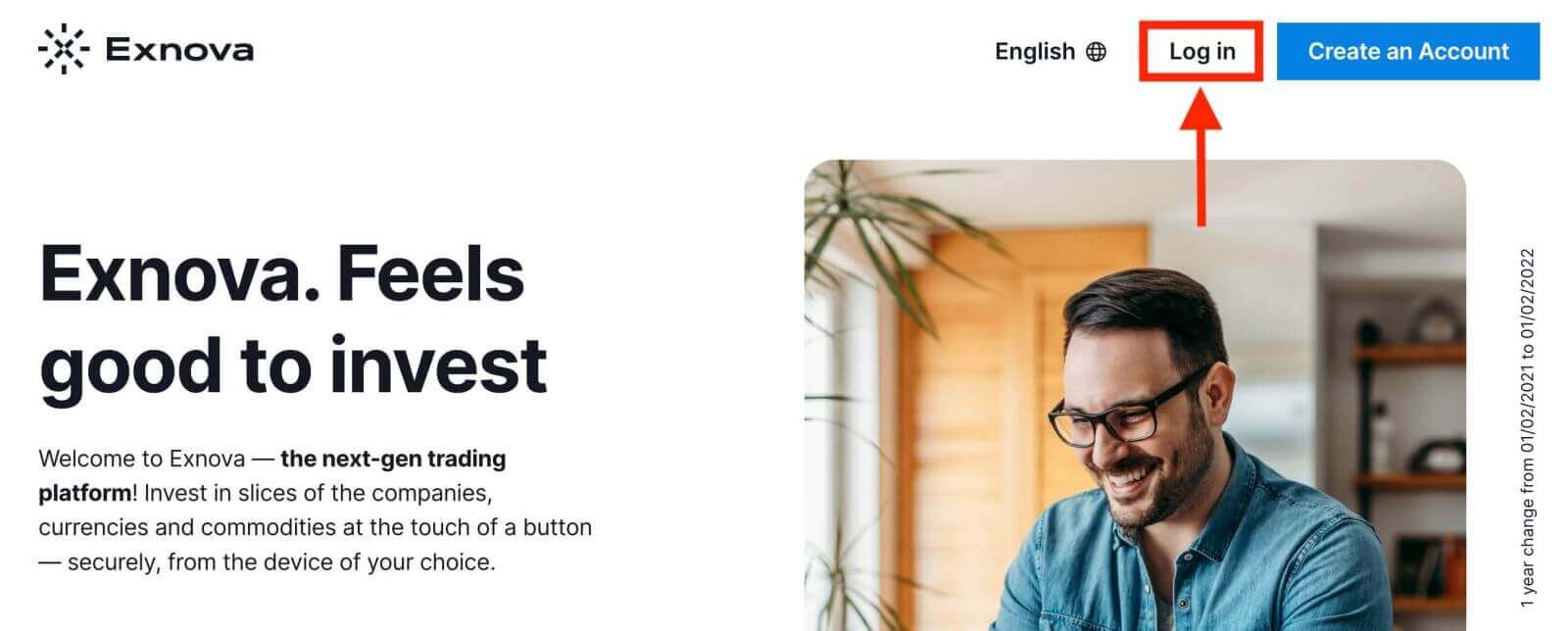
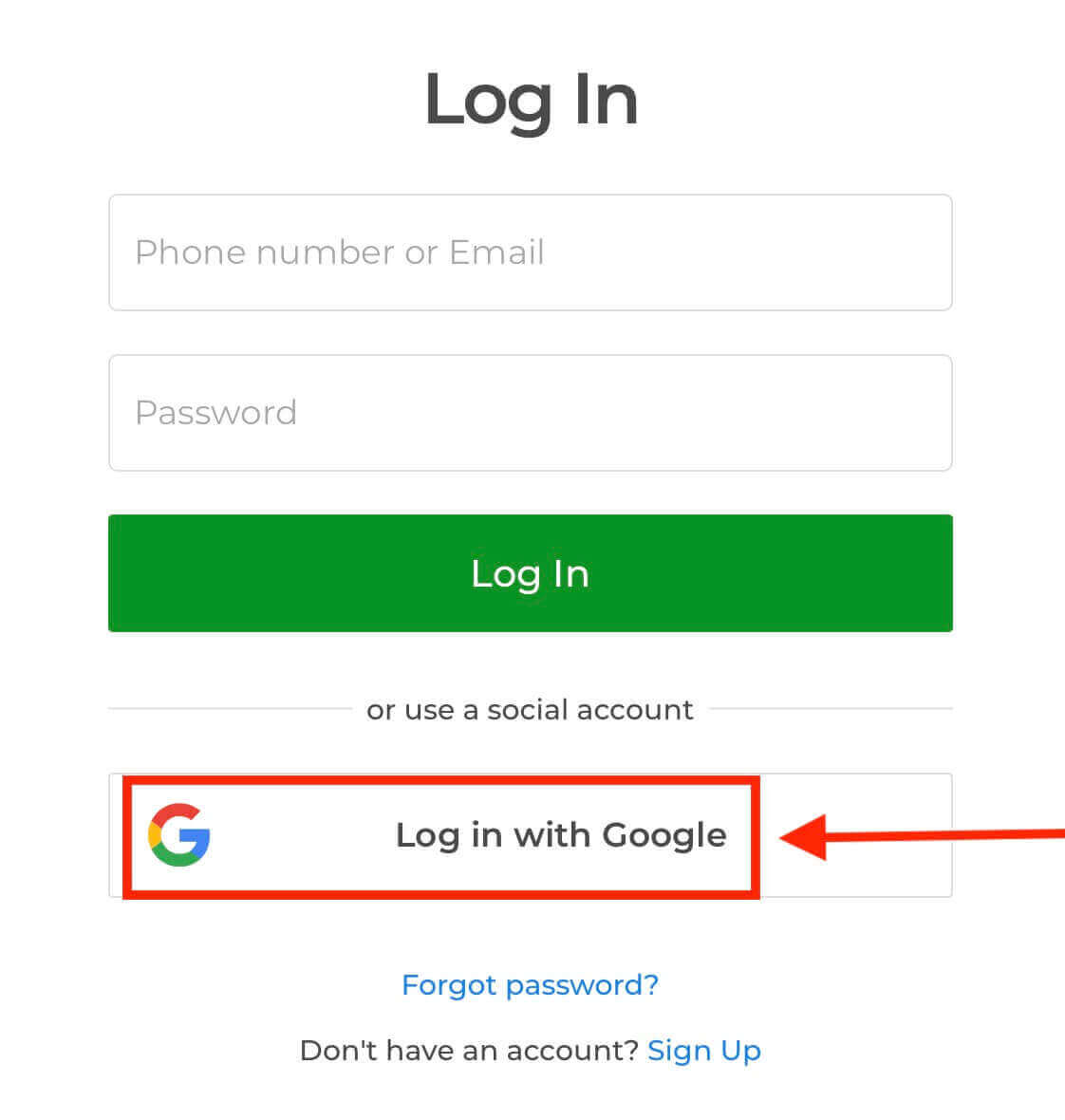
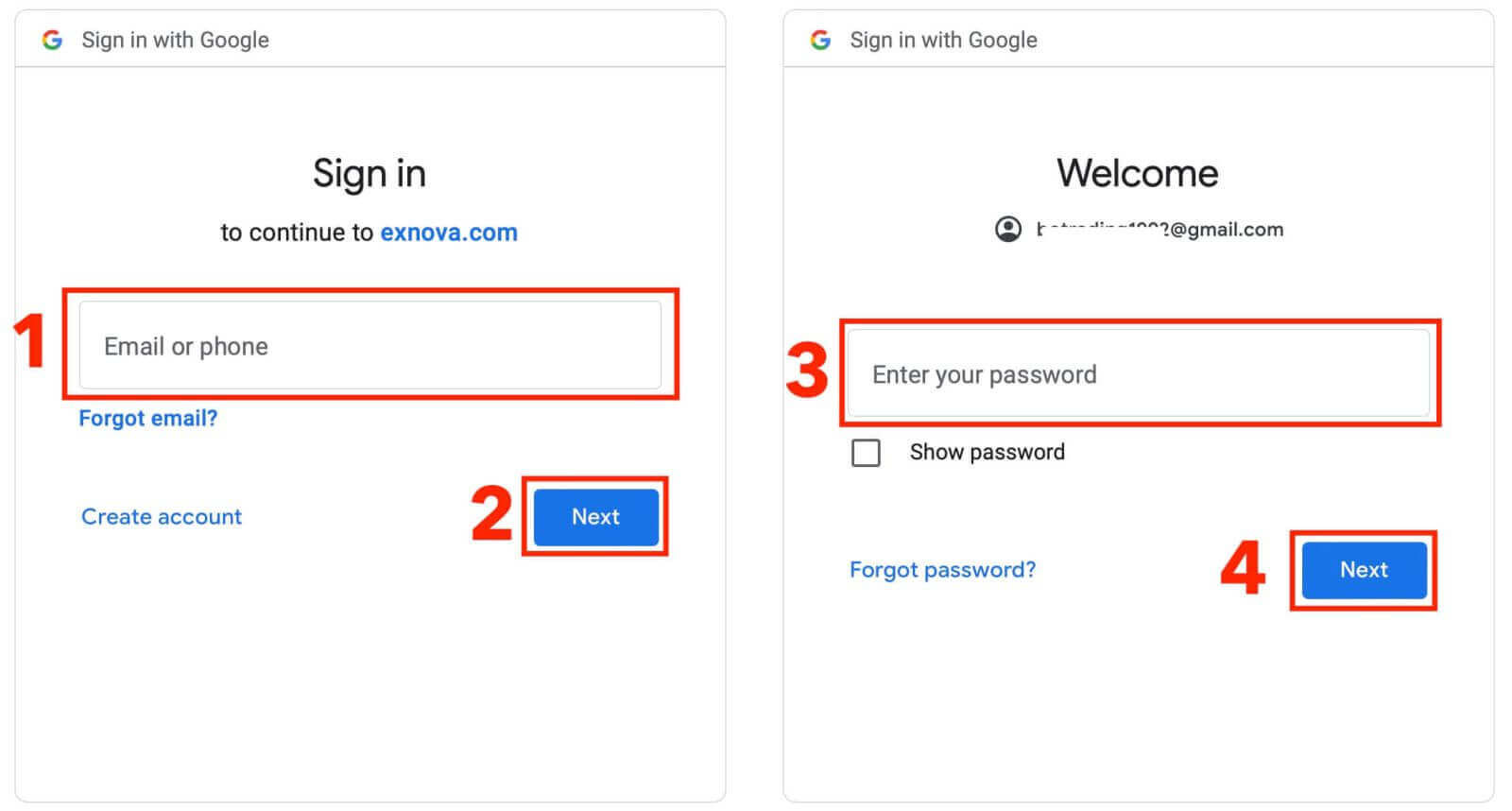
Passo 3: Insira seu número de telefone ou endereço de e-mail e clique em "Avançar". Em seguida, insira a senha da sua conta do Google e clique em "Avançar".
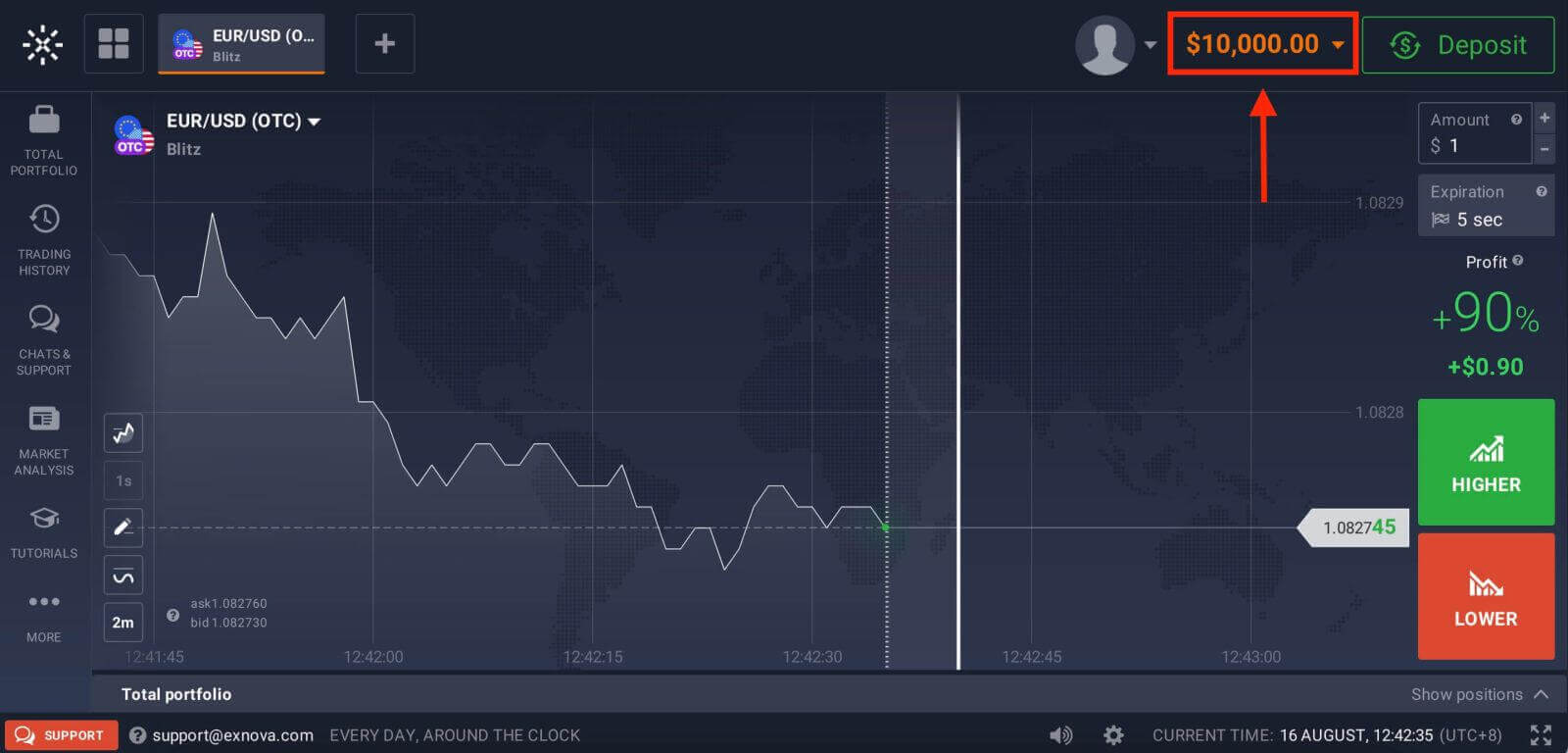
Depois disso, você será direcionado para sua conta pessoal da Exnova. Você tem US$ 10.000 na Conta Demo e também pode negociar em uma conta real após depositar.
Consulte este artigo para saber mais sobre como depositar: Como depositar na Exnova
Aceder ao Exnova por e-mail
Passo 1: Acessando a página de login da Exnova
Acesse o site da Exnova . Clique no botão "Entrar" no canto superior direito da página. 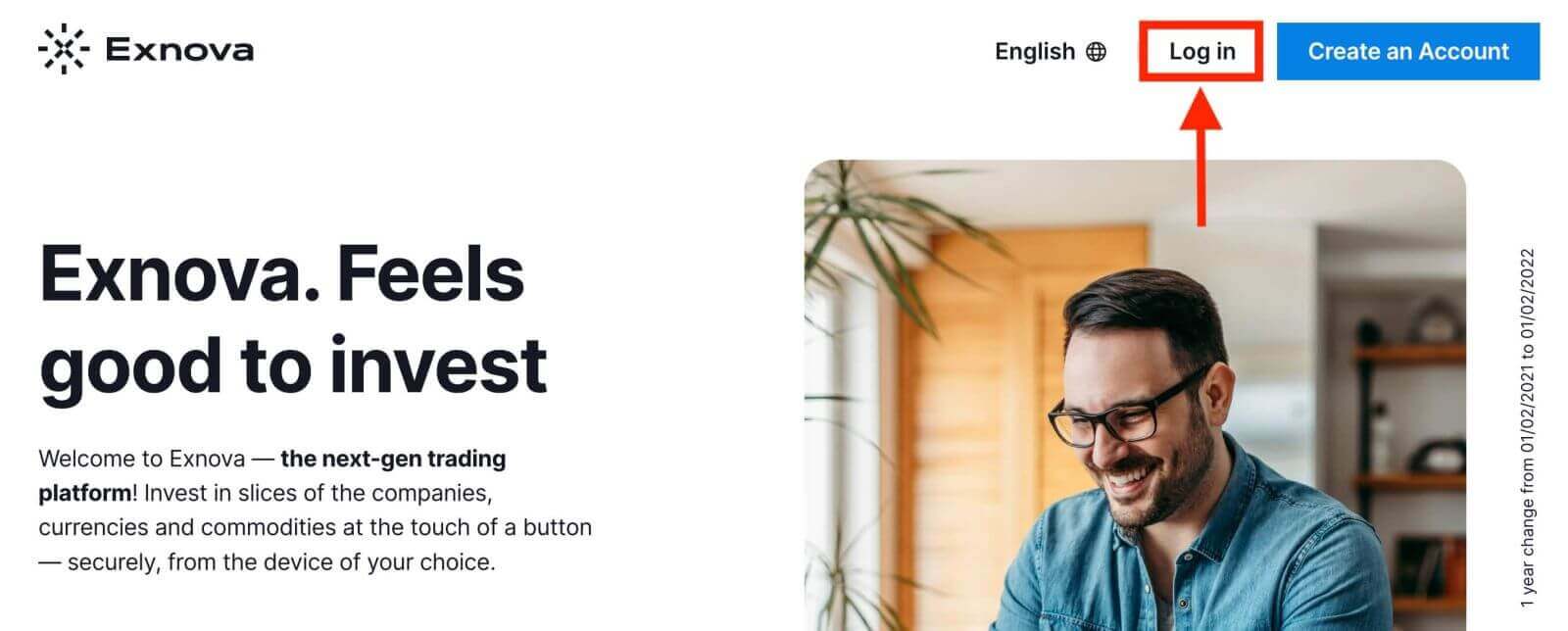
Passo 2: Fornecendo as credenciais do usuário.
Ao acessar a página de login, você será solicitado a inserir suas credenciais de usuário. Essas credenciais geralmente incluem seu endereço de e-mail e senha. Certifique-se de inserir essas informações corretamente para evitar problemas de login. 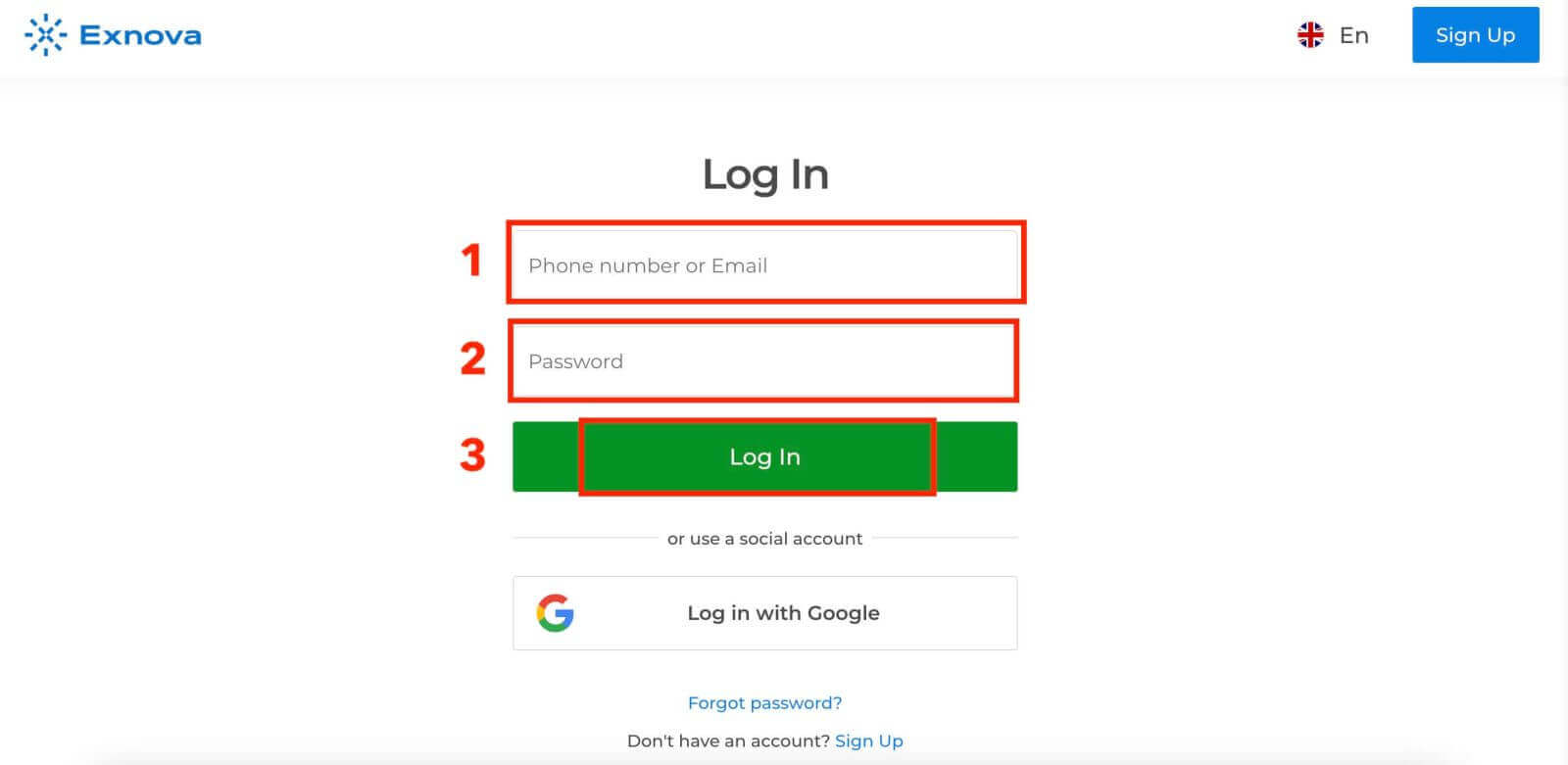
Passo 3: Navegando pelo Painel de Controle.
A Exnova validará suas informações e concederá acesso ao painel de controle da sua conta. Este é o centro de controle onde você pode acessar vários recursos, serviços e configurações. Familiarize-se com o layout do painel de controle para aproveitar ao máximo sua experiência com a Exnova. Clique em "Negociar Agora" para começar a negociar. 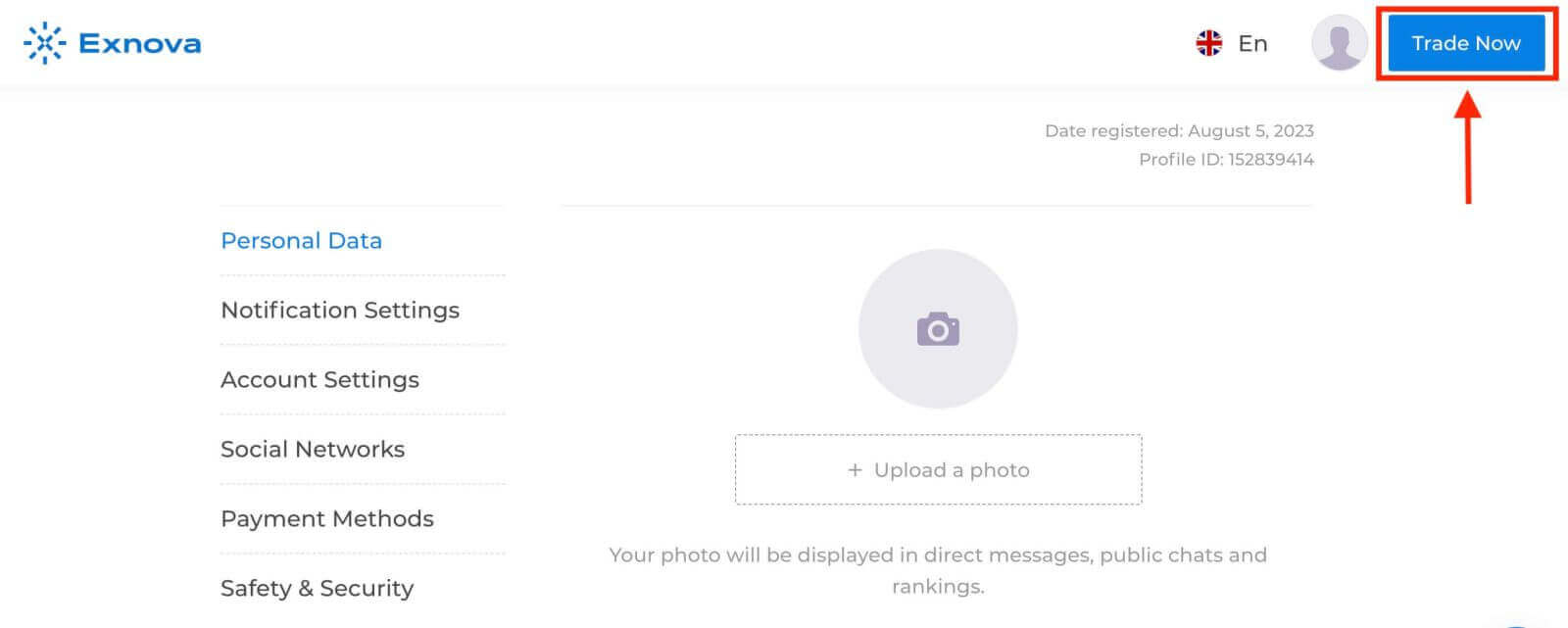
Você tem US$ 10.000 em sua conta de demonstração e também poderá negociar em uma conta real após depositar.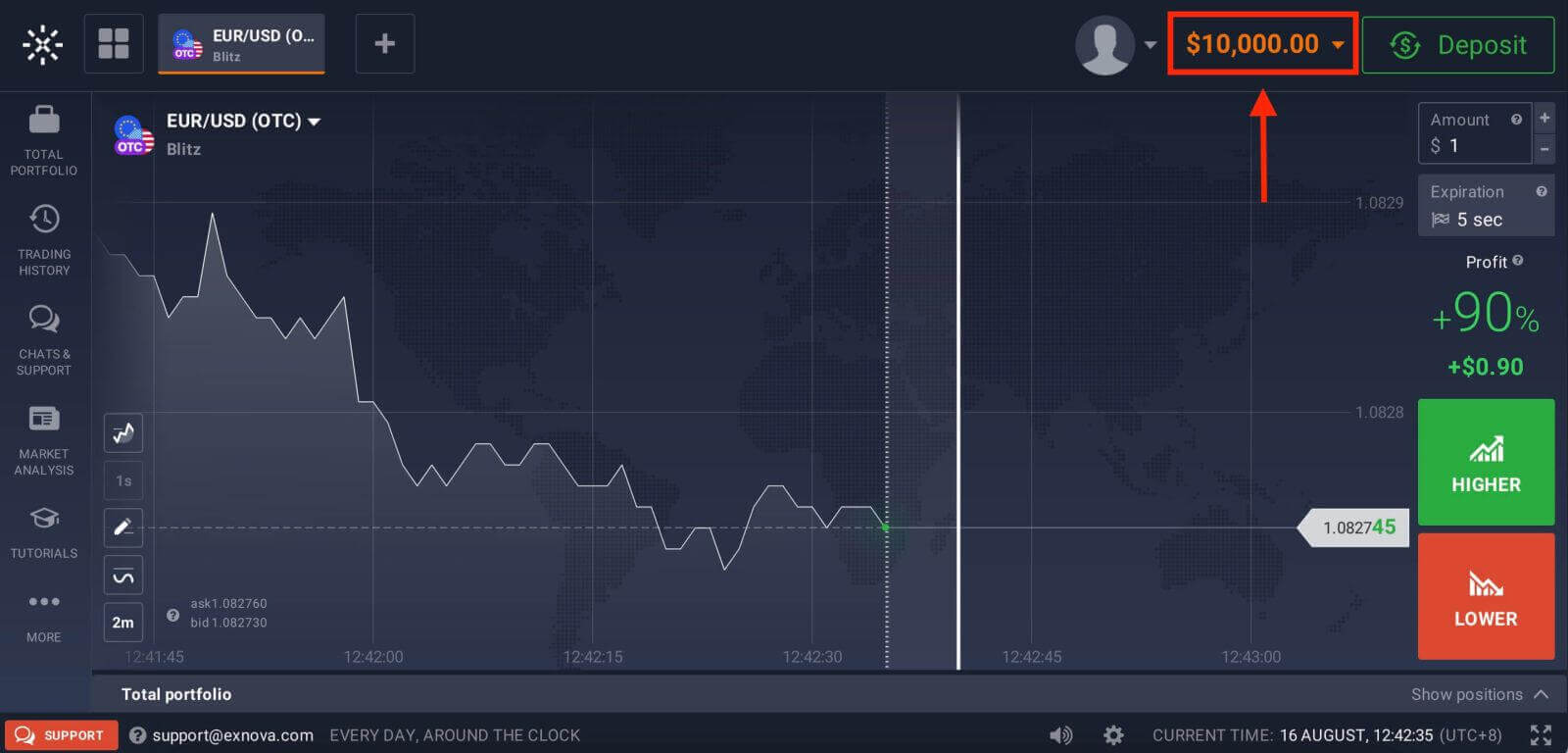
Acessando a versão web móvel do Exnova
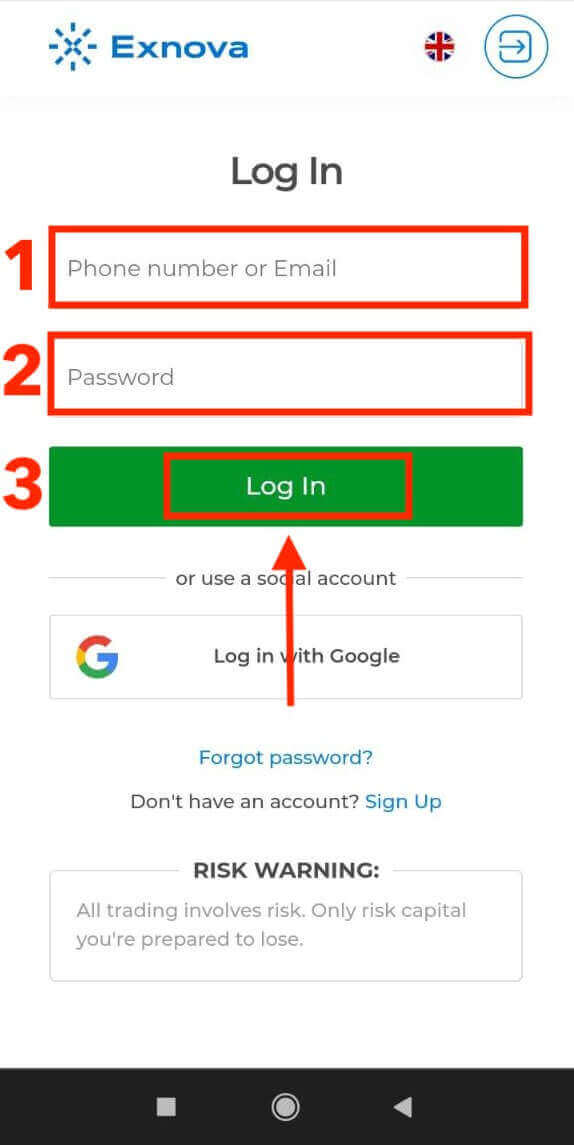
A Exnova reconhece a onipresença dos dispositivos móveis e otimizou sua versão web para acesso contínuo em qualquer lugar. Este guia explica os passos para fazer login na Exnova usando a versão web para dispositivos móveis, garantindo que os usuários possam acessar os recursos e funcionalidades da plataforma com facilidade, a qualquer hora e em qualquer lugar. 1. Comece abrindo seu navegador preferido e acessando o site da Exnova . Na página inicial da Exnova, localize "Login".
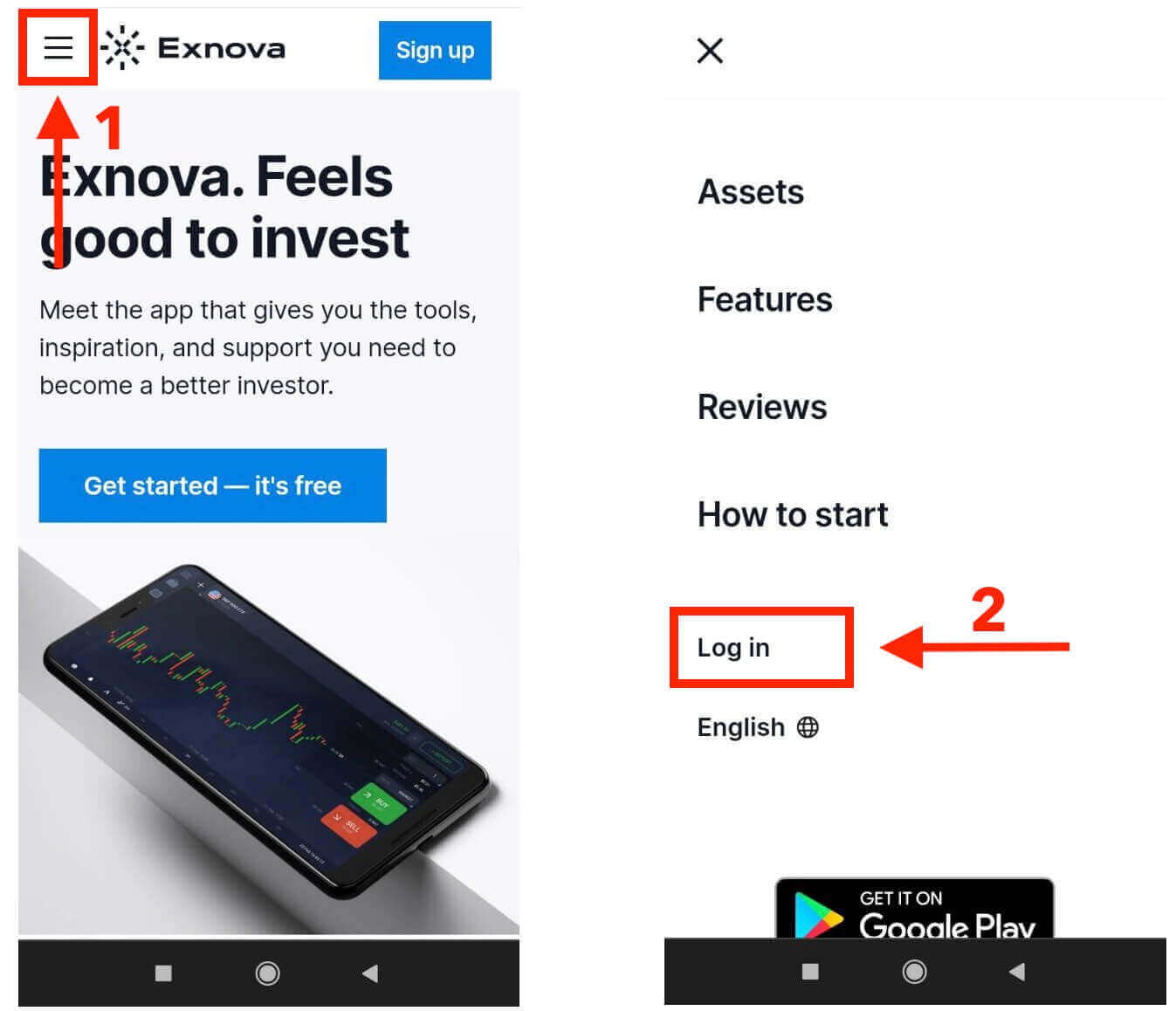
2. Insira seu e-mail e senha e toque no botão "Entrar". Você também pode usar sua conta do Google para fazer login. A Exnova validará suas informações e concederá acesso ao painel da sua conta.
Após o login bem-sucedido, você será direcionado para o painel otimizado para dispositivos móveis. Esta interface intuitiva permite que você acesse vários recursos e serviços com facilidade. Familiarize-se com o layout para navegar sem dificuldades. Toque no ícone de "pessoa" e em "Negociar agora" para começar a negociar.
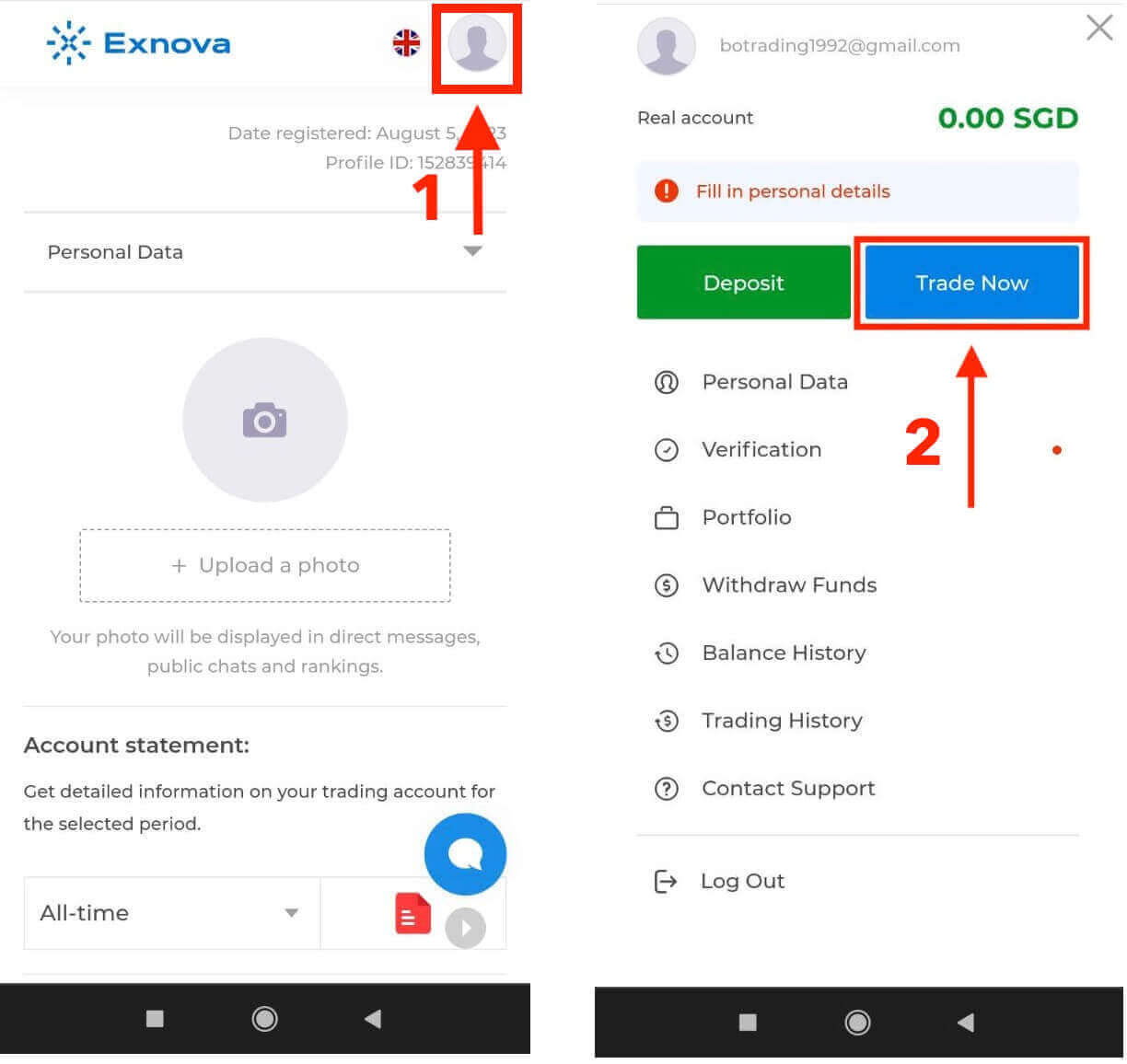
Pronto! Agora você pode negociar na versão web para dispositivos móveis da plataforma. A versão web para dispositivos móveis da plataforma de negociação é exatamente igual à versão web convencional. Consequentemente, não haverá problemas com negociações e transferências de fundos. Você tem US$ 10.000 em sua conta demo para negociar na plataforma.
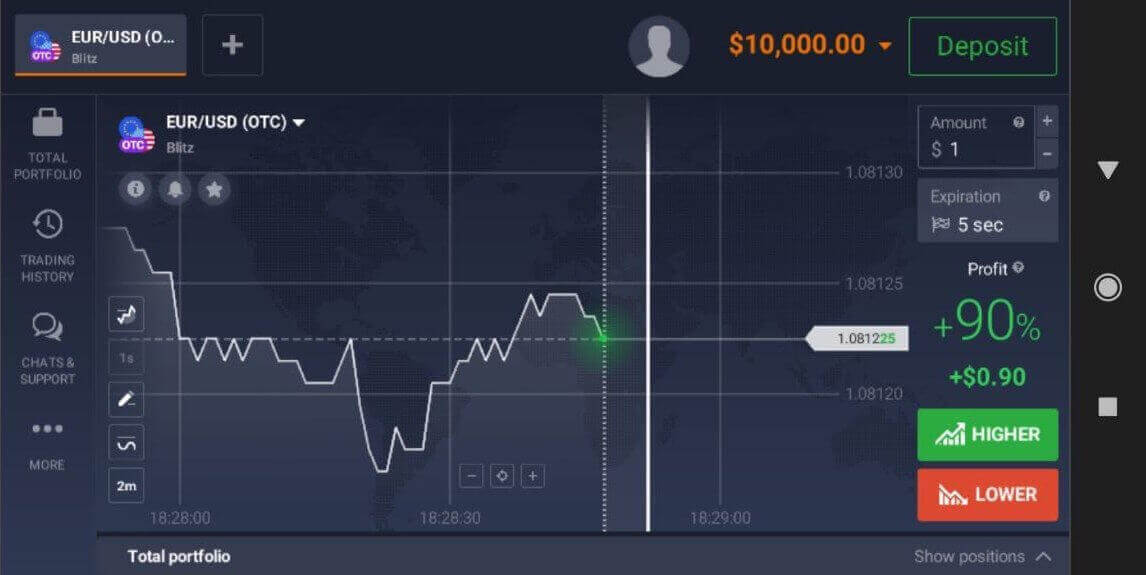
Acessando o aplicativo Exnova para Android
O aplicativo Exnova para Android permite que os usuários acessem seus recursos com facilidade a partir de seus dispositivos móveis. Este guia explica como fazer login no aplicativo Exnova para Android de forma rápida e segura, ideal para usuários que estão sempre em movimento.Passo 1: Acessando a Google Play Store
Acesse a Google Play Store . É lá que você pode baixar e instalar o aplicativo Exnova .
Etapa 2: Pesquisando e instalando o aplicativo Exnova
Na barra de pesquisa da Google Play Store, digite "Exnova" e toque no ícone de pesquisa. Localize o aplicativo Exnova nos resultados da pesquisa e clique nele. Em seguida, toque no botão " Instalar " para iniciar o processo de download e instalação.
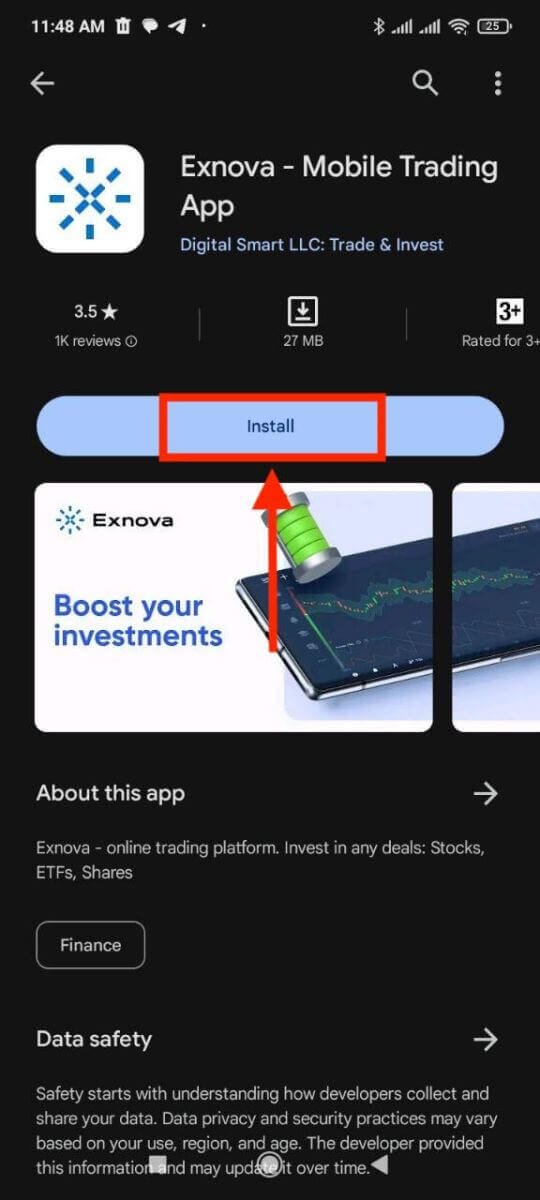
Etapa 3: Iniciando o aplicativo Exnova
Após a instalação bem-sucedida do aplicativo, toque no botão "Abrir" para iniciar o aplicativo Exnova em seu dispositivo Android. 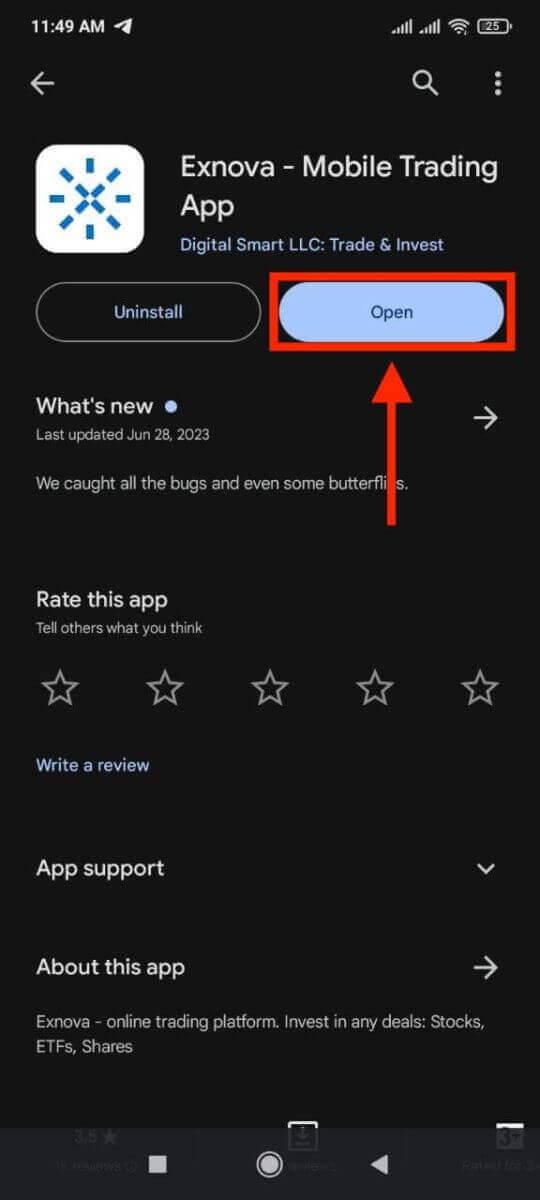
Passo 4: Navegando até a tela de login
Ao iniciar o aplicativo, você verá a tela de boas-vindas. Localize e toque na opção "ENTRAR" para prosseguir para a tela de login. Na tela de login, insira seu e-mail cadastrado e sua senha nos campos indicados. 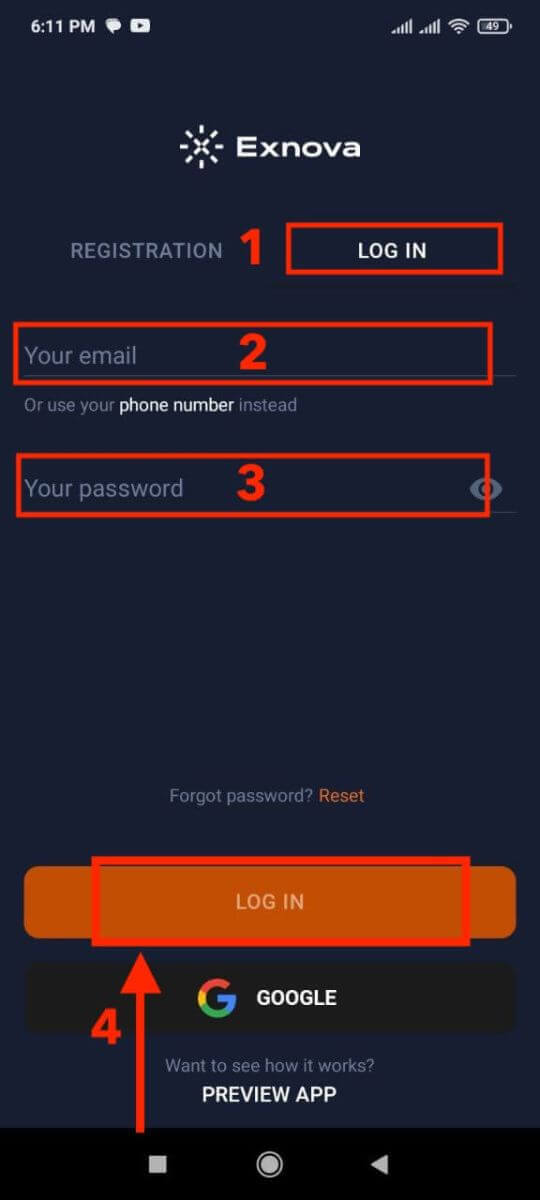
Passo 5: Explorando a Interface do Aplicativo
Após o login bem-sucedido, você será direcionado para a interface de negociação. Reserve um tempo para se familiarizar com a interface, que oferece acesso a diversos recursos, ferramentas e serviços.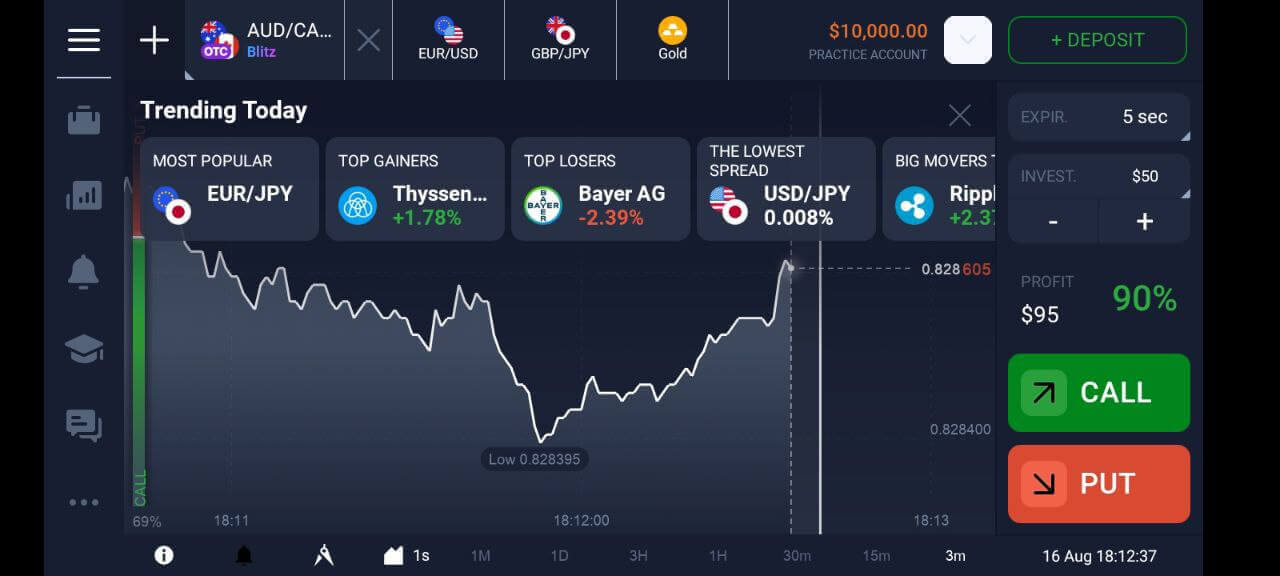
Autenticação de dois fatores (2FA) no login da Exnova
A Exnova pode incorporar uma medida de segurança adicional, como a autenticação de dois fatores (2FA). Se a 2FA estiver ativada para sua conta, um código exclusivo será enviado para o seu e-mail. Insira este código quando solicitado para finalizar o procedimento de autenticação.
A Exnova prioriza a segurança de seus usuários e apresenta um mecanismo robusto de Autenticação de Dois Fatores (2FA), que adiciona uma camada extra de proteção às contas dos usuários. Este sistema foi desenvolvido para impedir o acesso não autorizado à sua conta Exnova, garantindo acesso exclusivo e transmitindo confiança durante suas atividades de negociação.
Para configurar a 2FA na Exnova, siga estes passos:
1. Após fazer login na sua conta Exnova, acesse a seção de configurações da conta. Normalmente, você pode encontrá-la clicando na sua foto de perfil e selecionando "Dados Pessoais" no menu suspenso. 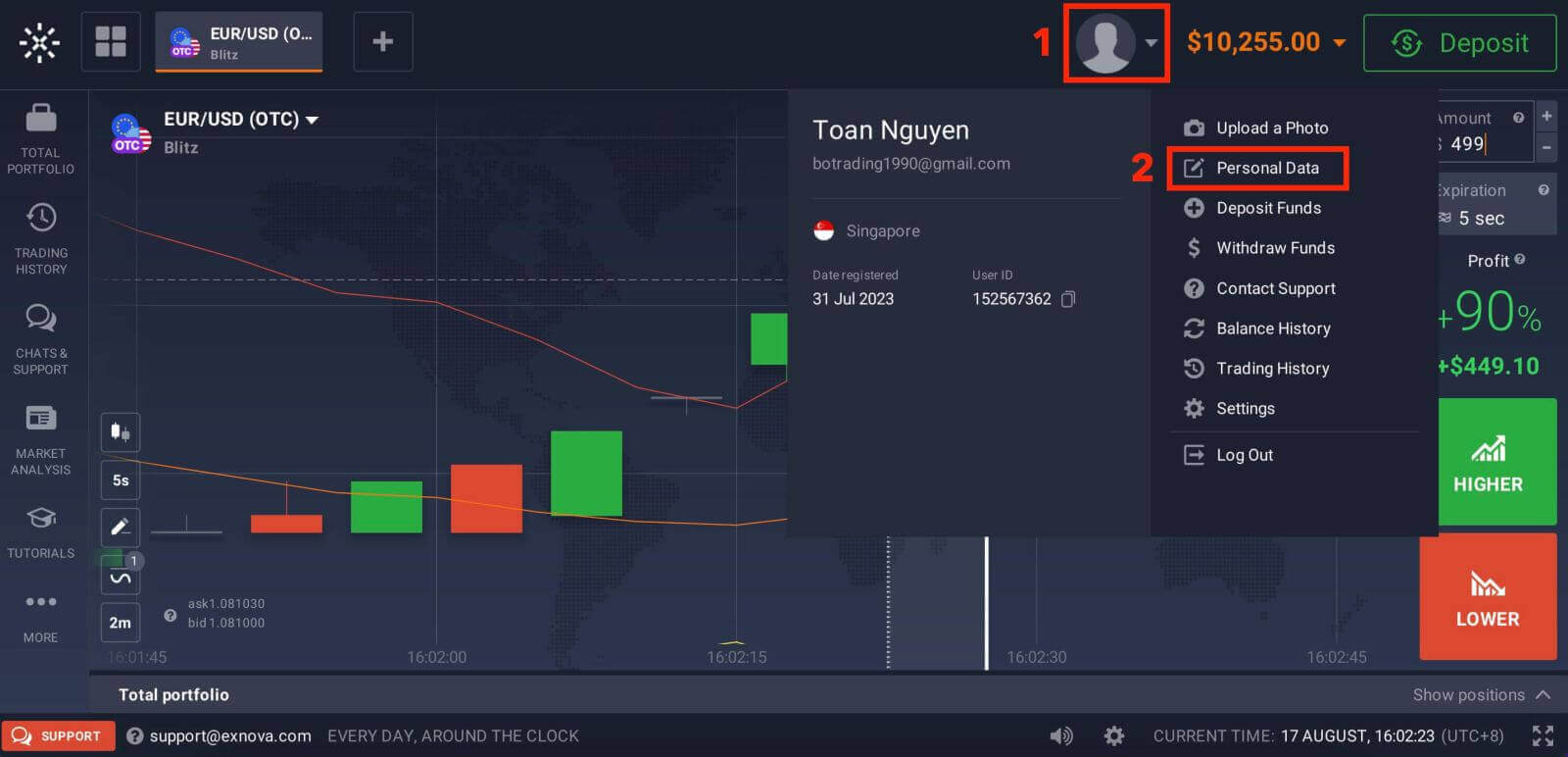
2. Clique na aba "Segurança" no menu principal. Em seguida, clique em "Configurações". 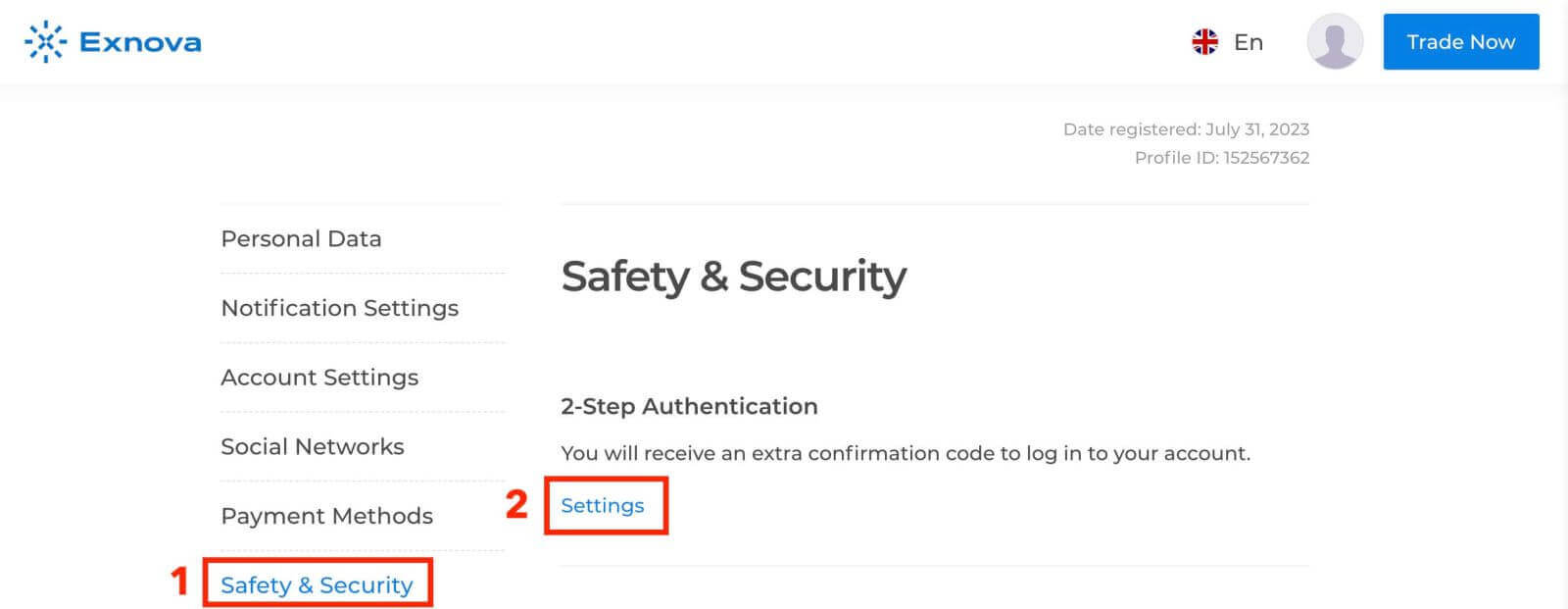
3. Siga as instruções fornecidas para concluir o processo. 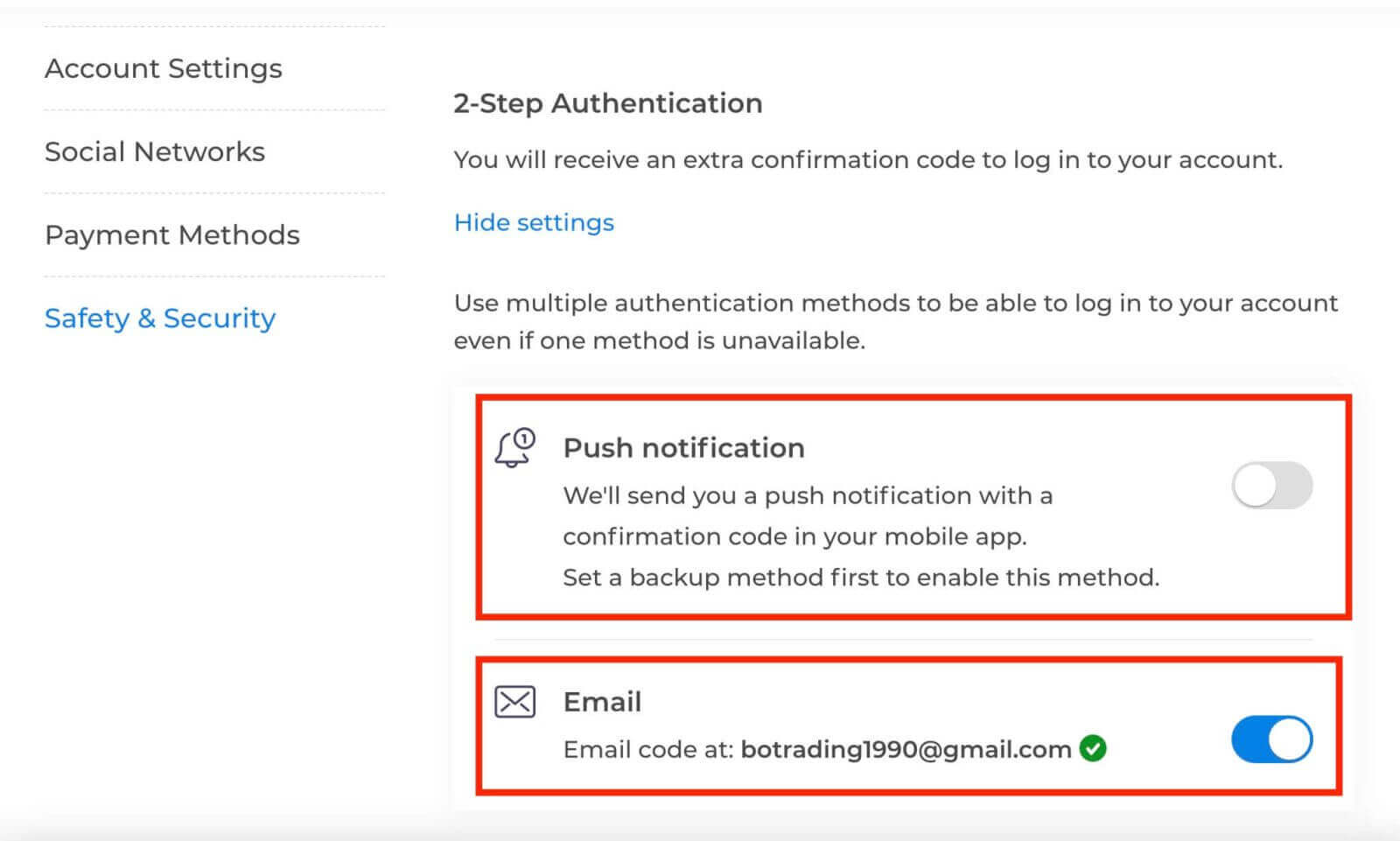
A autenticação de dois fatores (2FA) é um recurso de segurança essencial na Exnova. Após configurar a autenticação de dois fatores (2FA) na sua conta Exnova, você precisará inserir um código de verificação exclusivo sempre que fizer login.
Recuperação de senha da conta Exnova
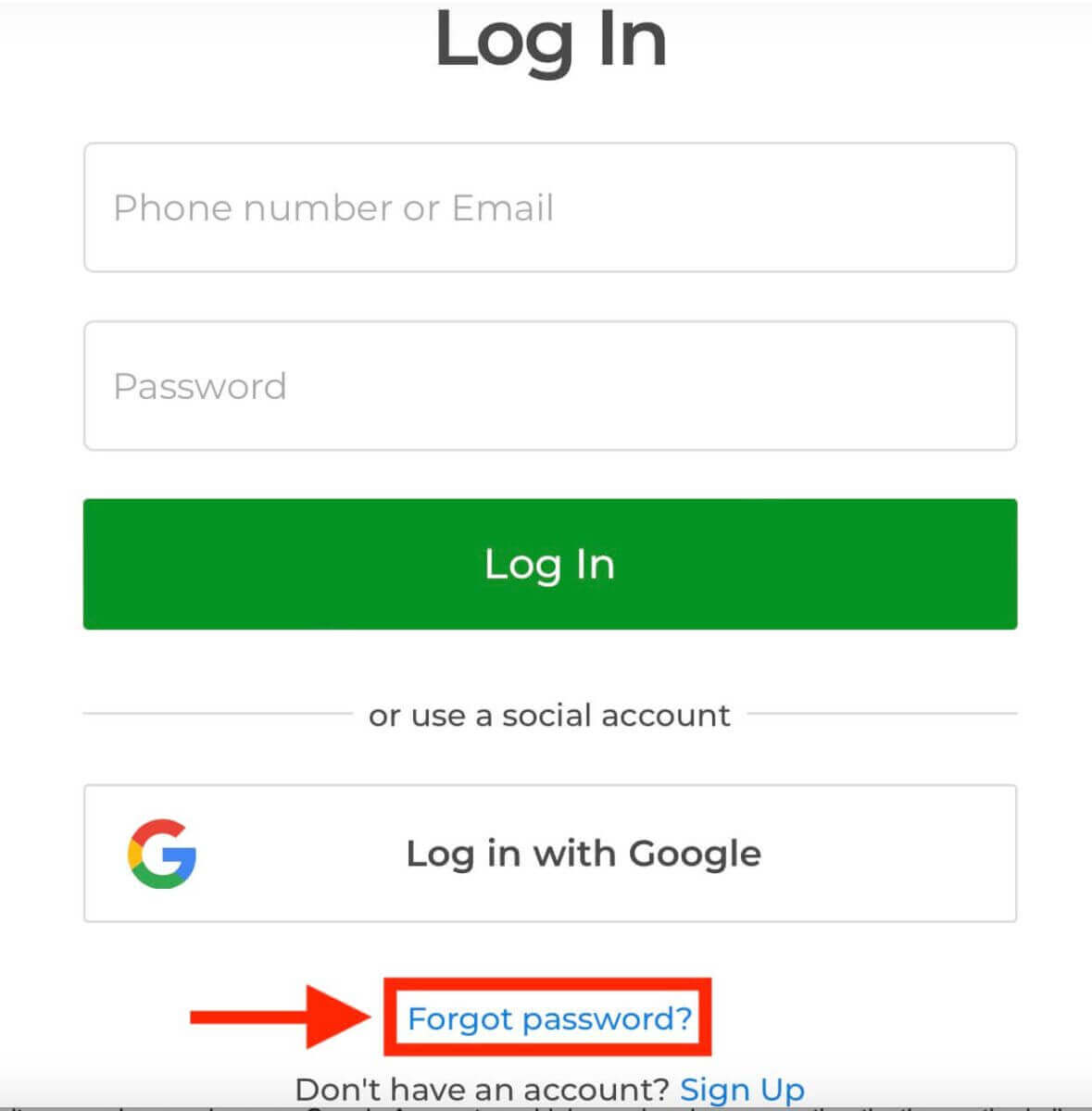
Perder o acesso à sua conta Exnova por ter esquecido a senha pode ser frustrante. No entanto, a Exnova entende a importância de manter uma experiência de usuário tranquila e oferece um processo confiável de recuperação de senha. Este guia descreve os passos para recuperar a senha da sua conta Exnova, garantindo que você possa retomar o acesso aos seus valiosos recursos e dados.Clique no link "Esqueceu a senha?" para iniciar o processo de recuperação de senha.
Na página de recuperação de senha, você será solicitado a inserir o endereço de e-mail associado à sua conta Exnova. Digite o endereço de e-mail correto com atenção e prossiga.
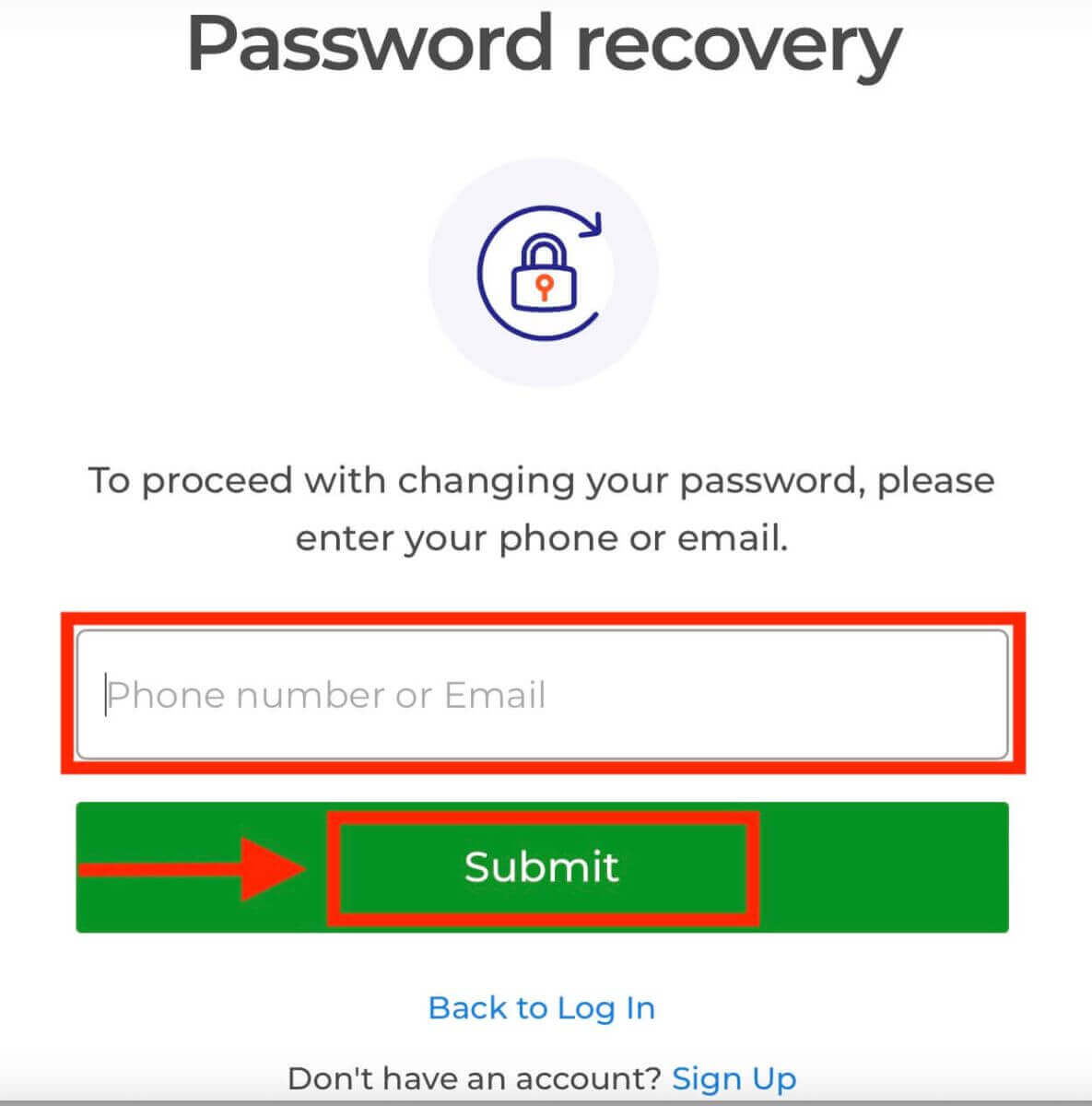
A Exnova enviará um link de recuperação de senha para o endereço de e-mail fornecido. Verifique sua caixa de entrada para encontrar um e-mail da Exnova e clique em "RESTAURAR SENHA".
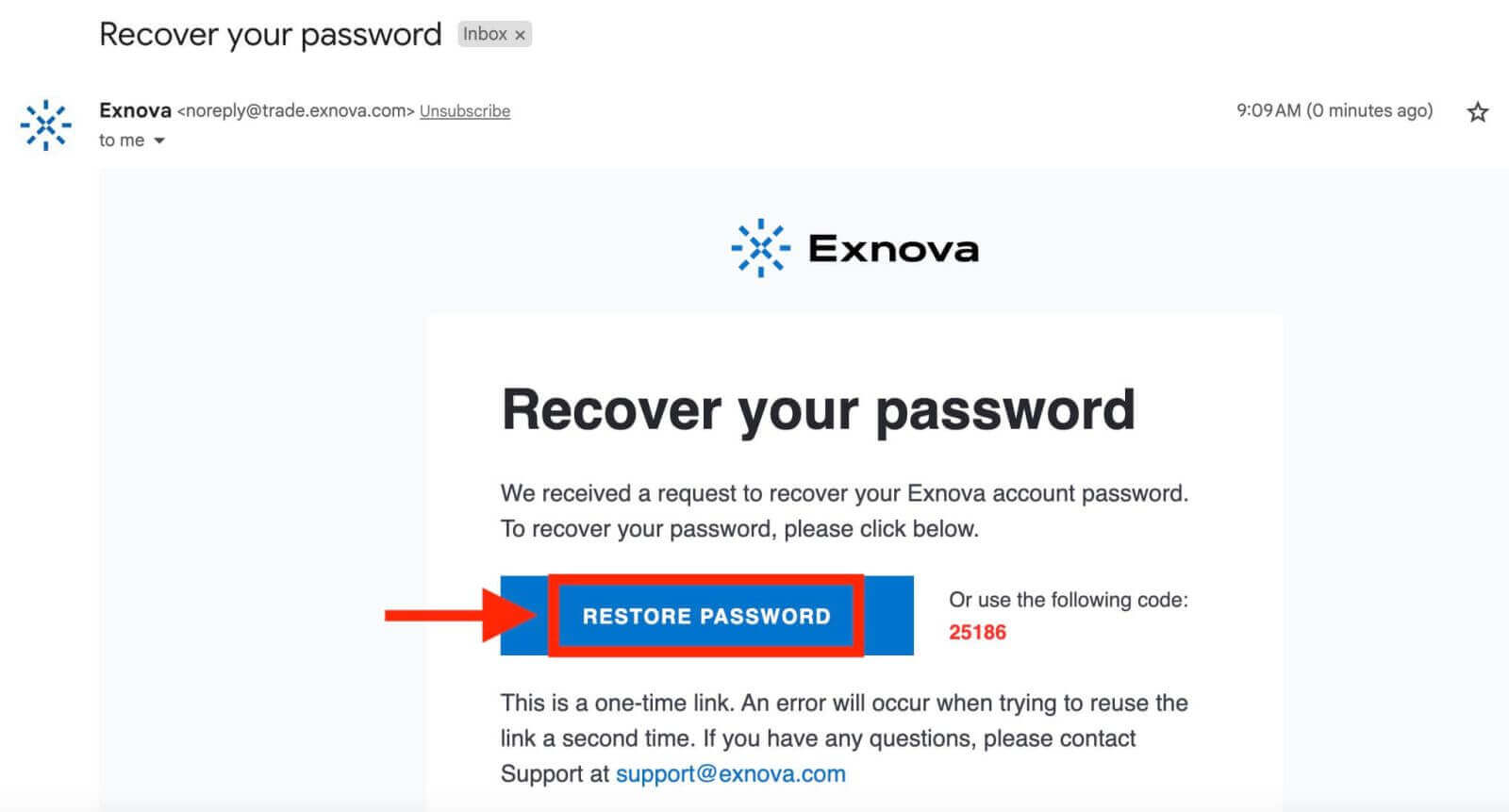
O link do e-mail o levará a uma seção especial no site da Exnova. Digite sua nova senha duas vezes e clique no botão "Confirmar".
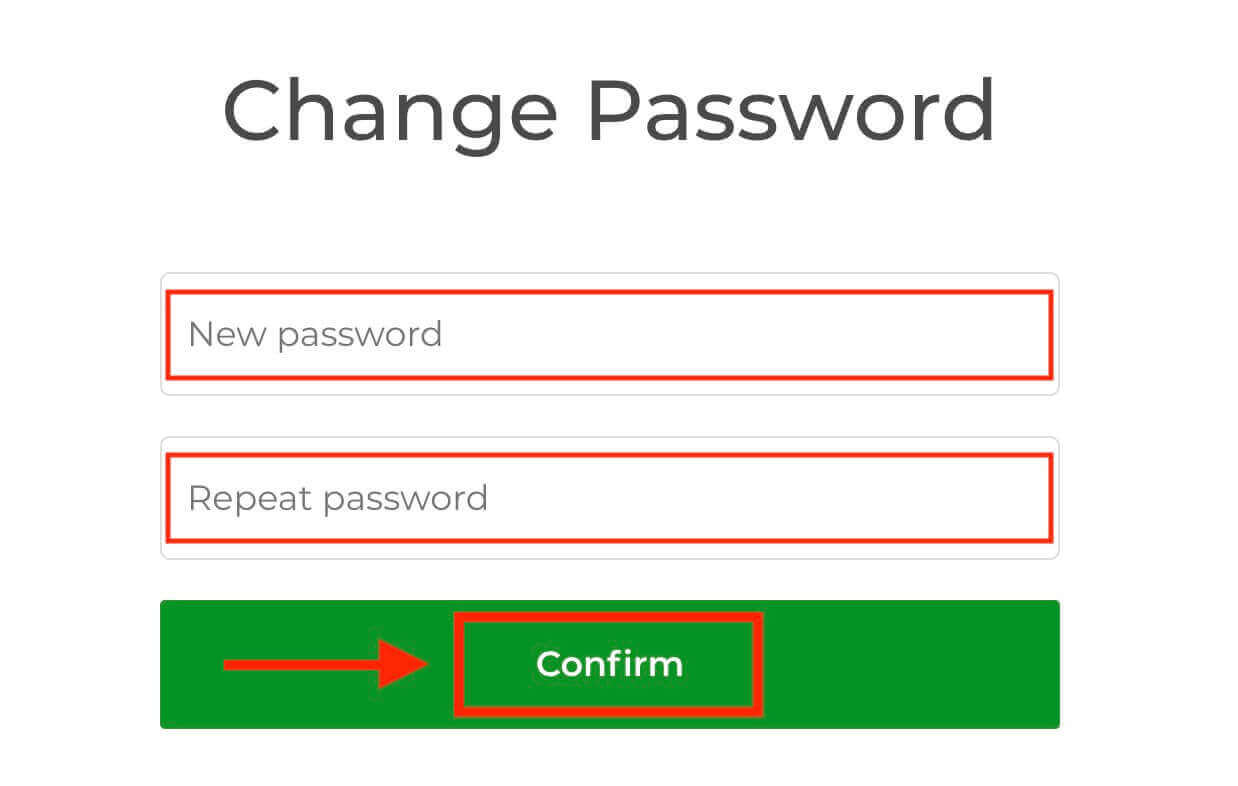
Depois de redefinir sua senha com sucesso, você poderá retornar à página de login da Exnova e fazer login usando suas novas credenciais. O acesso à sua conta será restaurado, permitindo que você retome seu trabalho e suas atividades.