Exnova เปิดบัญชีและกระบวนการลงชื่อเข้าใช้: การตั้งค่าและการเข้าถึงบัญชี

ในส่วนต่อๆ ไป คุณจะได้รับขั้นตอนที่กระชับและอิงตามขั้นตอนสำหรับการเปิดบัญชีและการลงชื่อเข้าใช้ Exnova: การเลือกประเภทบัญชี รายการตรวจสอบเอกสาร KYC จุดตรวจสอบการยืนยันตัวตน การยืนยันอีเมลและโทรศัพท์ การสร้างรหัสผ่านที่ปลอดภัย และการตั้งค่า 2FA ที่เป็นตัวเลือก คู่มือนี้ยังอธิบายหน้าต่างการตรวจสอบโดยทั่วไป วิธีแก้ไขเอกสารที่ถูกปฏิเสธ การตรวจสอบการเข้าสู่ระบบอย่างรวดเร็วซึ่งยืนยันการเข้าถึงที่สำเร็จ และการตั้งค่าโปรไฟล์การเข้าสู่ระบบครั้งแรกที่ใช้งานได้จริงเพื่อช่วยให้คุณเริ่มระดมทุนและใช้แพลตฟอร์มอย่างมีความรับผิดชอบ

วิธีเปิดบัญชีกับ Exnova
การเปิดบัญชีซื้อขายใน Exnova ผ่าน Google
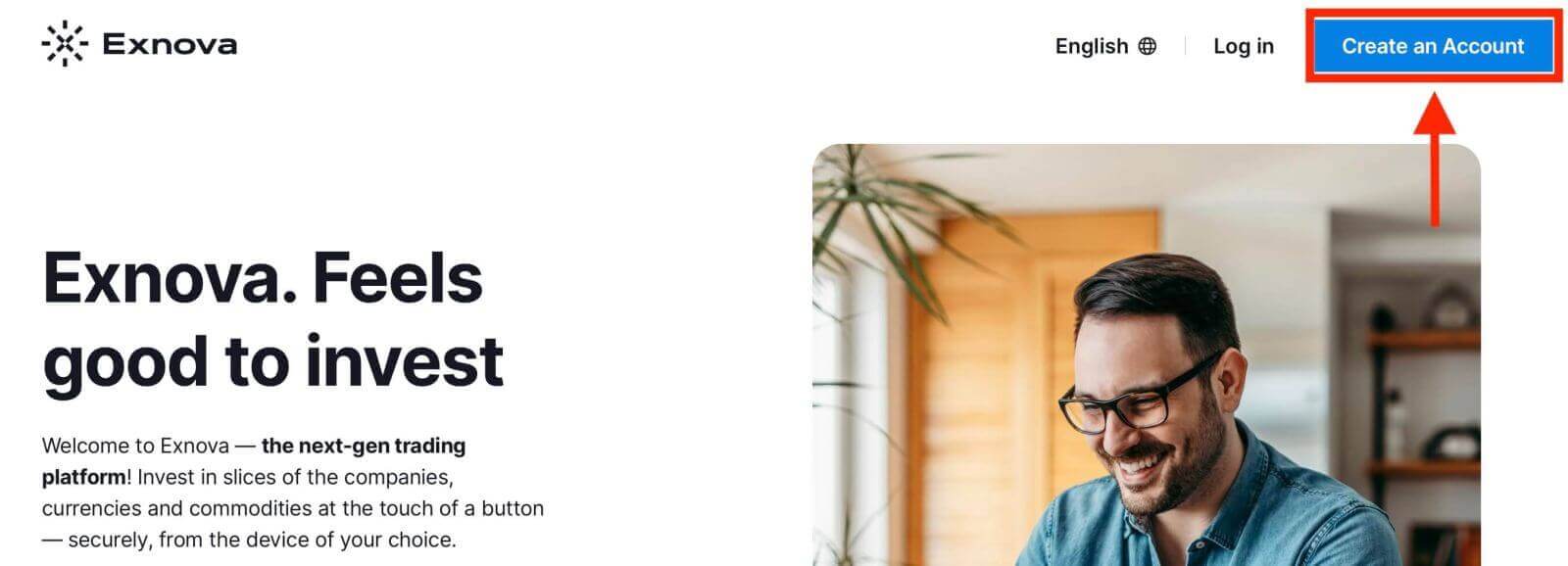
คุณสามารถเลือกสร้างบัญชีซื้อขายกับ Exnova โดยใช้ Google ซึ่งเป็นวิธีที่รวดเร็วและไม่ยุ่งยากในการเริ่มต้นเส้นทางการซื้อขายของคุณ1. เข้าไปที่ เว็บไซต์ Exnova และคลิกที่ปุ่ม [สร้างบัญชี] ที่มุมบนขวาของหน้า 2.
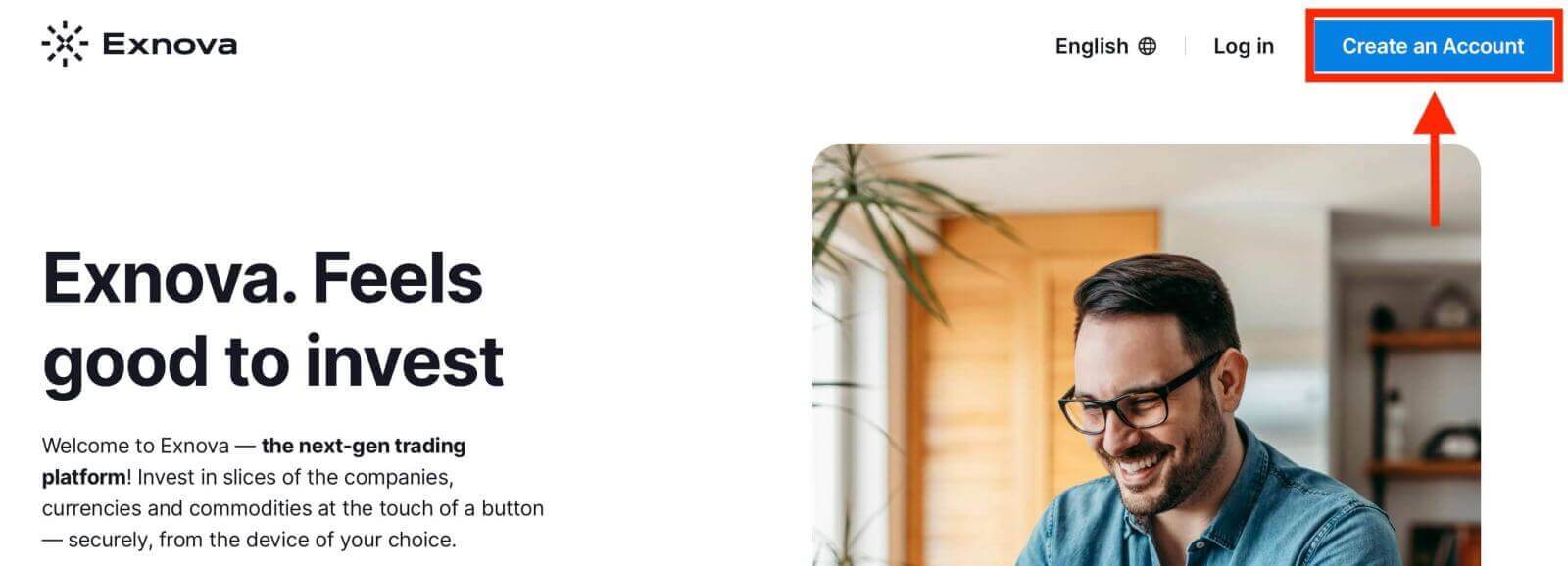
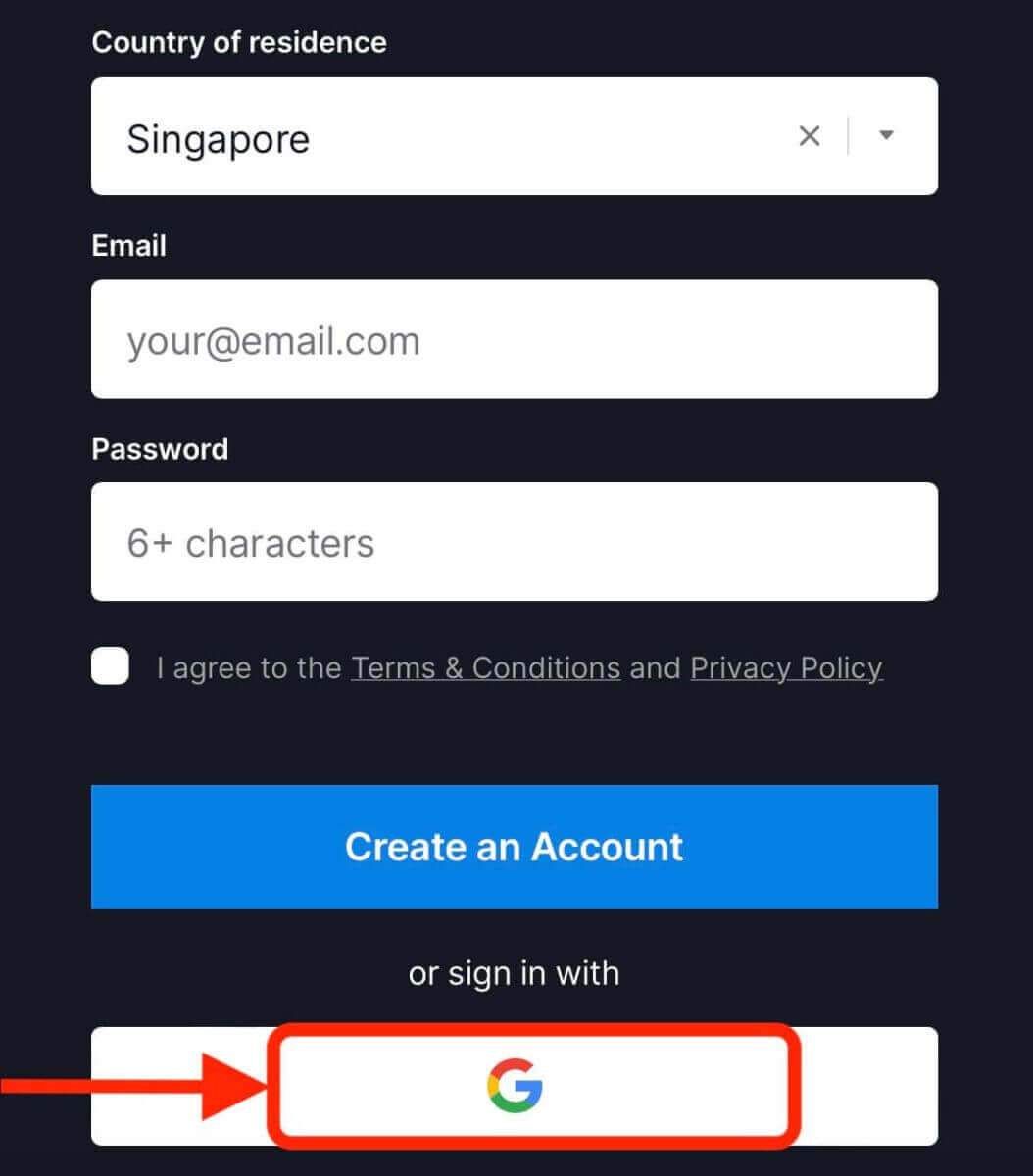
ในการลงทะเบียน คุณต้องอนุญาตบัญชี Google ของคุณโดยคลิกที่ปุ่มที่เกี่ยวข้องในแบบฟอร์มลงทะเบียน
3. คุณจะถูกนำไปยังหน้าลงชื่อเข้าใช้ Google ซึ่งคุณสามารถป้อนข้อมูลประจำตัวบัญชี Google ของคุณได้
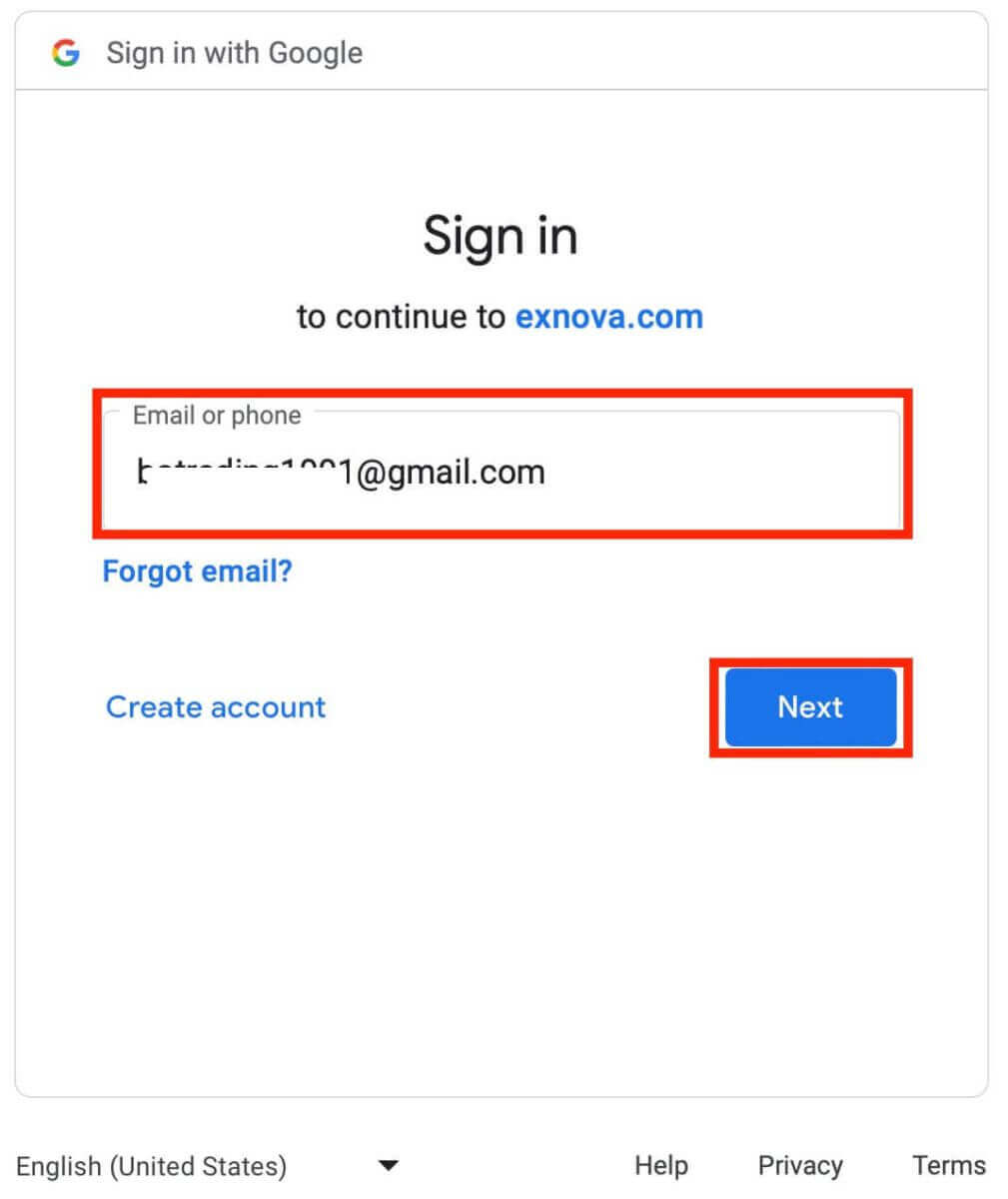
4. จากนั้นป้อนรหัสผ่านสำหรับบัญชี Google ของคุณและคลิก “ถัดไป”
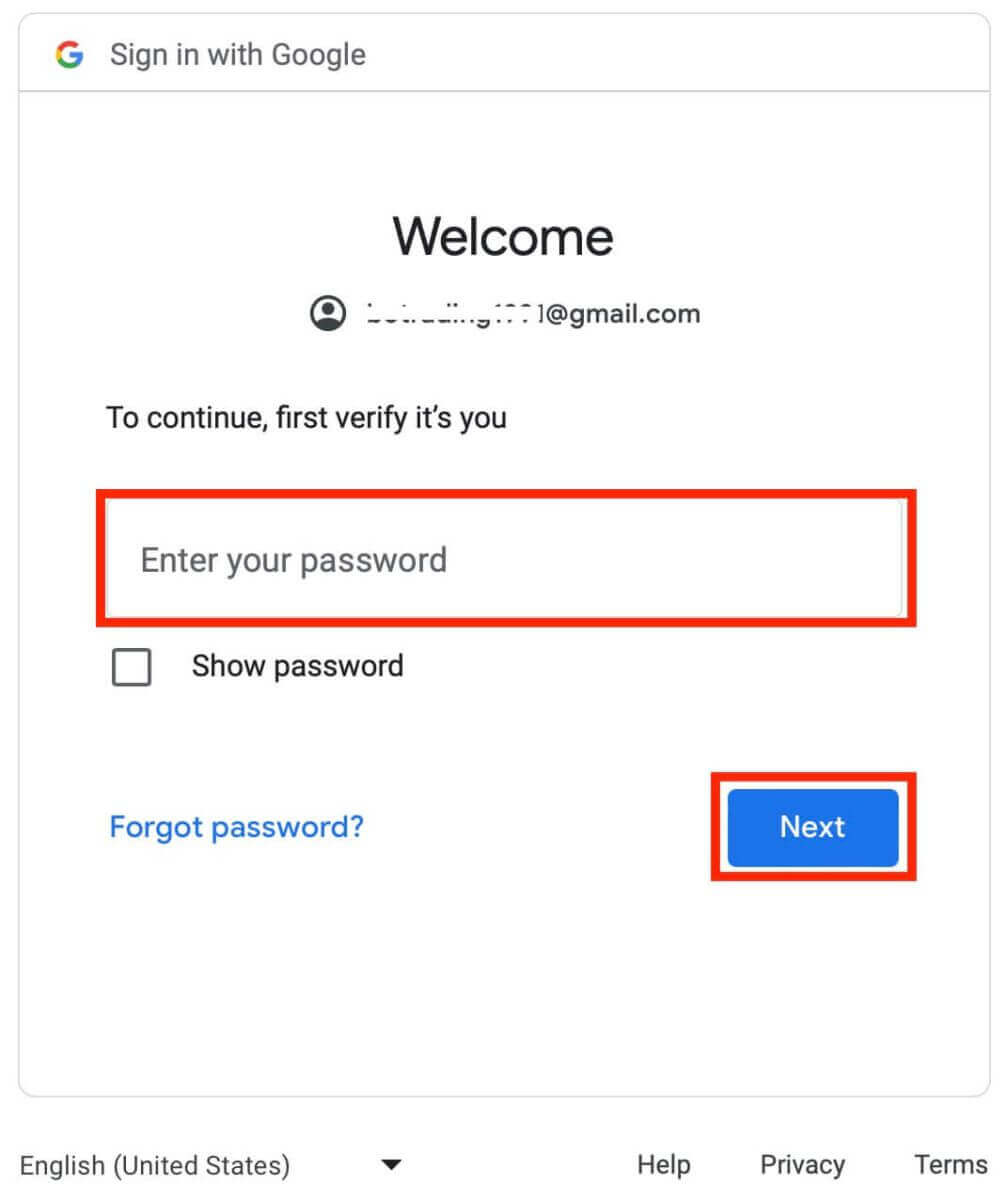
ขอแสดงความยินดี! การลงทะเบียนของคุณบน Exnova ด้วยบัญชี Google สำเร็จแล้ว จากนั้นคุณจะถูกนำไปยังแดชบอร์ด Exnova ของคุณ ซึ่งคุณสามารถกรอกข้อมูลโปรไฟล์ให้ครบถ้วน ยืนยันตัวตน เพิ่มเงิน และเริ่มการซื้อขายได้
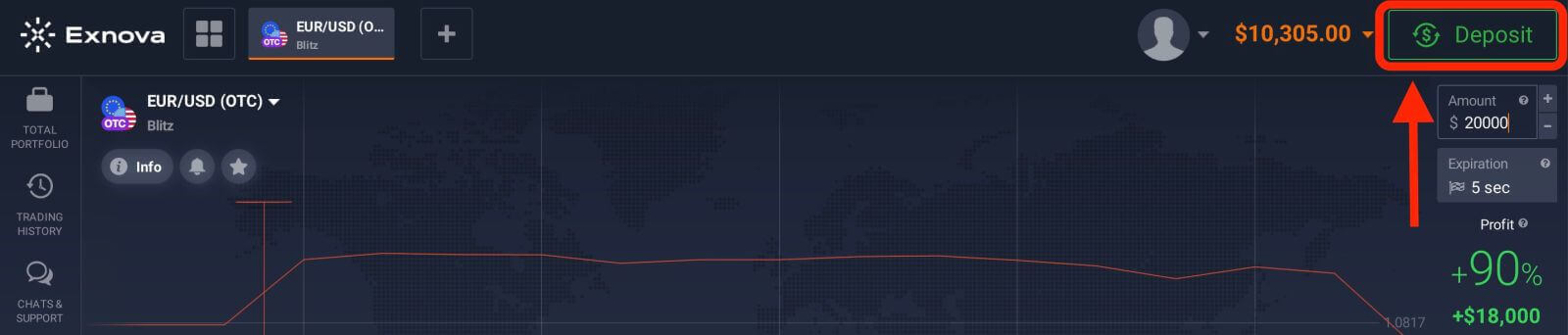
คุณยังสามารถซื้อขายในบัญชีจริงได้หลังจากฝากเงินโดยคลิก “ฝากเงิน” ที่มุมบนขวาของหน้า Exnova มักมีตัวเลือกการฝากเงินที่หลากหลาย รวมถึงบัตรเครดิต/เดบิต การชำระเงินอิเล็กทรอนิกส์ และคริปโต (เงินฝากขั้นต่ำคือ 10 USD)
โปรดดูบทความนี้เพื่อเรียนรู้เพิ่มเติมเกี่ยวกับการฝากเงิน: วิธีการฝากเงินใน Exnova
การเปิดบัญชีซื้อขายใน Exnova ผ่านทางอีเมลของคุณ
เราจะแนะนำขั้นตอนง่ายๆ ในการสร้างบัญชีซื้อขาย Exnova ของคุณได้อย่างง่ายดาย โดยใช้ที่อยู่อีเมลของคุณ1. เข้าไปที่ เว็บไซต์ Exnova และคลิกที่ ปุ่ม [สร้างบัญชี]ที่มุมบนขวาของหน้า
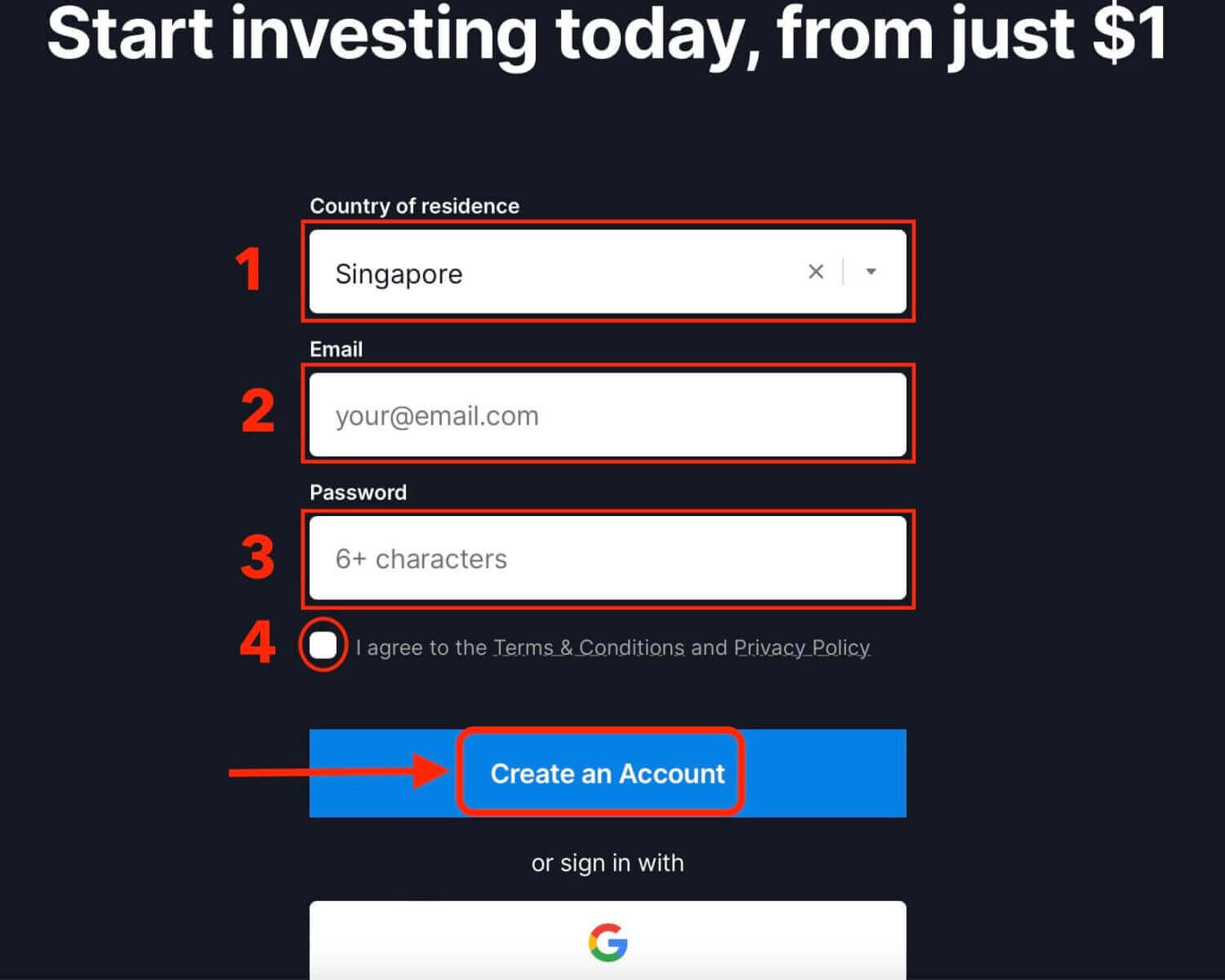
2. ในการสมัคร คุณต้องกรอกข้อมูลส่วนบุคคลที่จำเป็นให้ถูกต้อง:
- เลือกประเทศที่คุณพำนักถาวร
- กรุณาป้อนที่อยู่อีเมลที่ถูกต้อง
- สร้างรหัสผ่านที่แข็งแกร่งและปลอดภัย
- โปรดทำความเข้าใจและยอมรับนโยบายความเป็นส่วนตัวของ Exnova
- ดำเนินการต่อโดยคลิกที่ปุ่ม "สร้างบัญชี"
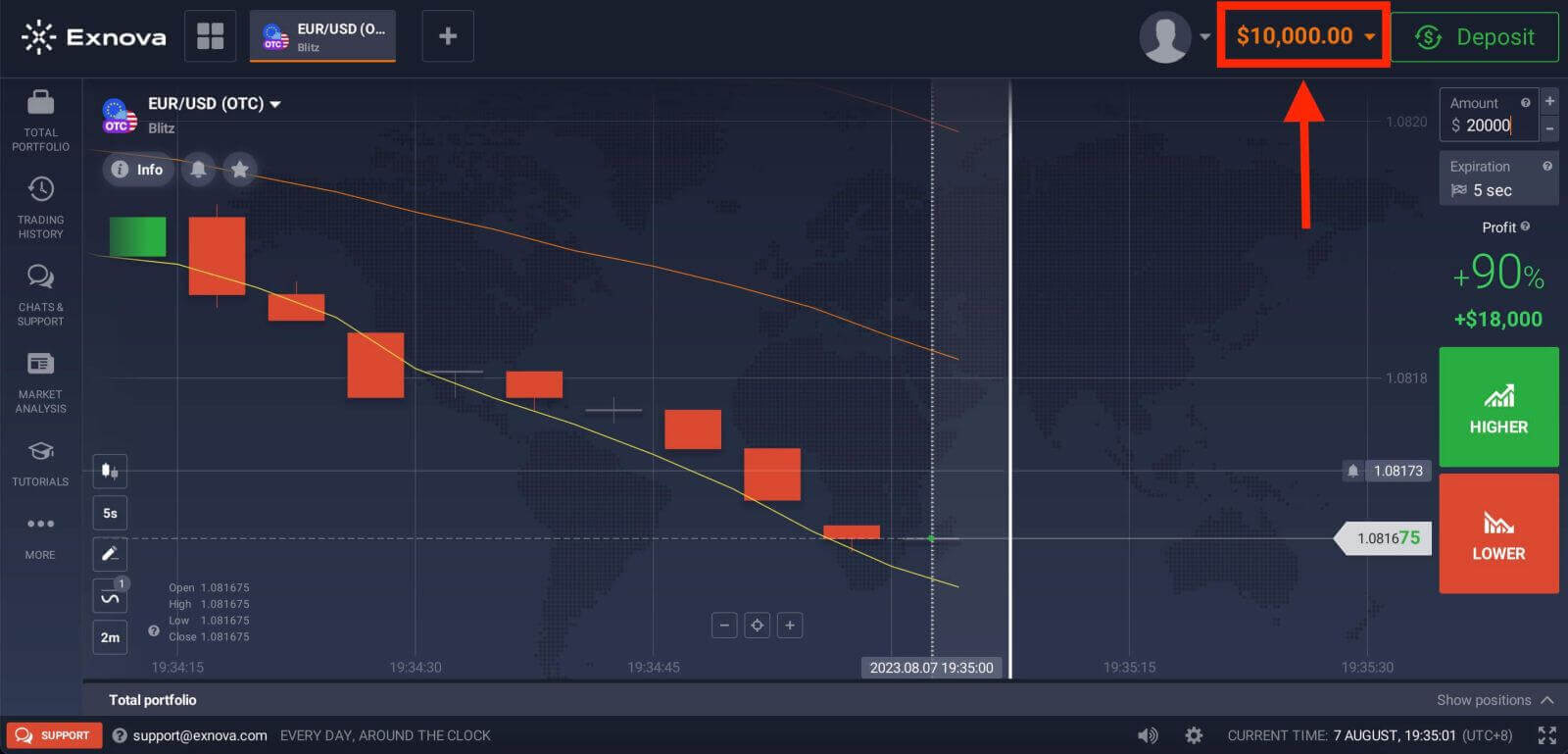
ขอแสดงความยินดี! คุณได้ลงทะเบียนสำเร็จแล้ว คุณมีเงิน 10,000 ดอลลาร์ในบัญชีทดลอง บัญชีทดลองเป็นเครื่องมือที่จะช่วยให้คุณคุ้นเคยกับแพลตฟอร์ม ฝึกฝนทักษะการซื้อขายของคุณกับสินทรัพย์ต่างๆ และทดลองใช้กลไกใหม่ๆ บนกราฟแบบเรียลไทม์โดยไม่มีความเสี่ยง
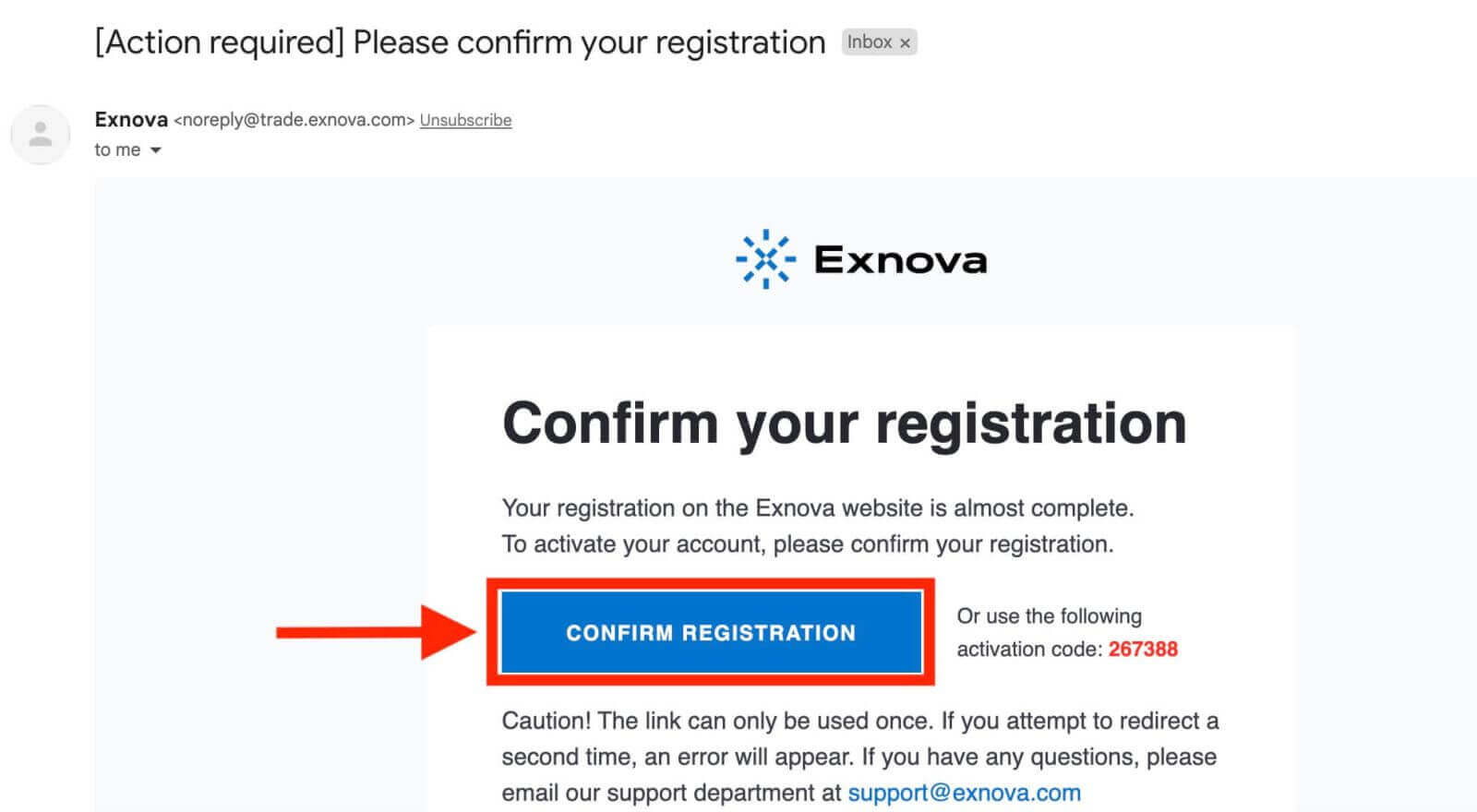
สุดท้าย ตรวจสอบอีเมลของคุณ Exnova จะส่งอีเมลยืนยันไปให้ คลิกที่ลิงก์ในอีเมลเพื่อเปิดใช้งานบัญชีของคุณ ซึ่งจะทำให้กระบวนการลงทะเบียนและการเปิดใช้งานเสร็จสมบูรณ์
การเปิดบัญชีซื้อขาย Exnova ผ่านทางเว็บไซต์บนมือถือ
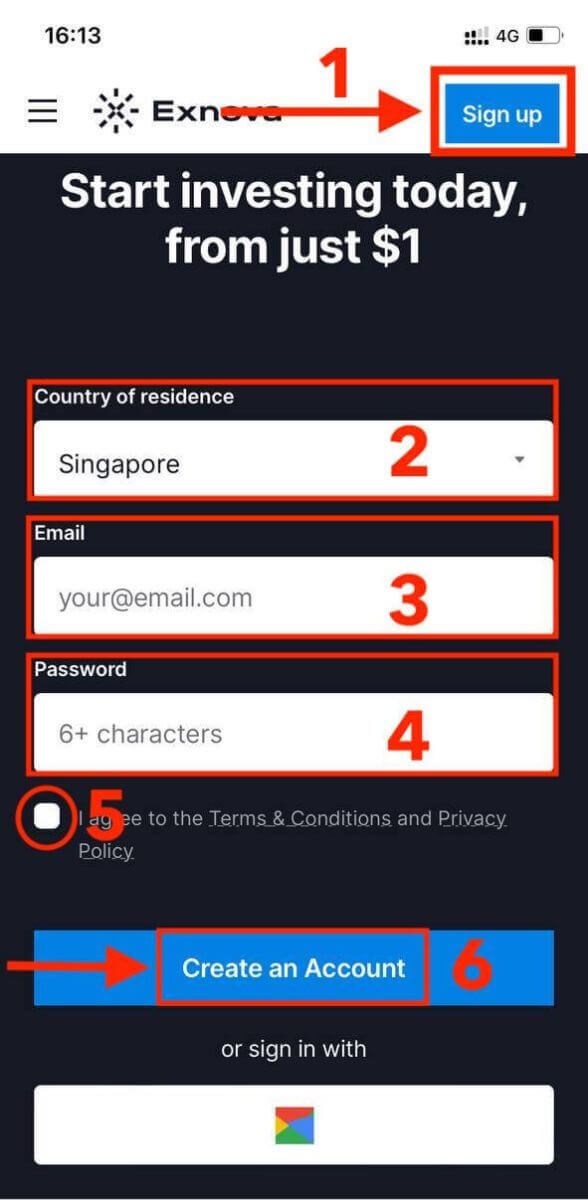
เราจะแนะนำขั้นตอนการลงทะเบียนบัญชี Exnova บนเว็บมือถืออย่างละเอียด เพื่อให้มั่นใจได้ว่าใช้งานได้กับทุกอุปกรณ์และทุกเบราว์เซอร์ขั้นตอนที่ 1:เปิดเบราว์เซอร์บนอุปกรณ์มือถือของคุณ จากนั้นไปที่เว็บไซต์Exnova
ขั้นตอนที่ 2:บนหน้าแรก คุณจะเห็นปุ่ม "ลงทะเบียน" อยู่ด้านบน คลิกที่ปุ่มนั้นเพื่อเปิดแบบฟอร์มลงทะเบียน
คุณจะต้องเลือกประเทศของคุณ ป้อนที่อยู่อีเมล สร้างรหัสผ่าน และยอมรับข้อกำหนดและเงื่อนไขของ Exnova คุณสามารถลงทะเบียนด้วยบัญชี Google ของคุณได้หากต้องการ ขอ
แสดงความยินดี! คุณได้ลงทะเบียนบัญชี Exnova บนเว็บมือถือเรียบร้อยแล้ว คุณสามารถสำรวจแพลตฟอร์มและเริ่มซื้อขายได้แล้ว
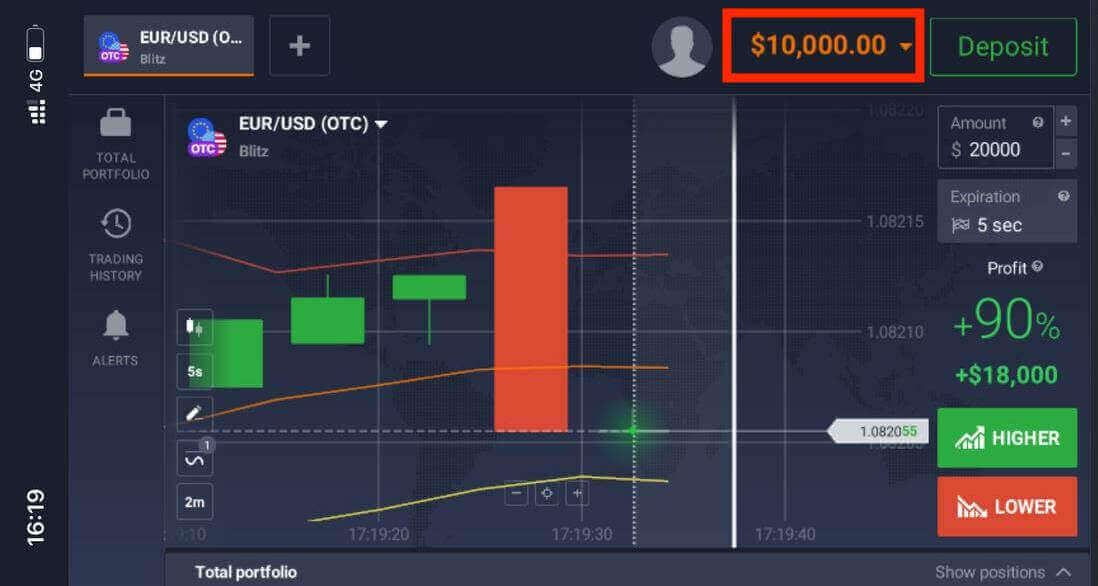
เวอร์ชันเว็บมือถือของแพลตฟอร์มการซื้อขายนั้นเหมือนกับเวอร์ชันเว็บปกติทุกประการ ดังนั้นจึงไม่มีปัญหาใดๆ ในการซื้อขายและการโอนเงิน
การเปิดบัญชีซื้อขายผ่านแอป Exnova สำหรับ Android
ขั้นตอนที่ 1: ดาวน์โหลดแอปขั้นตอนแรกในการเริ่มต้นการซื้อขายกับ Exnova คือการดาวน์โหลดและติดตั้งแอป Exnova สำหรับ AndroidจากGoogle Play Storeการค้นหาอย่างรวดเร็วสำหรับ "Exnova – Mobile Trading App" หรือคลิก ที่นี่ จะนำคุณไปยังแอป
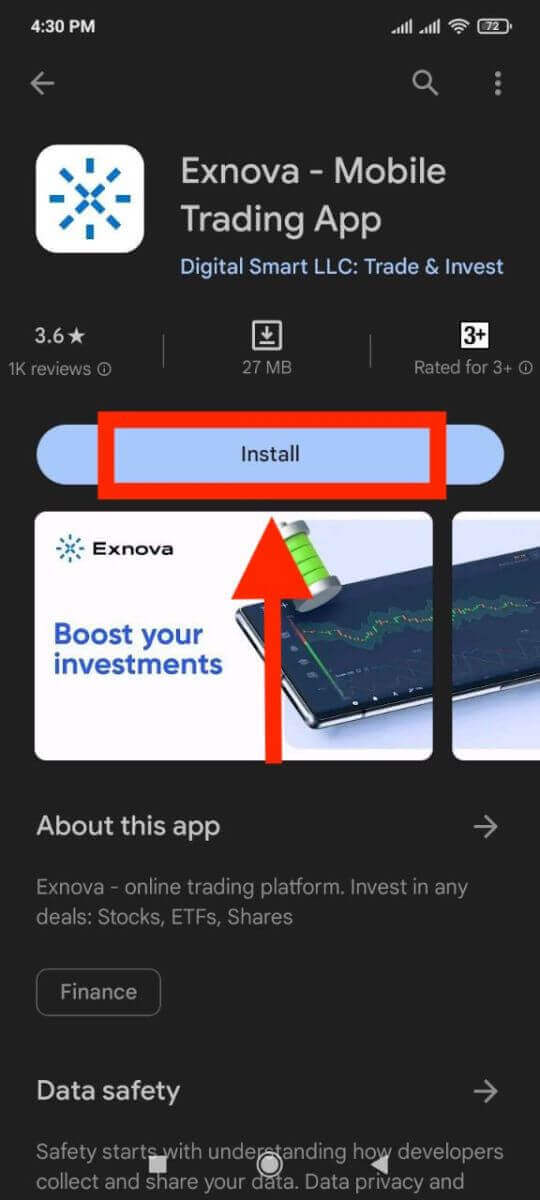
ขั้นตอนที่ 2: ลงทะเบียนบัญชีในแอป Exnova
เมื่อติดตั้งแล้ว ให้เปิดแอปเพื่อเริ่มกระบวนการเปิดบัญชี
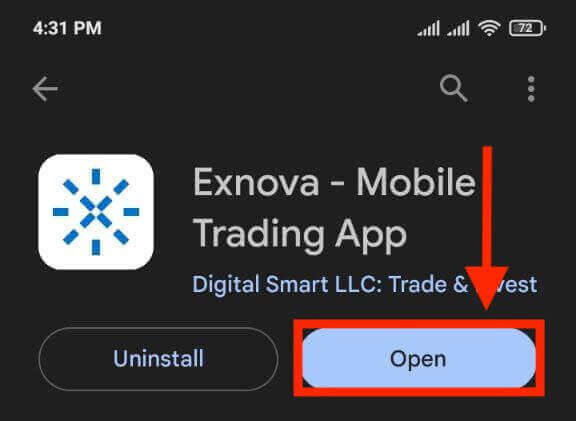
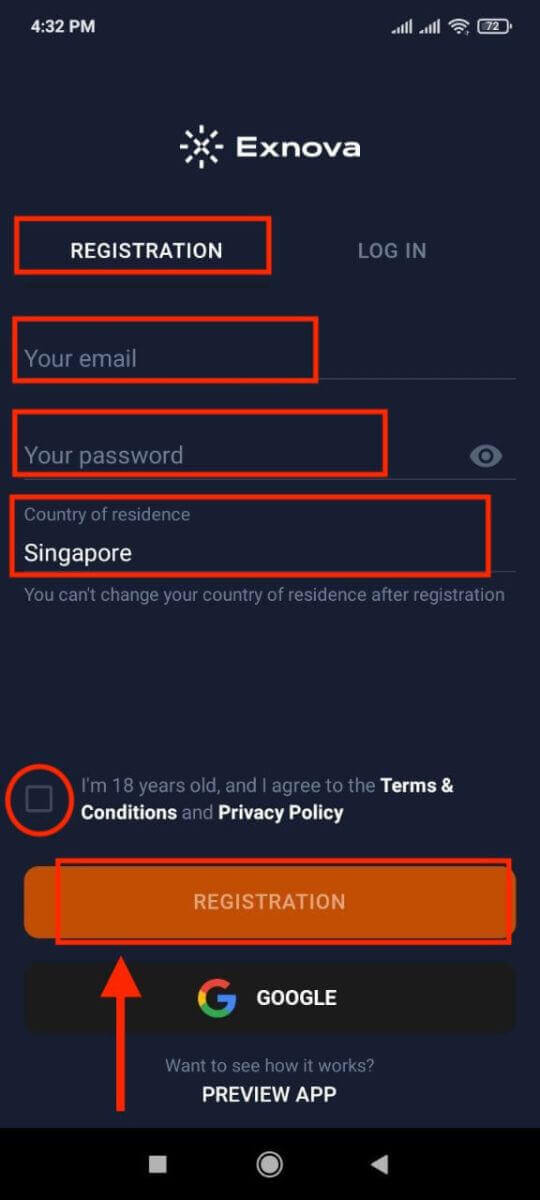
กรอกแบบฟอร์มลงทะเบียนด้วยรายละเอียดส่วนตัวของคุณ:
- กรุณาป้อนที่อยู่ อีเมลที่ถูกต้อง
- ตั้ง รหัสผ่าน ที่ ปลอดภัย
- เลือก ประเทศที่คุณพำนักถาวร
- ยอมรับข้อกำหนดและเงื่อนไขของแพลตฟอร์ม แล้วคลิก " ลงทะเบียน "
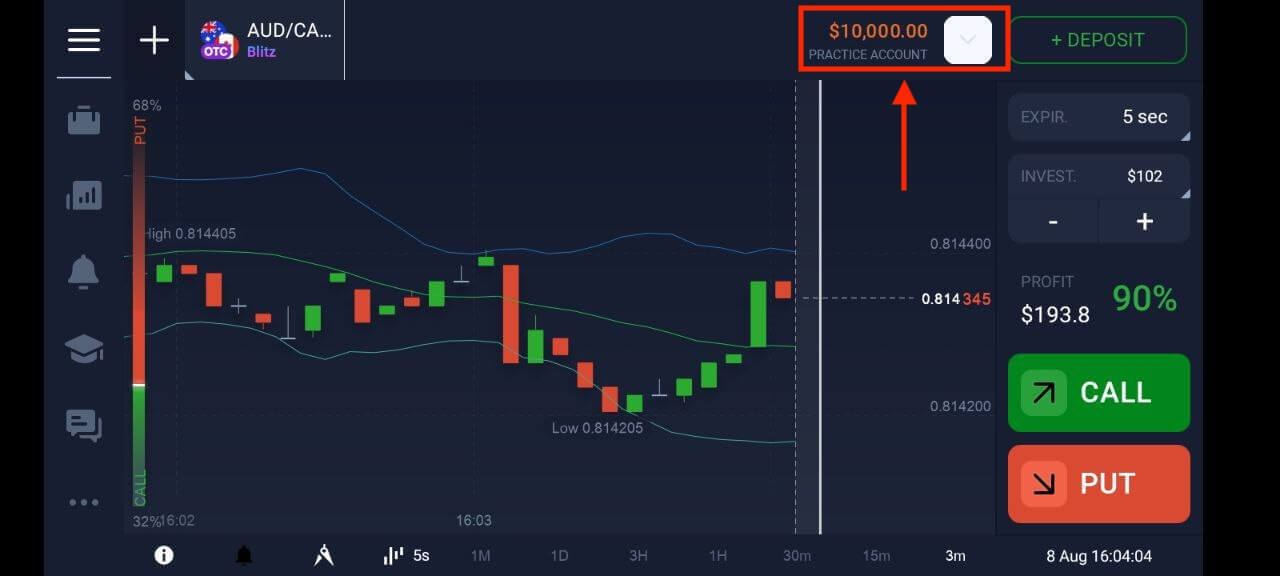
ขอแสดงความยินดีที่คุณสร้างบัญชี Exnova สำเร็จแล้ว ตอนนี้คุณมีเงิน 10,000 ดอลลาร์ในบัญชีทดลอง ซึ่งมอบโอกาสในการซื้อขายมากมายให้คุณได้ลองสำรวจสินทรัพย์ที่หลากหลาย วิเคราะห์กราฟราคา ใช้ตัวชี้วัดและเครื่องมือต่างๆ ตั้งค่าการแจ้งเตือน จัดการการฝากและถอนเงิน และติดต่อกับฝ่ายสนับสนุนลูกค้าของเรา คุณสามารถสลับระหว่างบัญชีทดลองฟรีและบัญชีจริงได้อย่างราบรื่น เพียงแตะที่ไอคอนยอดเงินคงเหลือที่มุมบนขวา
คำถามที่พบบ่อย (FAQ)
ฉันจะสร้างรายได้จากบัญชีฝึกหัดได้มากแค่ไหน?
คุณไม่สามารถทำกำไรจากการซื้อขายที่คุณทำในบัญชีทดลองได้ ในบัญชีทดลอง คุณจะได้รับเงินเสมือนจริงและทำการซื้อขายเสมือนจริง บัญชีนี้ออกแบบมาเพื่อการฝึกฝนเท่านั้น หากต้องการซื้อขายด้วยเงินจริง คุณต้องฝากเงินเข้าบัญชีจริง
ฉันจะสลับระหว่างบัญชีทดลองกับบัญชีจริงได้อย่างไร?
ในการสลับระหว่างบัญชี ให้คลิกที่ยอดเงินคงเหลือของคุณที่มุมบนขวามือ ตรวจสอบให้แน่ใจว่าคุณอยู่ในห้องซื้อขาย แผงที่เปิดขึ้นจะแสดงบัญชีของคุณ: บัญชีจริงและบัญชีทดลอง คลิกที่บัญชีเพื่อเปิดใช้งาน ตอนนี้คุณสามารถใช้บัญชีนั้นในการซื้อขายได้แล้ว
ฉันจะเติมเงินเข้าบัญชีฝึกฝนของฉันได้อย่างไร?
คุณสามารถเติมเงินเข้าบัญชีฝึกฝนของคุณได้ฟรีเสมอหากยอดเงินคงเหลือต่ำกว่า 10,000 ดอลลาร์ คุณต้องเลือกบัญชีนี้ก่อน
ฉันจะรักษาความปลอดภัยบัญชีของฉันได้อย่างไร?
เพื่อรักษาความปลอดภัยของบัญชีของคุณ โปรดใช้การยืนยันตัวตนสองขั้นตอน ทุกครั้งที่คุณเข้าสู่ระบบแพลตฟอร์ม ระบบจะแจ้งให้คุณป้อนรหัสพิเศษที่ส่งไปยังที่อยู่อีเมลของคุณ คุณสามารถเปิดใช้งานได้ในการตั้งค่าวิธีการเข้าสู่ระบบ Exnova
วิธีเข้าสู่ระบบบัญชี Exnova
ขั้นตอนที่ 1: เข้าสู่หน้าล็อกอินของ Exnova
ไปที่เว็บไซต์ Exnovaคลิกปุ่ม "เข้าสู่ระบบ" ที่มุมบนขวาของหน้า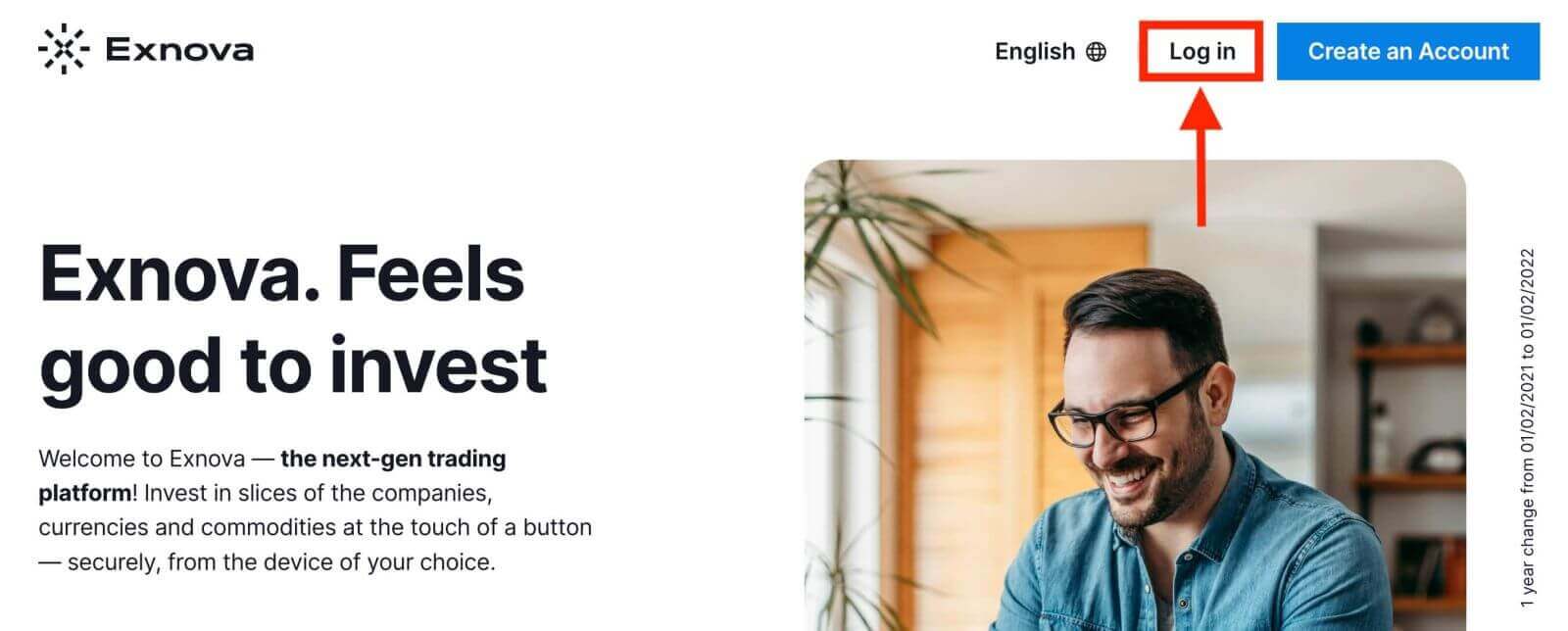
ขั้นตอนที่ 2: การป้อนข้อมูลประจำตัวผู้ใช้
เมื่อเข้าสู่หน้าล็อกอิน คุณจะได้รับแจ้งให้ป้อนข้อมูลประจำตัวผู้ใช้ ซึ่งโดยทั่วไปจะรวมถึงที่อยู่อีเมลและรหัสผ่านของคุณ โปรดตรวจสอบให้แน่ใจว่าคุณป้อนข้อมูลเหล่านี้อย่างถูกต้องเพื่อป้องกันปัญหาในการล็อกอิน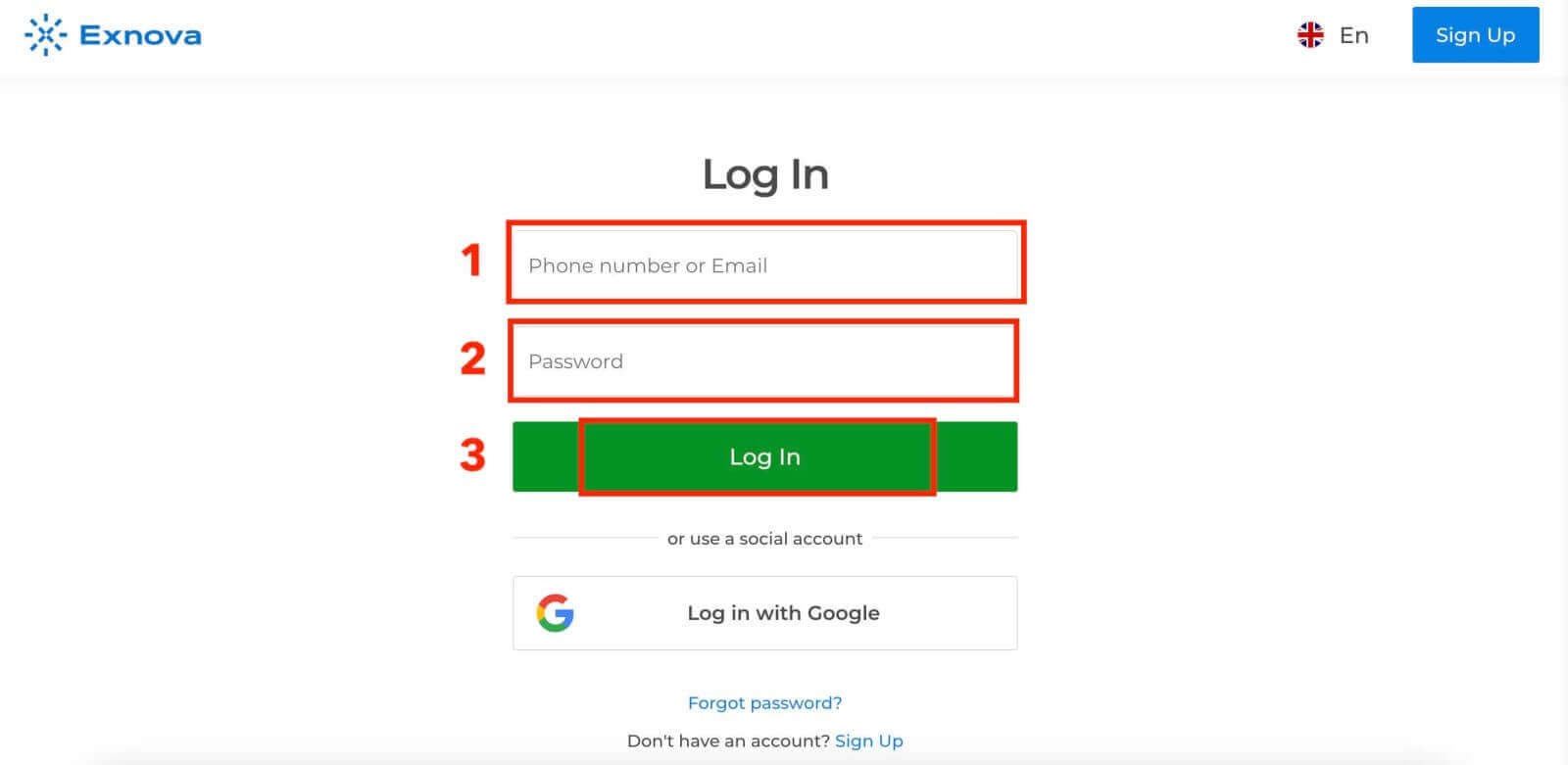
ขั้นตอนที่ 3: การใช้งานแดชบอร์ด
จากนั้น Exnova จะตรวจสอบข้อมูลของคุณและอนุญาตให้เข้าถึงแดชบอร์ดของบัญชีของคุณ นี่คือศูนย์กลางที่คุณสามารถเข้าถึงคุณสมบัติ บริการ และการตั้งค่าต่างๆ ได้ โปรดทำความคุ้นเคยกับเค้าโครงแดชบอร์ดเพื่อใช้ประโยชน์จากประสบการณ์การใช้งาน Exnova ให้มากที่สุด คลิก "เทรดเลย" เพื่อเริ่มการซื้อขาย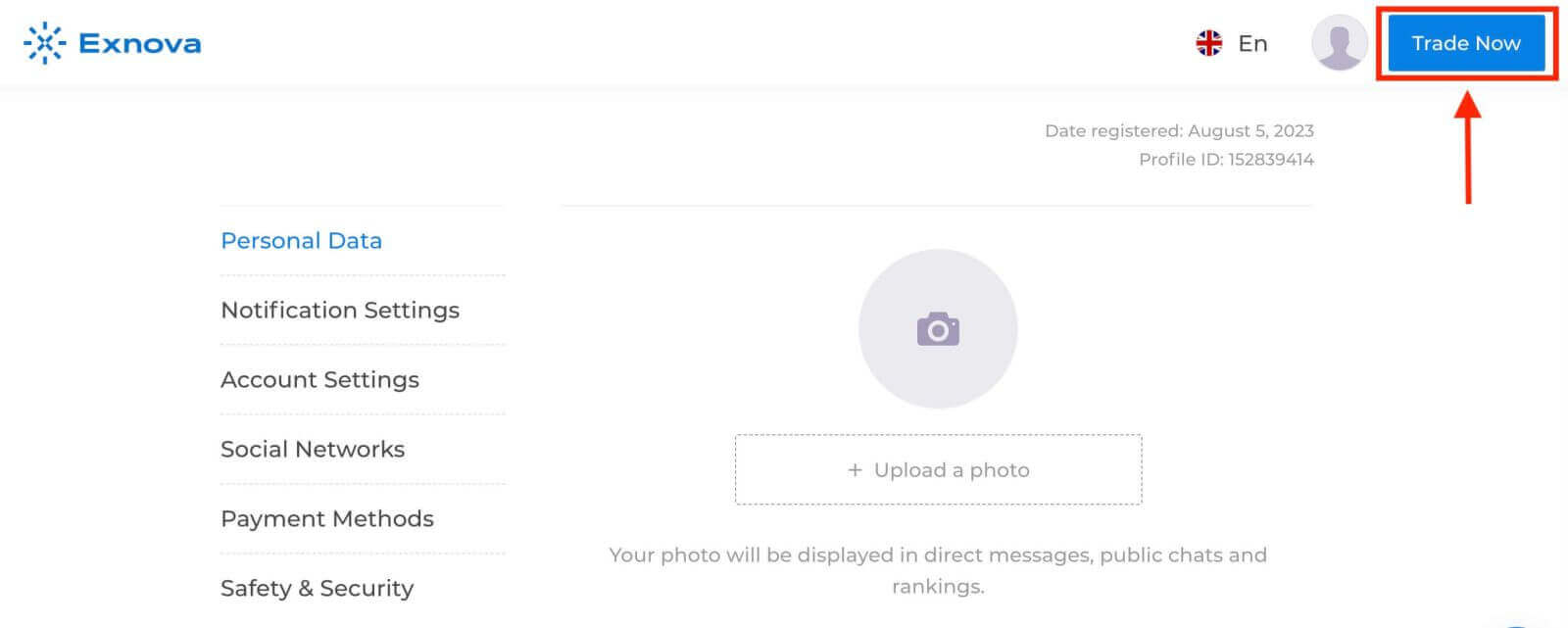
คุณมีเงิน 10,000 ดอลลาร์ในบัญชีทดลอง คุณยังสามารถซื้อขายในบัญชีจริงได้หลังจากฝากเงินแล้ว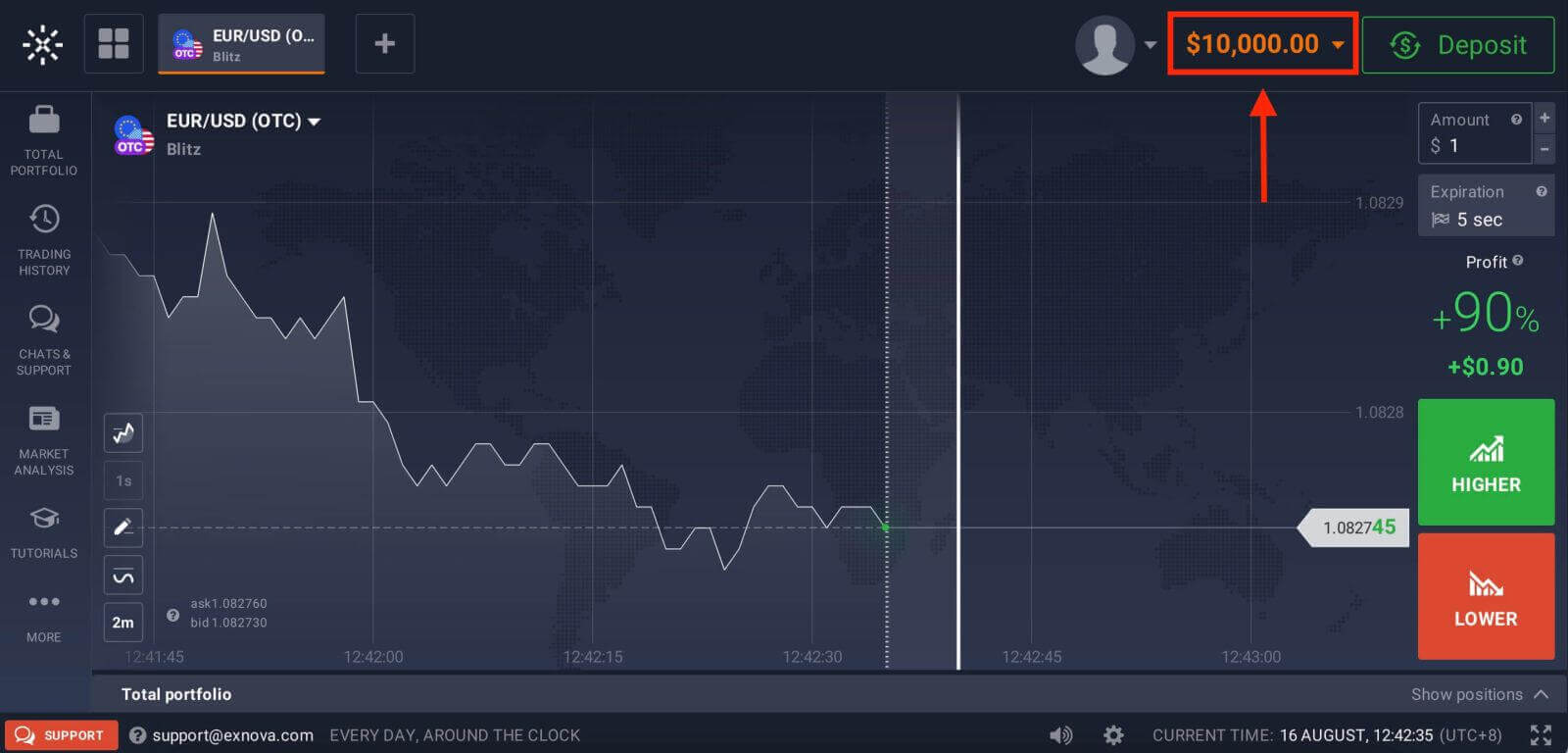
โปรดดูบทความนี้เพื่อเรียนรู้เพิ่มเติมเกี่ยวกับการฝากเงิน: วิธีการฝากเงินใน Exnova
วิธีเข้าสู่ระบบ Exnova โดยใช้ Google
Exnova ตระหนักถึงความสะดวกสบายในการเข้าถึงที่ราบรื่นสำหรับผู้ใช้ การใช้บัญชี Google ของคุณ ซึ่งเป็นวิธีการยืนยันตัวตนที่ใช้กันอย่างแพร่หลายและปลอดภัย จะช่วยให้เข้าสู่แพลตฟอร์ม Exnova ได้อย่างรวดเร็วและไม่ยุ่งยากคู่มือนี้จะอธิบายขั้นตอนการเข้าสู่ระบบ Exnova โดยใช้ข้อมูลประจำตัว Google ของคุณอย่างง่ายดาย
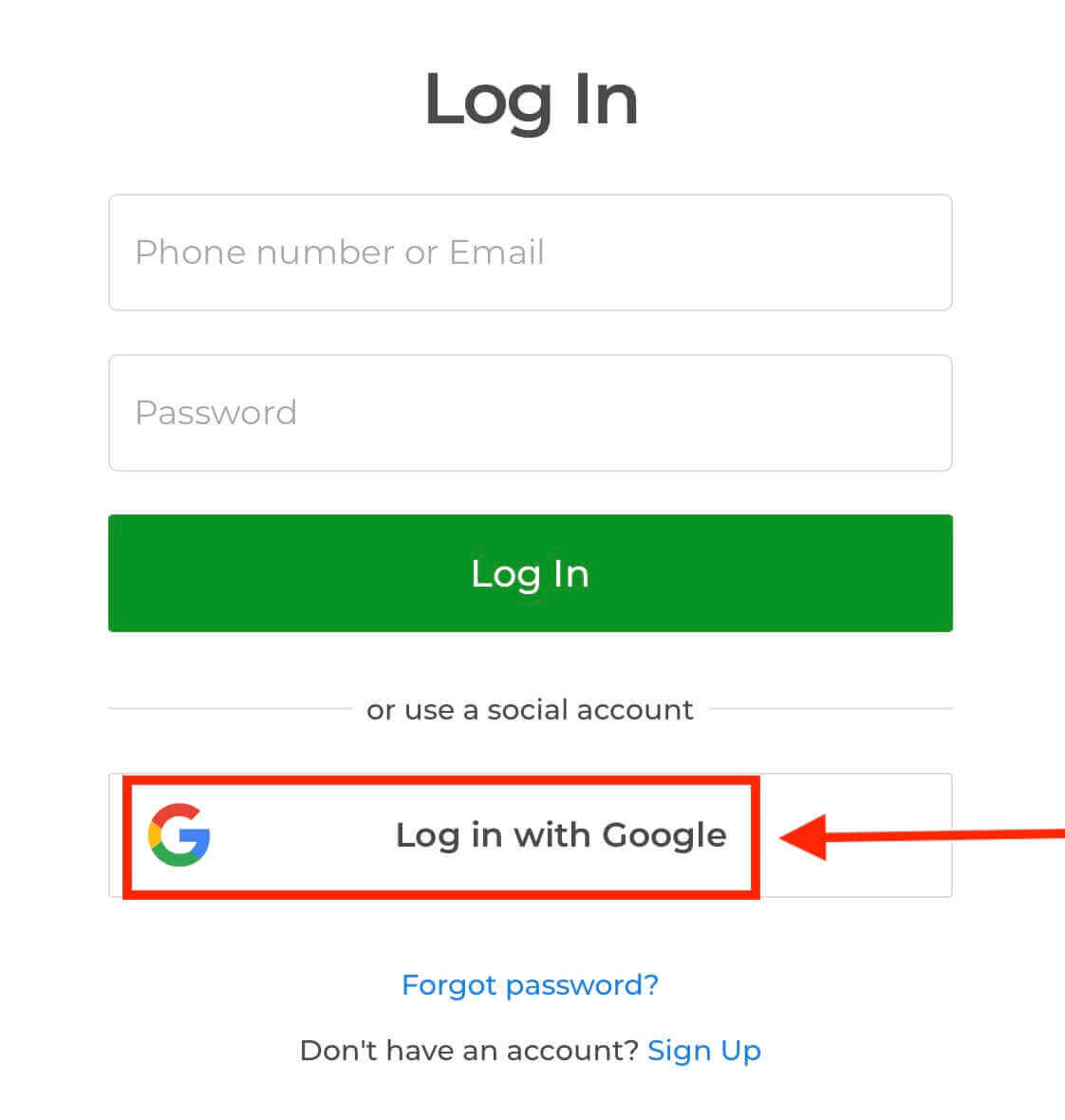
1. คลิกปุ่ม "เข้าสู่ระบบด้วย Google" การกระทำนี้จะนำคุณไปยังหน้าการยืนยันตัวตนของ Google ซึ่งระบบจะขอข้อมูลประจำตัวบัญชี Google ของคุณ
2. ป้อนหมายเลขโทรศัพท์หรือที่อยู่อีเมลของคุณแล้วคลิก "ถัดไป" จากนั้นป้อนรหัสผ่านสำหรับบัญชี Google ของคุณแล้วคลิก "ถัดไป"
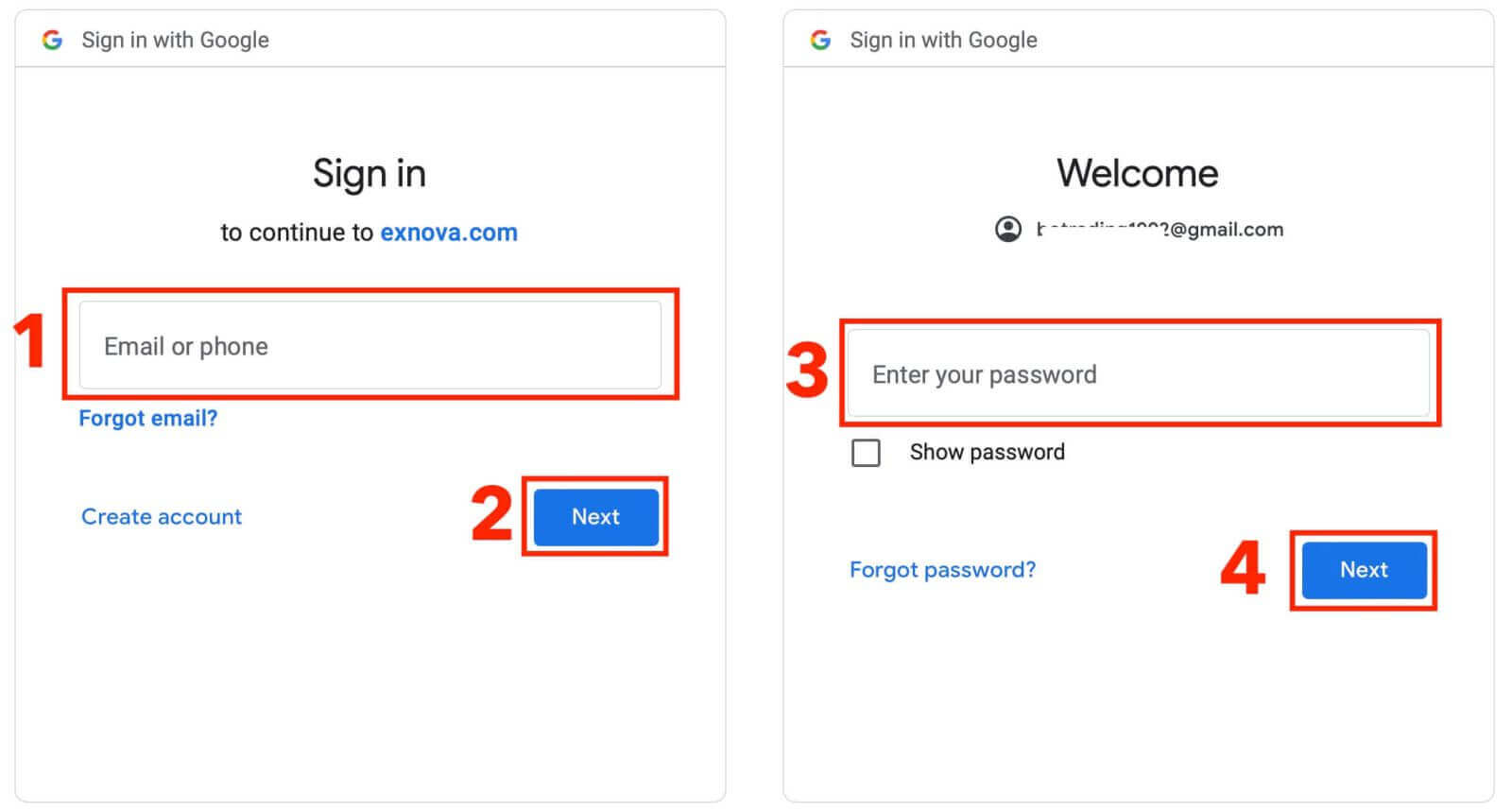
หลังจากนั้น คุณจะถูกนำไปยังบัญชี Exnova ส่วนตัวของคุณ
วิธีเข้าสู่ระบบ Exnova ผ่านเวอร์ชันเว็บมือถือ
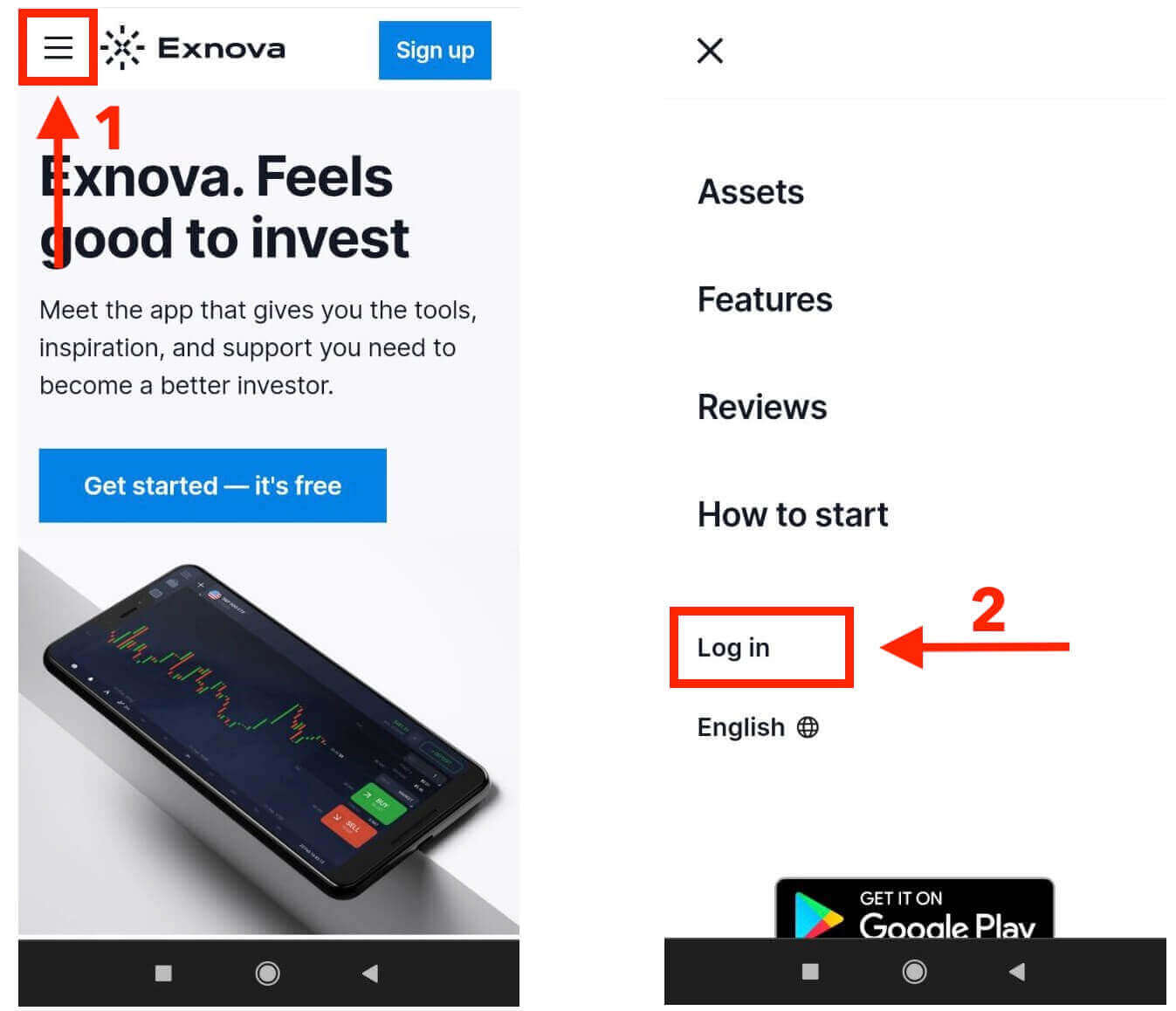
Exnova ตระหนักถึงความแพร่หลายของอุปกรณ์พกพาและได้ปรับปรุงเวอร์ชันเว็บให้เข้าถึงได้อย่างราบรื่นขณะเดินทาง คู่มือนี้จะอธิบายขั้นตอนการเข้าสู่ระบบ Exnova อย่างง่ายดายโดยใช้เวอร์ชันเว็บมือถือ เพื่อให้ผู้ใช้สามารถเข้าถึงคุณสมบัติและฟังก์ชันการทำงานของแพลตฟอร์มได้อย่างง่ายดายทุกที่ทุกเวลา1. เริ่มต้นด้วยการเปิดเว็บเบราว์เซอร์ที่คุณต้องการและไปที่เว็บไซต์ Exnovaบนหน้าแรกของ Exnova ให้ค้นหา "เข้าสู่ระบบ"
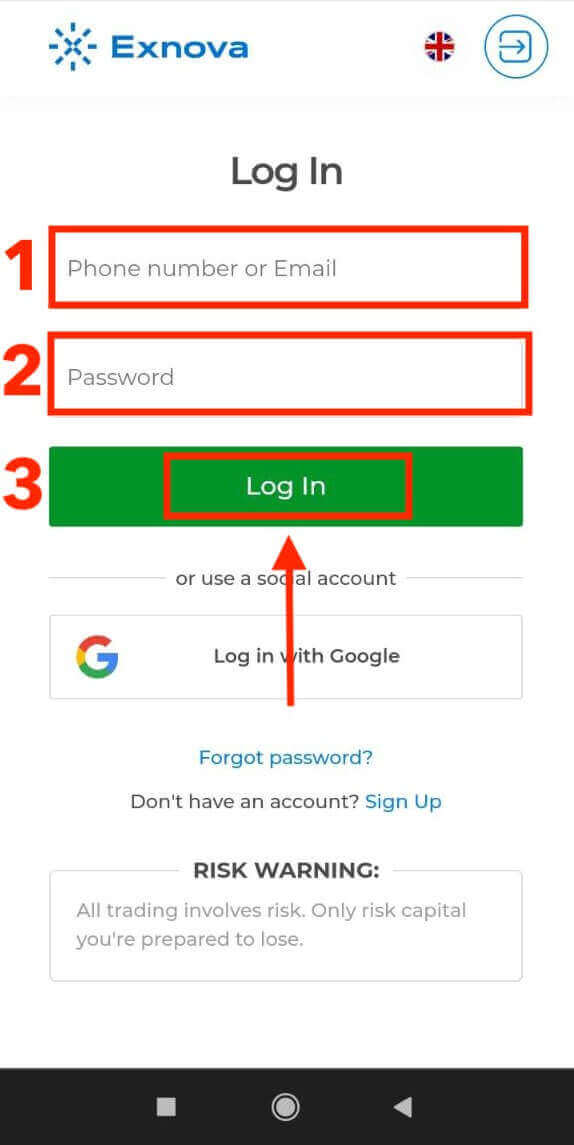
2. ป้อนอีเมลและรหัสผ่านของคุณ จากนั้นแตะที่ปุ่ม "เข้าสู่ระบบ" คุณยังสามารถใช้บัญชี Google ของคุณเพื่อเข้าสู่ระบบได้ Exnova จะตรวจสอบข้อมูลของคุณและให้คุณเข้าถึงแดชบอร์ดของบัญชีของคุณ
เมื่อเข้าสู่ระบบสำเร็จ คุณจะถูกนำไปยังแดชบอร์ดที่ใช้งานง่ายบนมือถือ อินเทอร์เฟซที่ใช้งานง่ายนี้ช่วยให้คุณเข้าถึงคุณสมบัติและบริการต่างๆ ได้อย่างง่ายดาย ทำความคุ้นเคยกับเค้าโครงเพื่อการนำทางที่ง่ายดาย แตะไอคอน "คน" และ "ซื้อขายเลย" เพื่อเริ่มการซื้อขาย เท่านี้
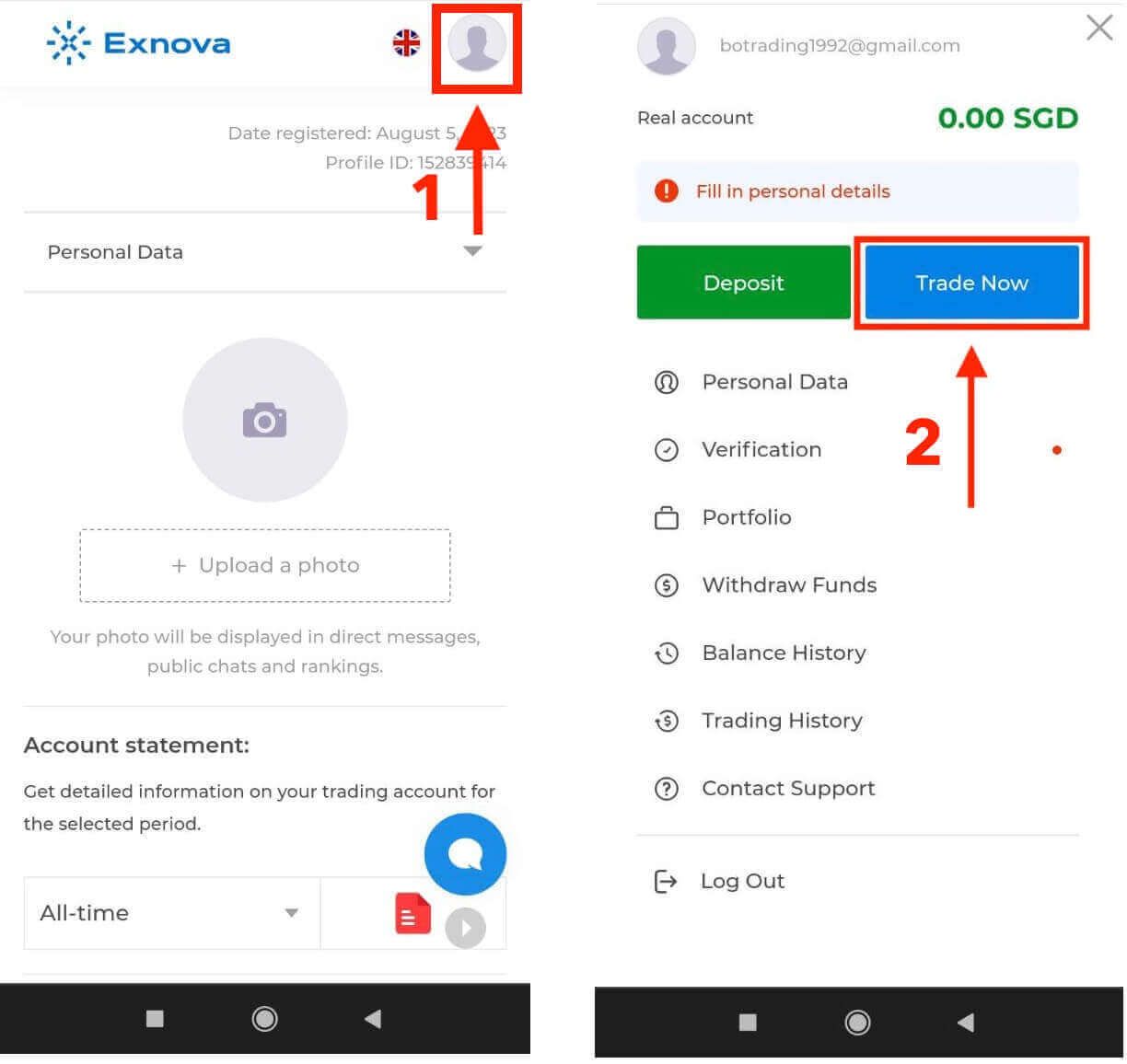
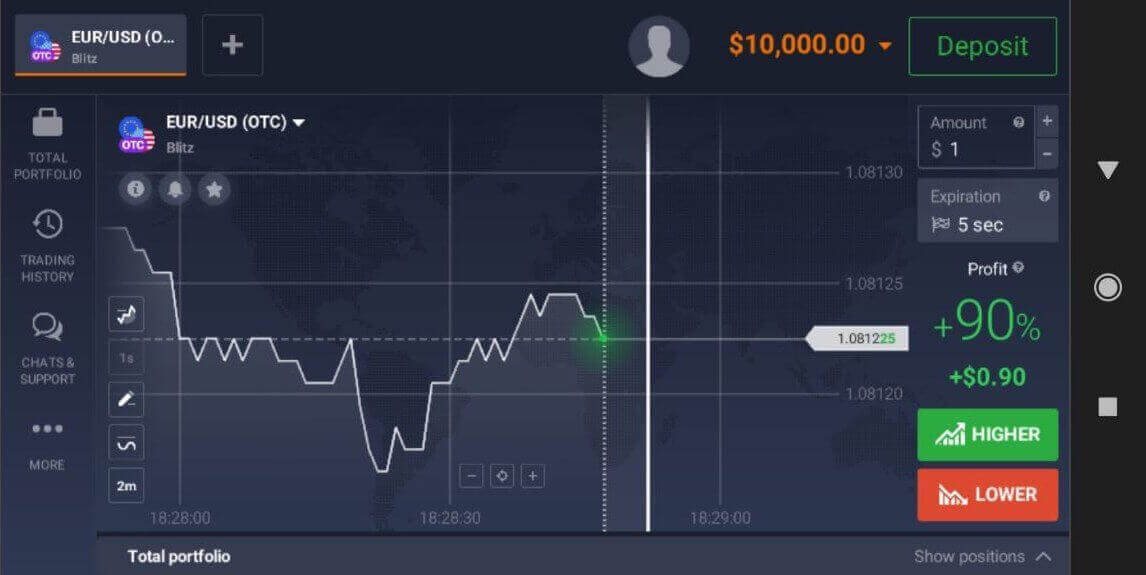
ก็เรียบร้อย! ตอนนี้คุณสามารถซื้อขายจากเวอร์ชันเว็บมือถือของแพลตฟอร์มได้แล้ว แพลตฟอร์มการซื้อขายเวอร์ชันเว็บมือถือเหมือนกับเวอร์ชันเว็บปกติทุกประการ ดังนั้นจึงไม่มีปัญหาใดๆ ในการซื้อขายและการโอนเงิน คุณมีเงิน 10,000 ดอลลาร์ในบัญชีทดลองเพื่อใช้ในการซื้อขายบนแพลตฟอร์ม
วิธีเข้าสู่ระบบแอป Exnova บน Android
แอป Exnova สำหรับ Android มอบความสะดวกสบายให้ผู้ใช้เข้าถึงฟีเจอร์ต่างๆ ได้โดยตรงจากอุปกรณ์มือถือ คู่มือนี้จะอธิบายขั้นตอนที่จำเป็นในการเข้าสู่ระบบแอป Exnova บน Android อย่างง่ายดาย เพื่อให้ผู้ใช้ได้รับประสบการณ์ที่ราบรื่นและปลอดภัยขณะเดินทางขั้นตอนที่ 1: เข้าถึง Google Play Store
เข้าไปที่Google Play Storeนี่คือที่ที่คุณสามารถดาวน์โหลดและติดตั้งแอป Exnovaได้
ขั้นตอนที่ 2: ค้นหาและติดตั้งแอป Exnova
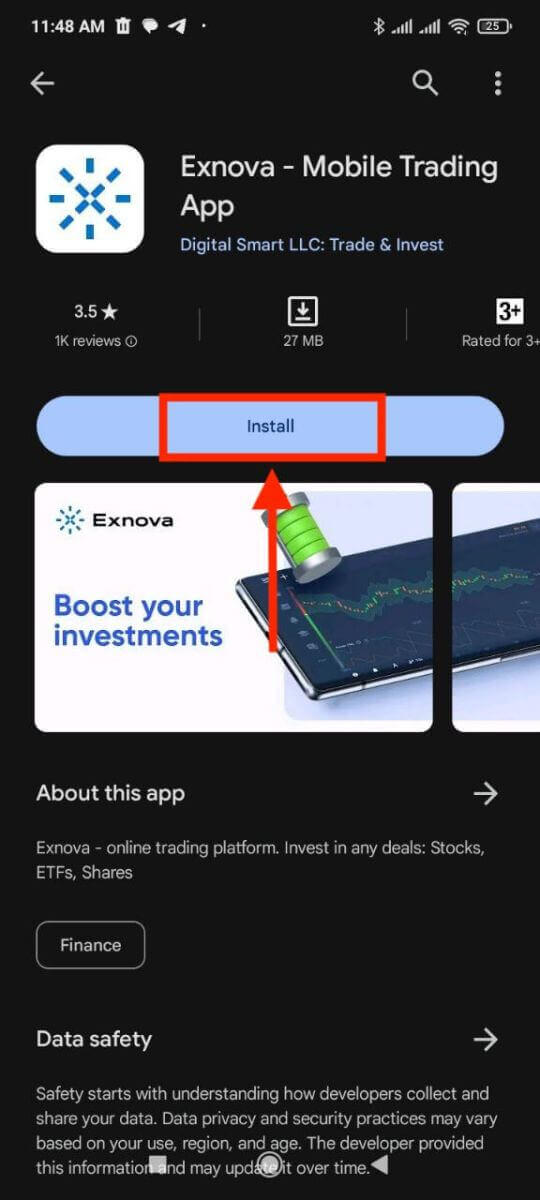
ในแถบค้นหาของ Google Play Store พิมพ์ "Exnova" แล้วแตะไอคอนค้นหา ค้นหาแอป Exnova จากผลการค้นหาแล้วคลิก จากนั้นแตะปุ่ม " ติดตั้ง " เพื่อเริ่มกระบวนการดาวน์โหลดและติดตั้ง
ขั้นตอนที่ 3: การเปิดใช้งานแอป Exnova
หลังจากติดตั้งแอปสำเร็จแล้ว ให้แตะปุ่ม "เปิด" เพื่อเปิดแอป Exnova บนอุปกรณ์ Android ของคุณ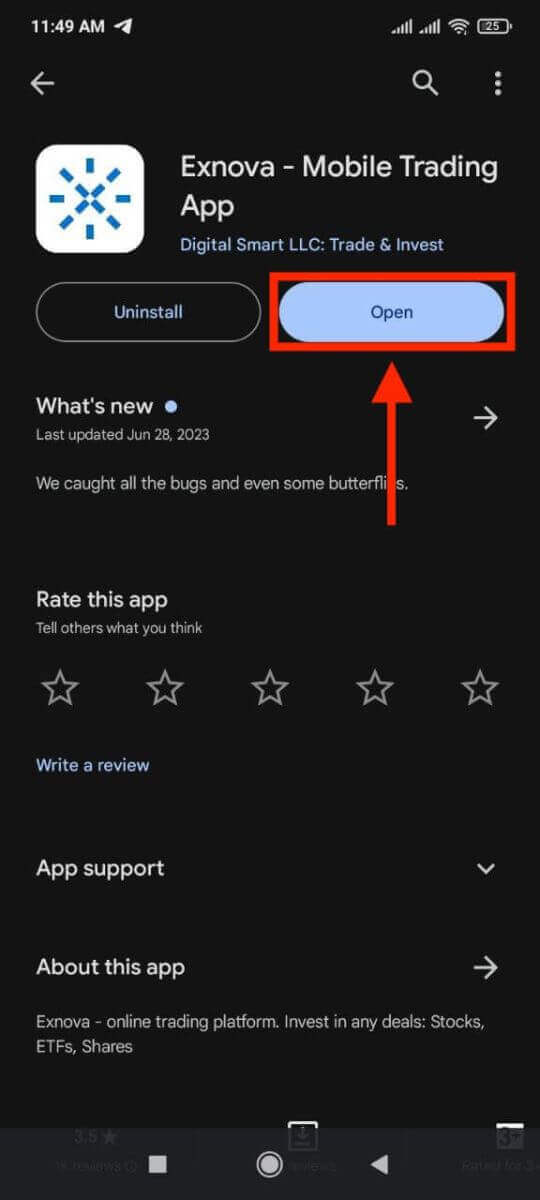
ขั้นตอนที่ 4: การไปยังหน้าจอเข้าสู่ระบบ
เมื่อเปิดแอป คุณจะเห็นหน้าจอต้อนรับของแอป ค้นหาและแตะตัวเลือก "เข้าสู่ระบบ" เพื่อไปยังหน้าจอเข้าสู่ระบบ บนหน้าจอเข้าสู่ระบบ ให้ป้อนอีเมลที่ลงทะเบียนและรหัสผ่านของคุณในช่องที่กำหนด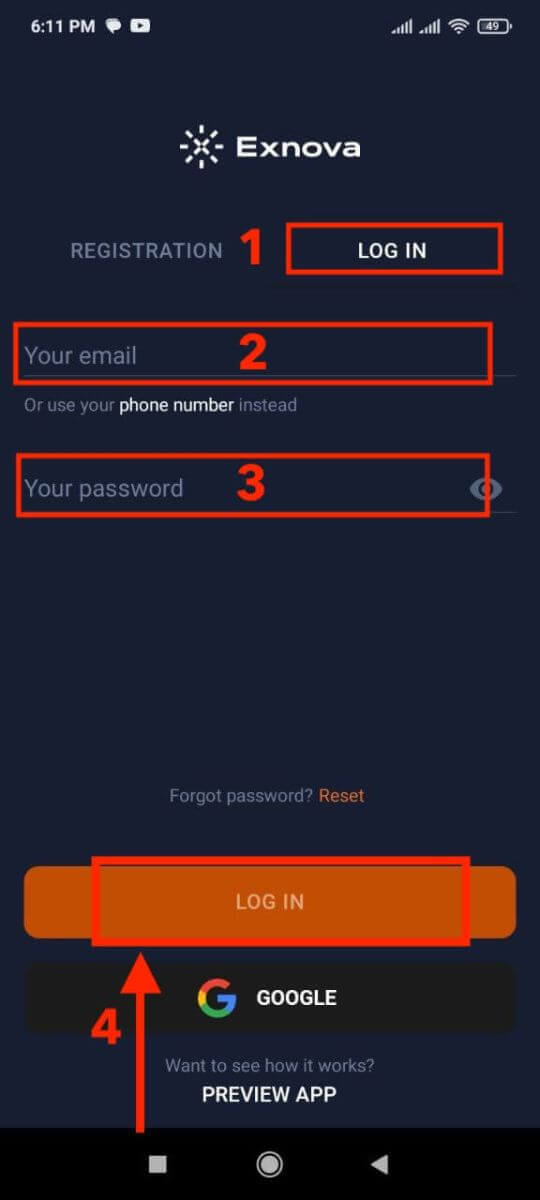
ขั้นตอนที่ 5: สำรวจอินเทอร์เฟซของแอป
เมื่อเข้าสู่ระบบสำเร็จ คุณจะถูกนำไปยังอินเทอร์เฟซการซื้อขาย ใช้เวลาสักครู่เพื่อทำความคุ้นเคยกับอินเทอร์เฟซ ซึ่งให้การเข้าถึงคุณสมบัติ เครื่องมือ และบริการต่างๆ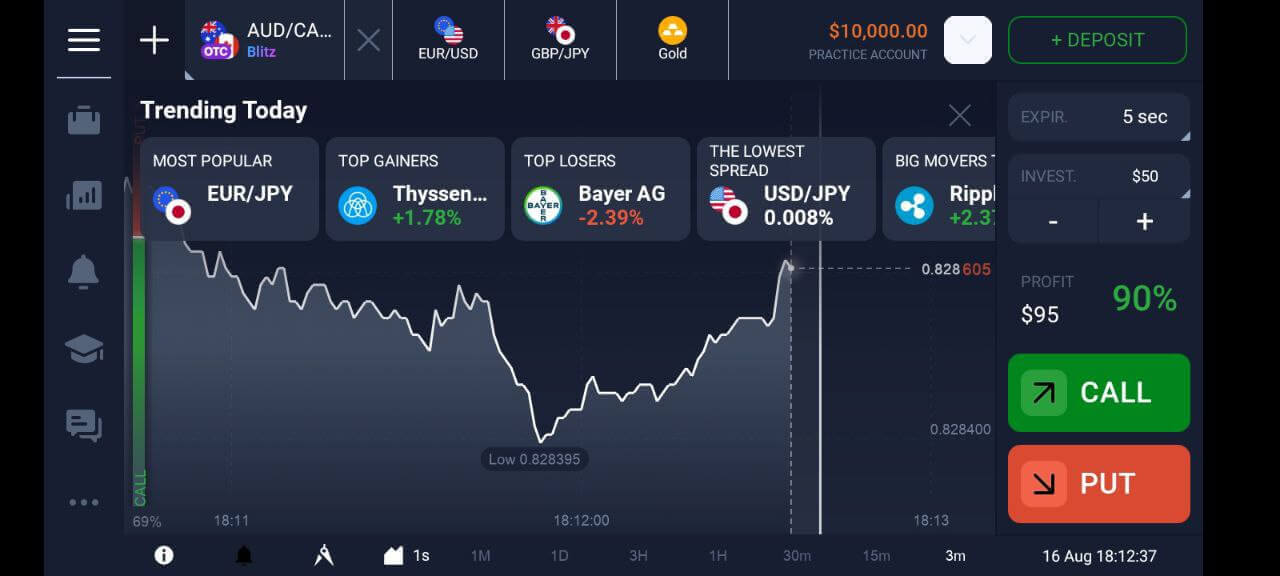
กู้คืนรหัสผ่านจากบัญชี Exnova
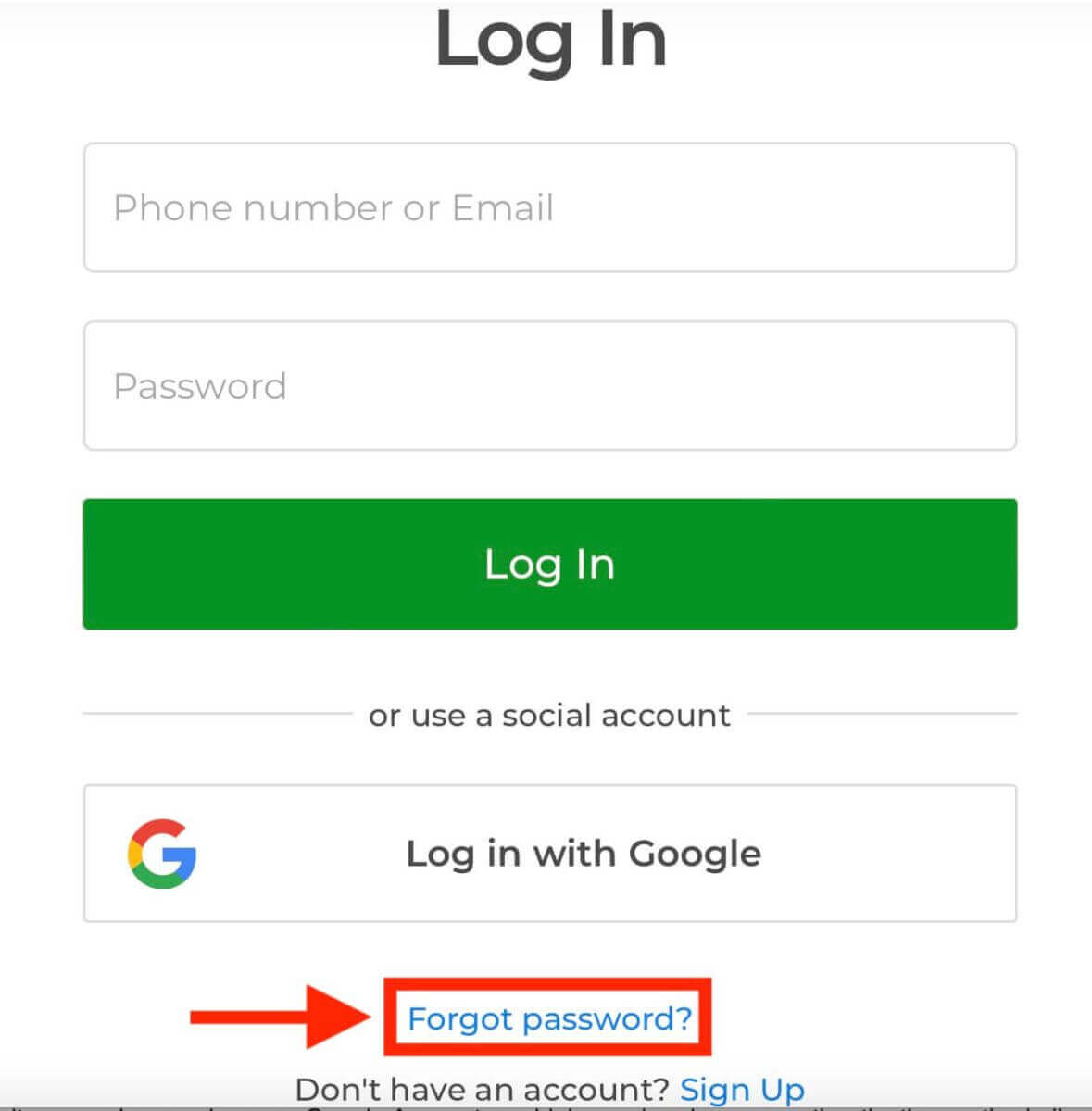
การเข้าถึงบัญชี Exnova ของคุณไม่ได้เนื่องจากลืมรหัสผ่านอาจทำให้รู้สึกหงุดหงิด อย่างไรก็ตาม Exnova เข้าใจถึงความสำคัญของการรักษาประสบการณ์การใช้งานที่ราบรื่น และได้จัดเตรียมกระบวนการกู้คืนรหัสผ่านที่เชื่อถือได้ คู่มือนี้จะอธิบายขั้นตอนการกู้คืนรหัสผ่านบัญชี Exnova ของคุณ เพื่อให้มั่นใจว่าคุณสามารถเข้าถึงทรัพยากรและข้อมูลอันมีค่าของคุณได้อีกครั้งคลิกที่ลิงก์ "ลืมรหัสผ่าน?" เพื่อเริ่มกระบวนการกู้คืนรหัสผ่าน
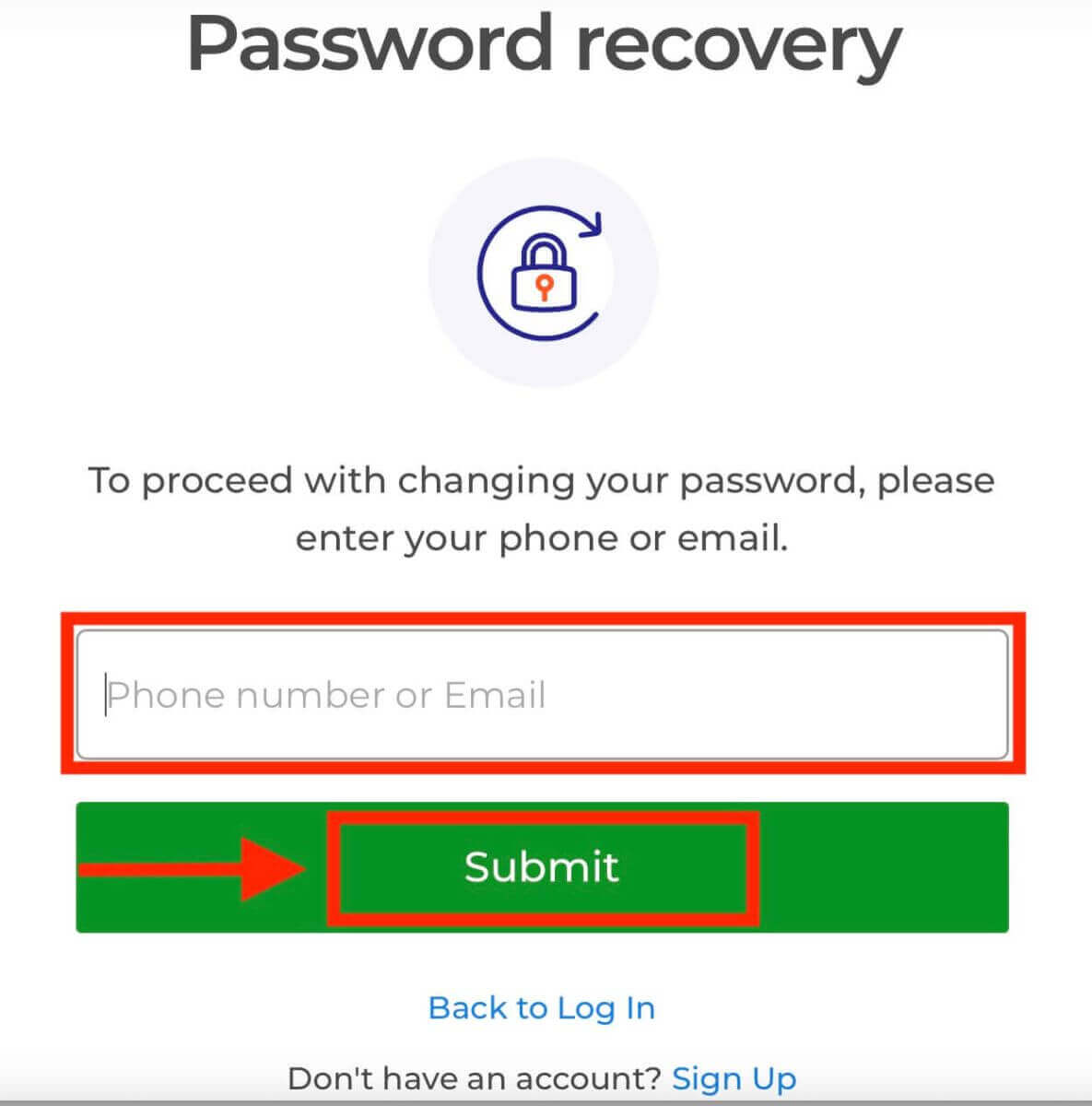
ในหน้ากู้คืนรหัสผ่าน คุณจะได้รับแจ้งให้ป้อนที่อยู่อีเมลที่เชื่อมโยงกับบัญชี Exnova ของคุณ ป้อนที่อยู่อีเมลที่ถูกต้องอย่างระมัดระวังและดำเนินการต่อ
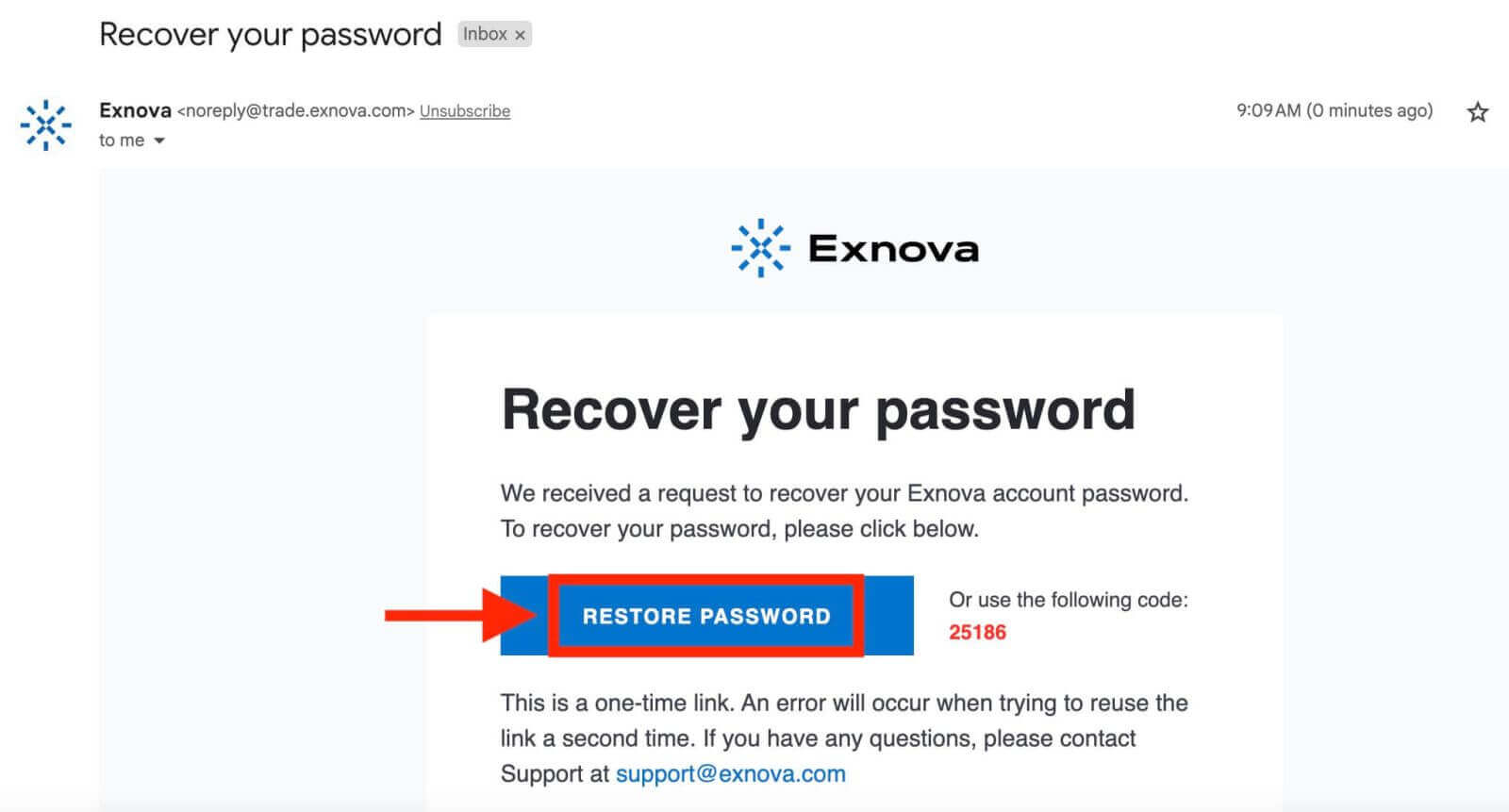
Exnova จะส่งลิงก์กู้คืนรหัสผ่านไปยังที่อยู่อีเมลที่คุณให้ไว้ ตรวจสอบกล่องจดหมายของคุณสำหรับอีเมลจาก Exnova และคลิก "กู้คืนรหัสผ่าน"
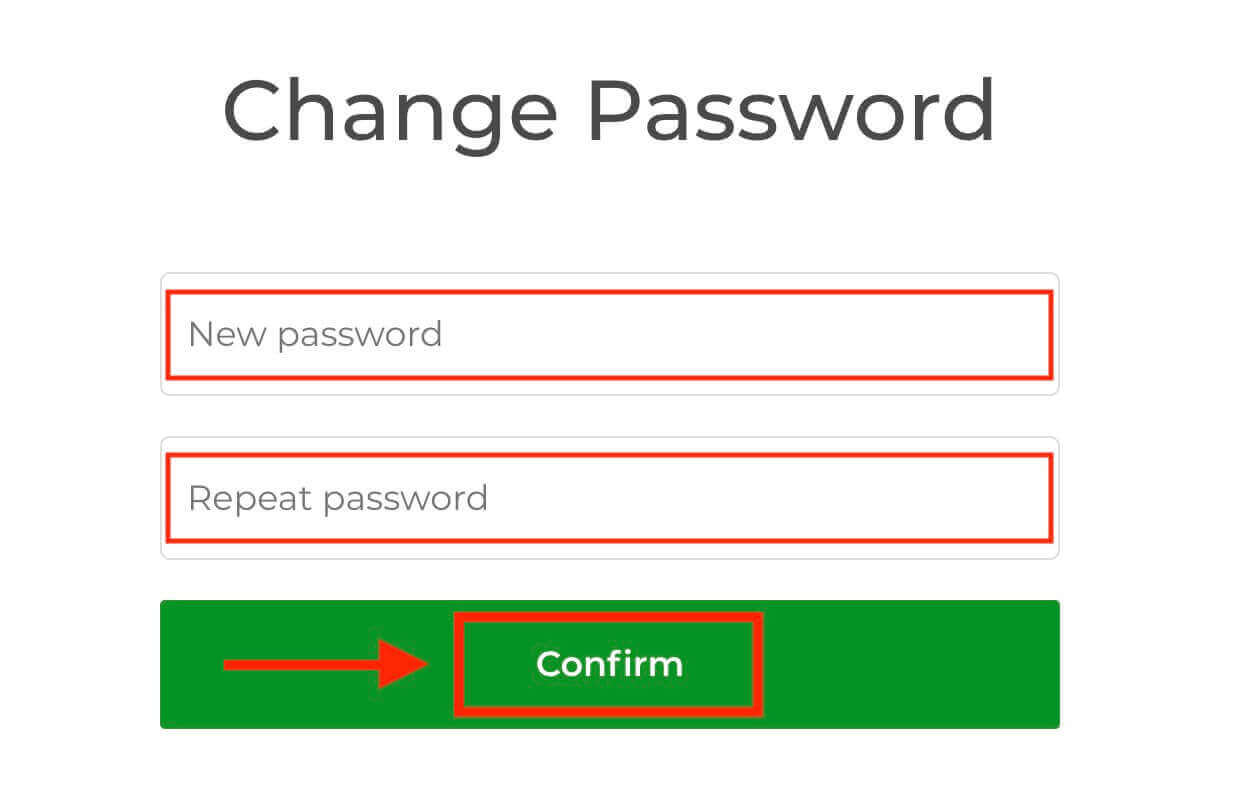
ลิงก์จากอีเมลจะนำคุณไปยังส่วนพิเศษบนเว็บไซต์ Exnova ป้อนรหัสผ่านใหม่ของคุณที่นี่สองครั้งและคลิกปุ่ม "ยืนยัน"
เมื่อคุณรีเซ็ตรหัสผ่านสำเร็จแล้ว คุณสามารถกลับไปที่หน้าเข้าสู่ระบบ Exnova และเข้าสู่ระบบโดยใช้ข้อมูลประจำตัวใหม่ของคุณ การเข้าถึงบัญชีของคุณจะได้รับการกู้คืน ทำให้คุณสามารถกลับมาทำงานและทำกิจกรรมต่างๆ ได้อีกครั้ง
การตรวจสอบสิทธิ์แบบสองขั้นตอน (2FA) สำหรับการเข้าสู่ระบบ Exnova
Exnova อาจเพิ่มมาตรการรักษาความปลอดภัยเพิ่มเติม เช่น การยืนยันตัวตนสองขั้นตอน (2FA) หากเปิดใช้งาน 2FA สำหรับบัญชีของคุณ รหัสเฉพาะจะถูกส่งไปยังอีเมลของคุณ ป้อนรหัสนี้เมื่อได้รับแจ้งเพื่อยืนยันตัวตนให้เสร็จสมบูรณ์Exnova ให้ความสำคัญกับความปลอดภัยของผู้ใช้และนำเสนอระบบการยืนยันตัวตนสองขั้นตอน (2FA) ที่แข็งแกร่ง ซึ่งเพิ่มระดับการป้องกันพิเศษให้กับบัญชีผู้ใช้ ระบบนี้ได้รับการออกแบบมาเพื่อป้องกันการเข้าถึงบัญชี Exnova ของคุณโดยไม่ได้รับอนุญาต ทำให้คุณสามารถเข้าถึงได้แต่เพียงผู้เดียวและสร้างความมั่นใจเมื่อคุณมีส่วนร่วมในกิจกรรมการซื้อขาย
ในการตั้งค่า 2FA บน Exnova ให้ทำตามขั้นตอนเหล่านี้:
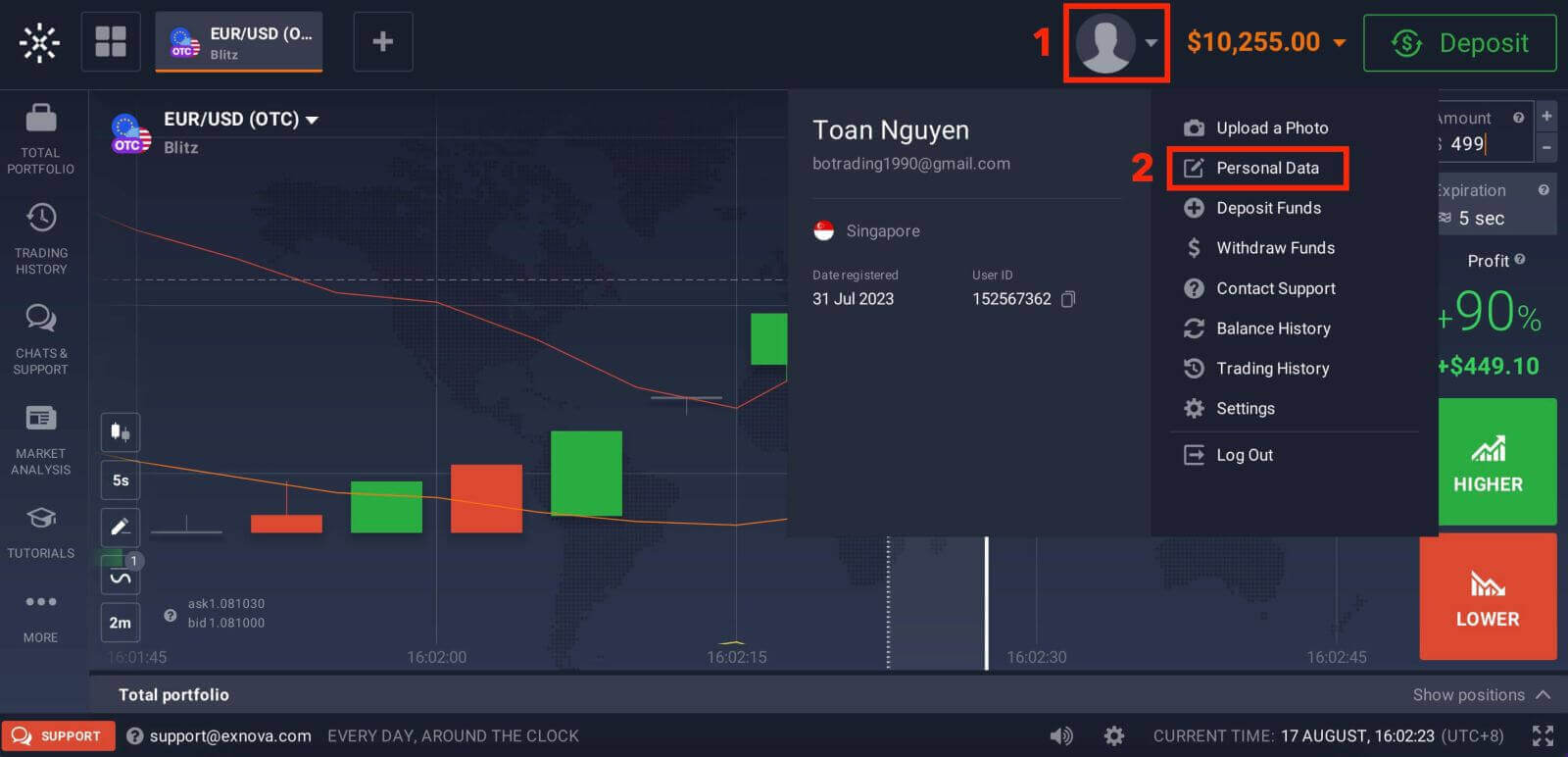
1. หลังจากเข้าสู่ระบบบัญชี Exnova ของคุณแล้ว ให้ไปที่ส่วนการตั้งค่าบัญชี โดยปกติ คุณจะพบส่วนนี้ได้โดยการคลิกที่รูปโปรไฟล์ของคุณและคลิก "ข้อมูลส่วนบุคคล" จากเมนูแบบเลื่อนลง
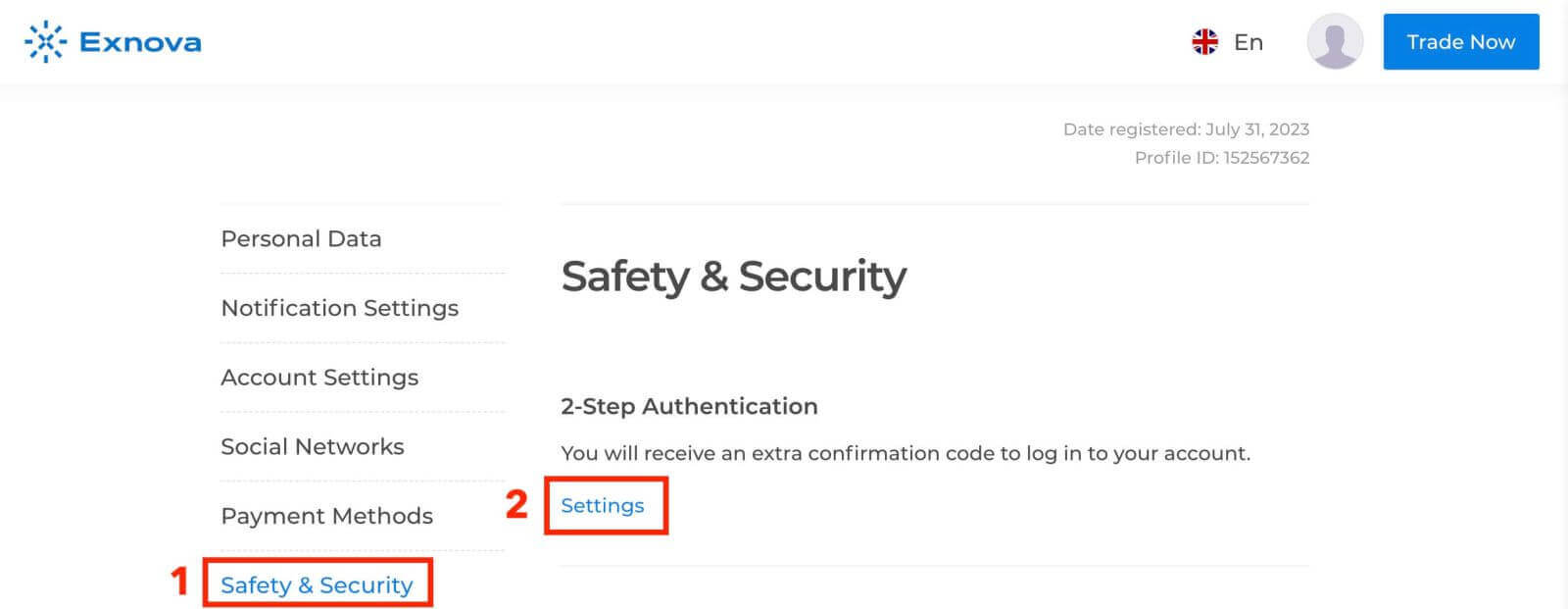
2. คลิกที่แท็บ "ความปลอดภัย" ในเมนูหลัก จากนั้นคลิก "การตั้งค่า"
3. ทำตามคำแนะนำที่ให้ไว้เพื่อดำเนินการให้เสร็จสิ้น
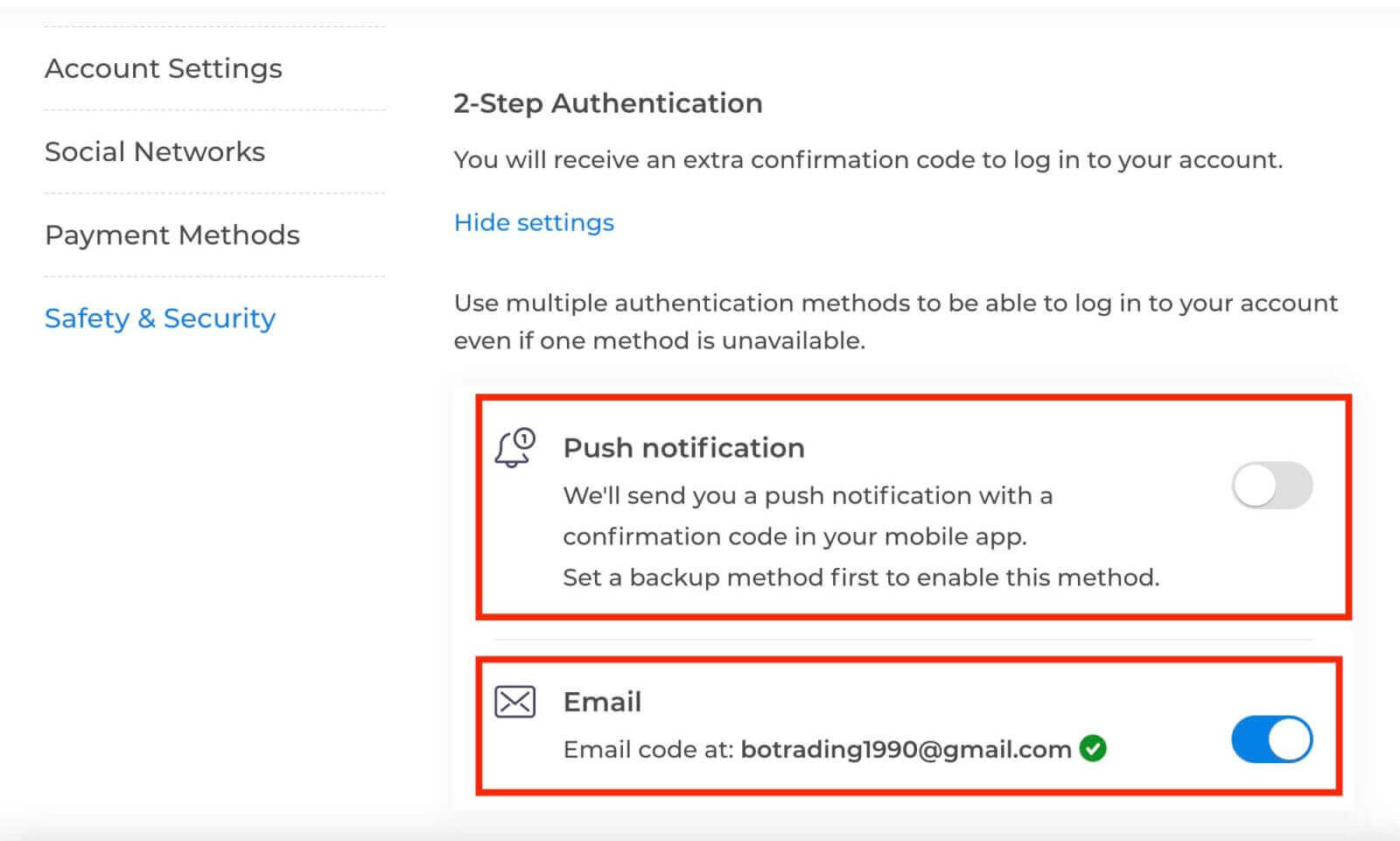
การยืนยันตัวตนสองขั้นตอน (2FA) เป็นคุณสมบัติความปลอดภัยที่สำคัญบน Exnova เมื่อคุณตั้งค่า 2FA ในบัญชี Exnova ของคุณเรียบร้อยแล้ว คุณจะต้องป้อนรหัสยืนยันที่ไม่ซ้ำกันทุกครั้งที่เข้าสู่ระบบ
สรุป: เสริมศักยภาพการซื้อขายออนไลน์ของคุณ - การใช้งานฟีเจอร์และระบบรักษาความปลอดภัยของ Exnova
การเริ่มต้นเส้นทางการซื้อขายออนไลน์กับ Exnova ด้วยการเปิดบัญชีซื้อขายของคุณนั้น สัญญาว่าจะมอบประสบการณ์ที่น่าตื่นเต้นและคุ้มค่า แพลตฟอร์มนี้ให้ความสำคัญกับความปลอดภัย ความโปร่งใส และความเป็นมิตรต่อผู้ใช้ ซึ่งสอดคล้องกับการค้นคว้าอย่างละเอียดและการตัดสินใจอย่างรอบคอบของคุณ การปฏิบัติตามขั้นตอนต่างๆ ที่ระบุไว้ในคู่มือนี้อย่างเคร่งครัด จะช่วยให้คุณประสบความสำเร็จในโลกของการซื้อขายออนไลน์ โดยมีแพลตฟอร์มการซื้อขายขั้นสูงของ Exnova เป็นอาวุธ เพื่อการตัดสินใจลงทุนอย่างชาญฉลาด ขอให้เส้นทางการซื้อขายของคุณเต็มไปด้วยความมั่งคั่ง ความรู้ที่เพิ่มพูน และความพึงพอใจจากการตัดสินใจอย่างชาญฉลาดในภูมิทัศน์การซื้อขายออนไลน์ที่เปลี่ยนแปลงอยู่ตลอดเวลา
นอกจากนี้ กระบวนการเข้าสู่ระบบ Exnova ที่ตรงไปตรงมานั้น แม้จะเรียบง่าย แต่ก็เน้นย้ำถึงความสำคัญของการปกป้องข้อมูลประจำตัวผู้ใช้ของคุณและการใช้มาตรการรักษาความปลอดภัยเพิ่มเติม เช่น การยืนยันตัวตนสองขั้นตอน การปฏิบัติตามคำแนะนำในคู่มือนี้จะช่วยให้คุณเข้าถึงคุณสมบัติของแพลตฟอร์มได้อย่างราบรื่น เตรียมพร้อมสำหรับประสบการณ์การซื้อขายที่คุ้มค่าและน่าสนใจ เมื่อคุณก้าวเข้าสู่โลกออนไลน์นี้ ขอให้ทุกการซื้อขายของคุณมีส่วนช่วยในการเติบโตทางการเงินและความเชี่ยวชาญของคุณ ซึ่งท้ายที่สุดแล้วจะนำไปสู่การเดินทางการซื้อขายออนไลน์ที่ประสบความสำเร็จและน่าพึงพอใจ