การเข้าสู่ระบบและการยืนยัน Exnova: การเข้าถึงที่ปลอดภัยและการตรวจสอบ ID

ด้านล่างนี้คุณจะพบคำแนะนำในการเข้าสู่ระบบทีละขั้นตอนสำหรับ Exnova พร้อมด้วยรายการตรวจสอบการตรวจสอบที่ชัดเจน: เอกสารประจำตัวที่ยอมรับได้ เกณฑ์หลักฐานแสดงที่อยู่ รูปแบบไฟล์ที่ต้องการ และเคล็ดลับด้านคุณภาพของภาพถ่าย และขั้นตอนการตรวจสอบตามปกติ เรียนรู้วิธีส่งเอกสารผ่านพอร์ทัลบัญชี สิ่งที่ทำให้เกิดการปฏิเสธ (ชื่อไม่ตรงกัน รหัสที่หมดอายุ รูปภาพที่ครอบตัด) และเหตุใดจึงบังคับใช้การยืนยันก่อนดำเนินการบางอย่าง เช่น การถอนเงิน คาดว่าเวลาในการตรวจสอบจะแตกต่างกันไป การอนุมัติที่รวดเร็วนั้นเป็นไปได้ แต่วางแผนไว้สองสามวันทำการและเปิดใช้งานมาตรการรักษาความปลอดภัยระดับบัญชี เช่น รหัสผ่านที่รัดกุมและแอปตรวจสอบความถูกต้องเพื่อลดความเสี่ยง

วิธีการเข้าสู่ระบบ Exnova
วิธีเข้าสู่ระบบ Exnova ผ่านเวอร์ชันเว็บมือถือ
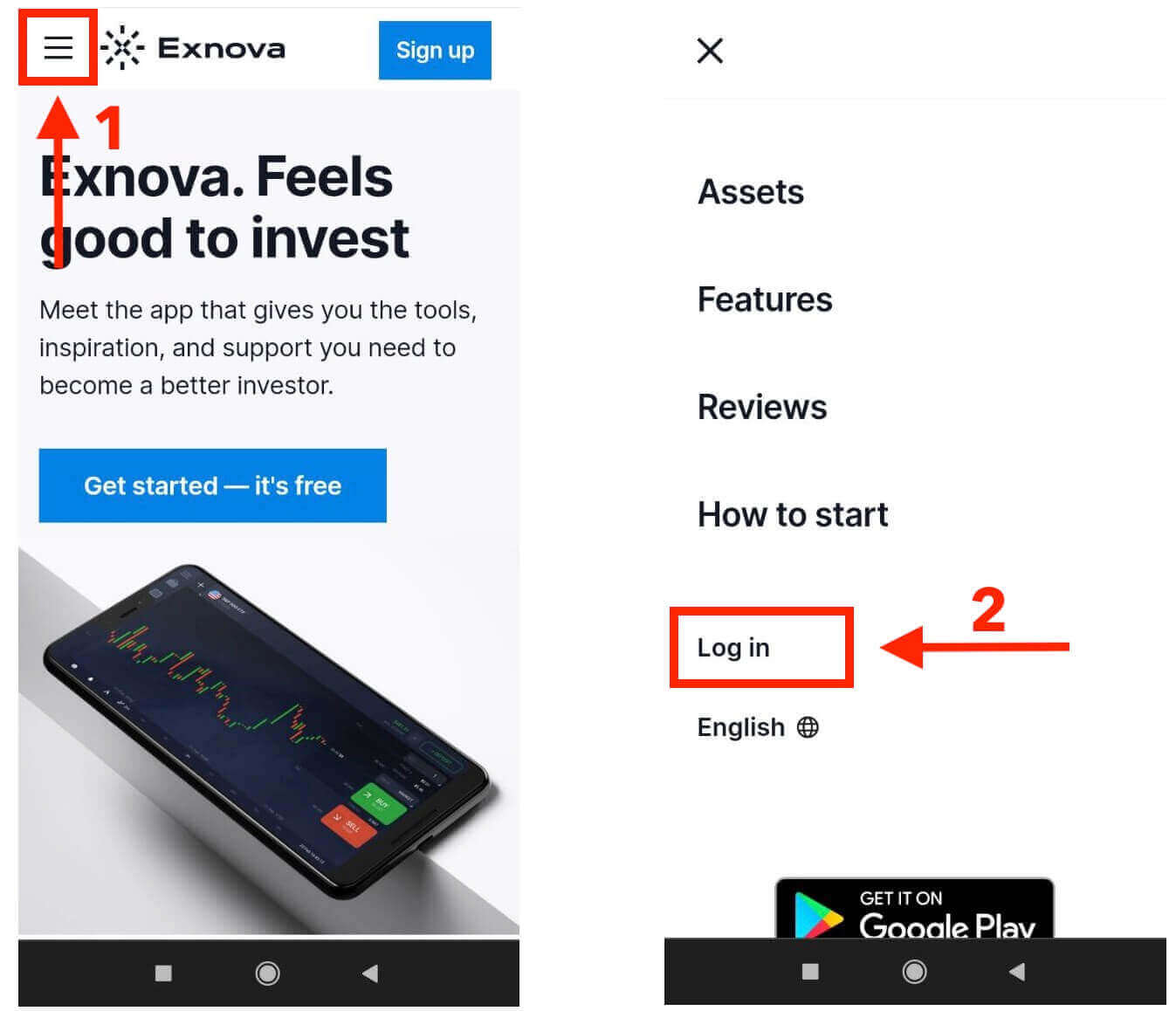
Exnova เข้าใจว่าหลายคนใช้โทรศัพท์มือถือ ดังนั้นเว็บไซต์จึงใช้งานง่ายบนโทรศัพท์และแท็บเล็ต คู่มือนี้จะแสดงขั้นตอนง่ายๆ ในการเข้าสู่ระบบ Exnova โดยใช้เว็บไซต์บนมือถือ ซึ่งหมายความว่าคุณสามารถใช้ฟีเจอร์เจ๋งๆ ของ Exnova ได้ทุกที่ทุกเวลาโดยไม่มีปัญหา1. เริ่มต้นด้วยการเปิดเว็บเบราว์เซอร์ที่คุณใช้และไปที่เว็บไซต์ Exnovaเมื่อคุณอยู่บนหน้าแรกของ Exnova แล้ว ให้มองหาตัวเลือก "เข้าสู่ระบบ"
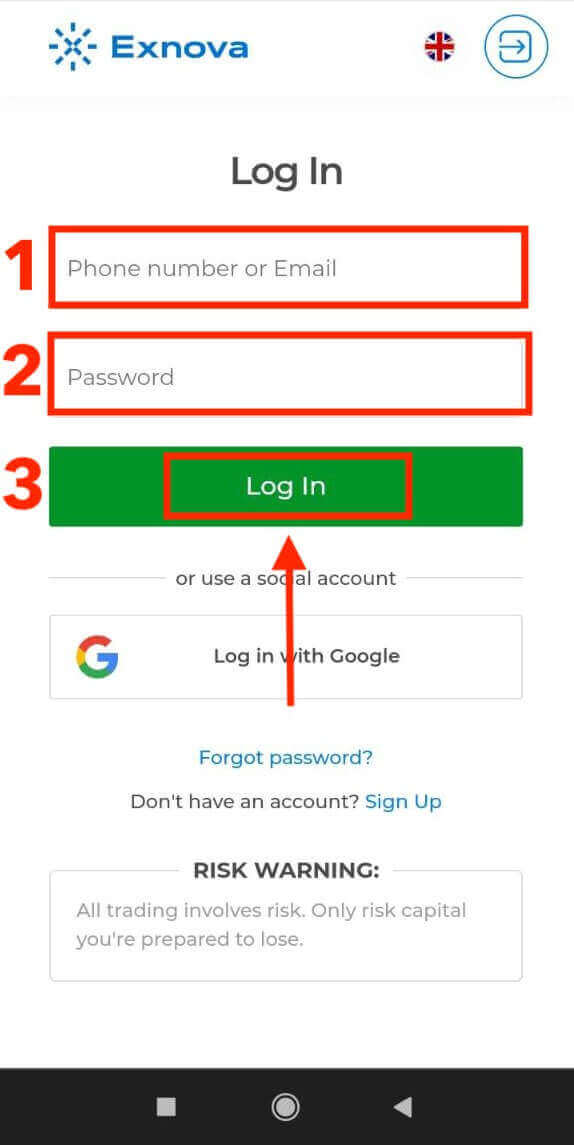
2. เพียงพิมพ์อีเมลและรหัสผ่านของคุณ แล้วแตะปุ่ม "เข้าสู่ระบบ" หรือคุณสามารถเข้าสู่ระบบโดยใช้บัญชี Google ของคุณก็ได้ Exnova จะตรวจสอบรายละเอียดของคุณและให้คุณเข้าถึงแดชบอร์ดของบัญชีของคุณ
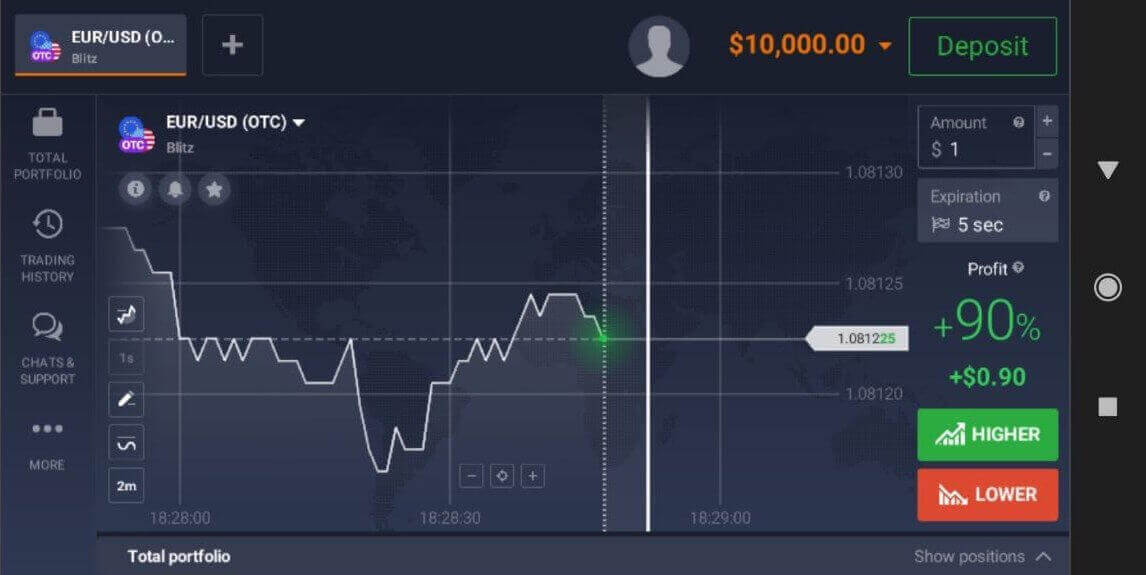
เมื่อเข้าสู่ระบบสำเร็จ คุณจะถูกนำไปยังแดชบอร์ดที่ใช้งานง่ายบนมือถือ อินเทอร์เฟซที่ใช้งานง่ายนี้ช่วยให้คุณเข้าถึงฟีเจอร์และบริการต่างๆ ได้อย่างง่ายดาย ทำความคุ้นเคยกับเค้าโครงเพื่อการนำทางที่ง่ายดาย แตะไอคอน "คน" และ "ซื้อขายเลย" เพื่อเริ่มการซื้อขาย เท่านี้
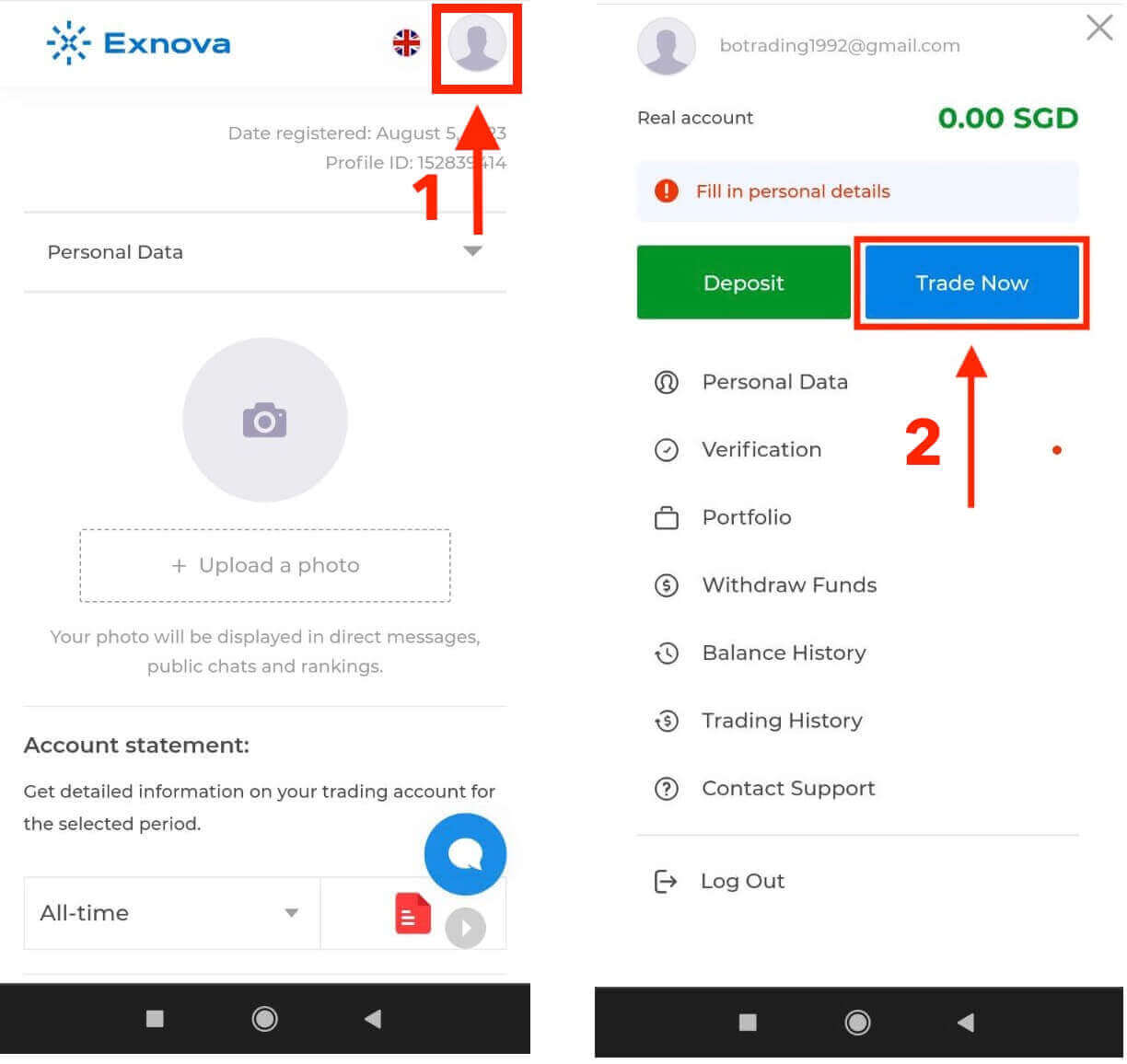
ก็เรียบร้อย! คุณสามารถซื้อขายโดยใช้เวอร์ชันเว็บมือถือของแพลตฟอร์มได้แล้ว แพลตฟอร์มการซื้อขายเวอร์ชันเว็บสำหรับมือถือเหมือนกับเวอร์ชันเว็บปกติทุกประการ ดังนั้นคุณจะไม่พบปัญหาใดๆ ในการซื้อขายหรือการโอนเงิน คุณมีเงินในบัญชีทดลอง 10,000 ดอลลาร์สหรัฐฯ สำหรับใช้ในการซื้อขายบนแพลตฟอร์ม
วิธีเข้าสู่ระบบแอป Exnova สำหรับ Android
แอป Exnova สำหรับ Android ช่วยให้ผู้ใช้เข้าถึงฟีเจอร์ต่างๆ ได้โดยตรงจากอุปกรณ์มือถือได้อย่างสะดวกสบาย คู่มือนี้จะอธิบายขั้นตอนต่างๆ ในการเข้าสู่ระบบแอป Exnova บน Android ได้อย่างง่ายดาย เพื่อให้ผู้ใช้ได้รับประสบการณ์การใช้งานที่ราบรื่นและปลอดภัยขณะเดินทางขั้นตอนที่ 1: เข้าถึง Google Play Store
เข้าไปที่Google Play Storeนี่คือที่ที่คุณสามารถดาวน์โหลดและติดตั้งแอป Exnovaได้
ขั้นตอนที่ 2: ค้นหาและติดตั้งแอป Exnova
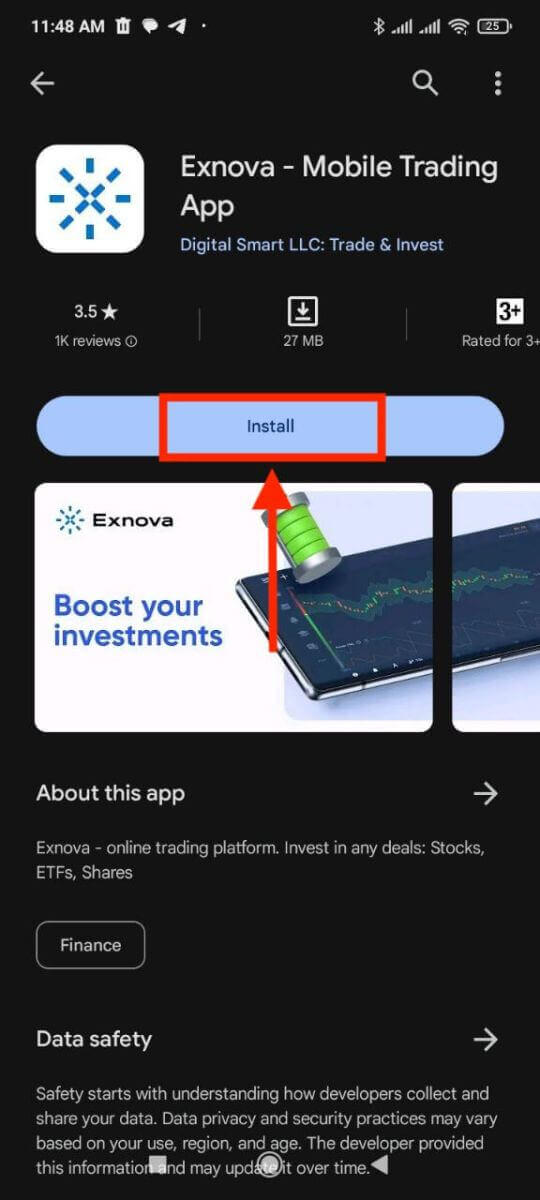
ในแถบค้นหาของ Google Play Store พิมพ์ "Exnova - Mobile Trading App" แล้วแตะไอคอนค้นหา ค้นหาแอป Exnova จากผลการค้นหาแล้วคลิก จากนั้นแตะปุ่ม " ติดตั้ง " เพื่อเริ่มกระบวนการดาวน์โหลดและติดตั้ง
ขั้นตอนที่ 3: การเปิดใช้งานแอป Exnova
หลังจากติดตั้งแอปสำเร็จแล้ว ให้แตะปุ่ม "เปิด" เพื่อเปิดแอป Exnova บนอุปกรณ์ Android ของคุณ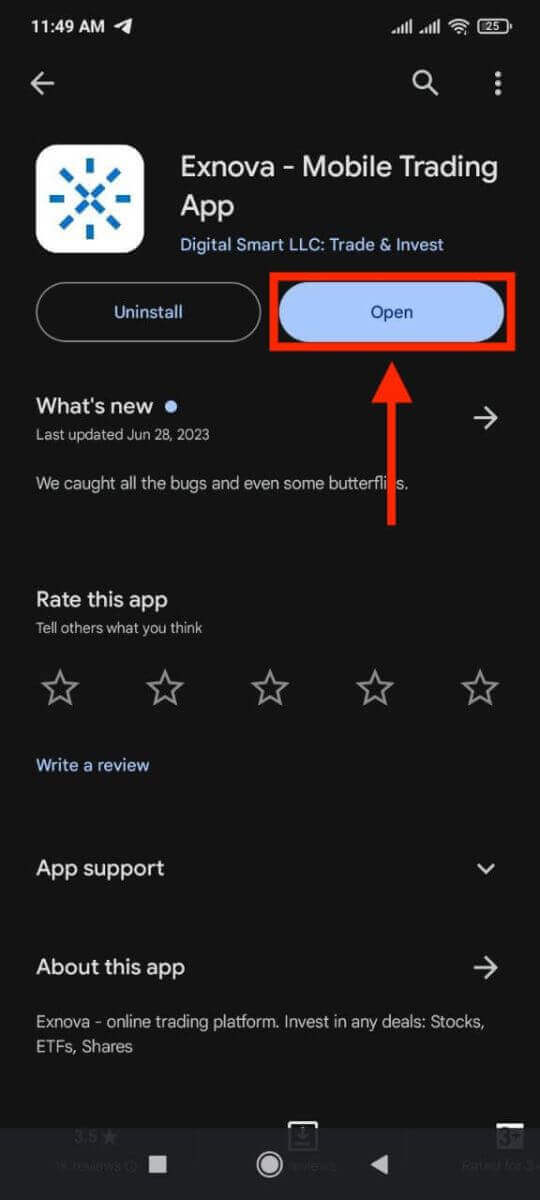
ขั้นตอนที่ 4: การไปยังหน้าจอเข้าสู่ระบบ
เมื่อเปิดแอป คุณจะเห็นหน้าจอต้อนรับของแอป ค้นหาและแตะตัวเลือก "เข้าสู่ระบบ" เพื่อไปยังหน้าจอเข้าสู่ระบบ บนหน้าจอเข้าสู่ระบบ ให้ป้อนอีเมลที่ลงทะเบียนและรหัสผ่านของคุณในช่องที่กำหนด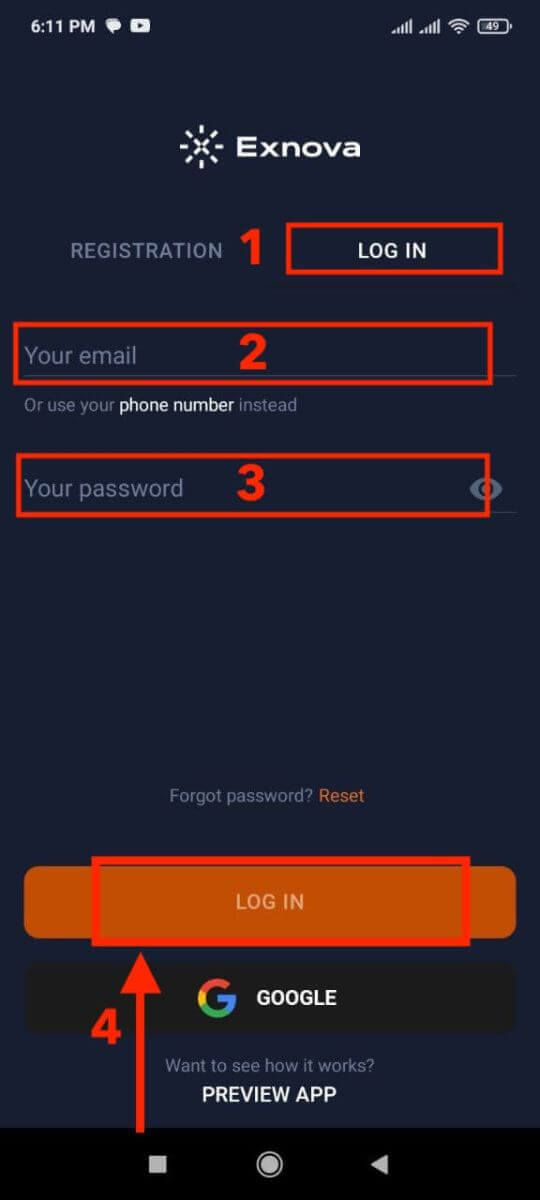
ขั้นตอนที่ 5: สำรวจอินเทอร์เฟซของแอป
เมื่อเข้าสู่ระบบสำเร็จ คุณจะถูกนำไปยังอินเทอร์เฟซการซื้อขาย ใช้เวลาสักครู่เพื่อทำความคุ้นเคยกับอินเทอร์เฟซ ซึ่งให้การเข้าถึงคุณสมบัติ เครื่องมือ และบริการต่างๆ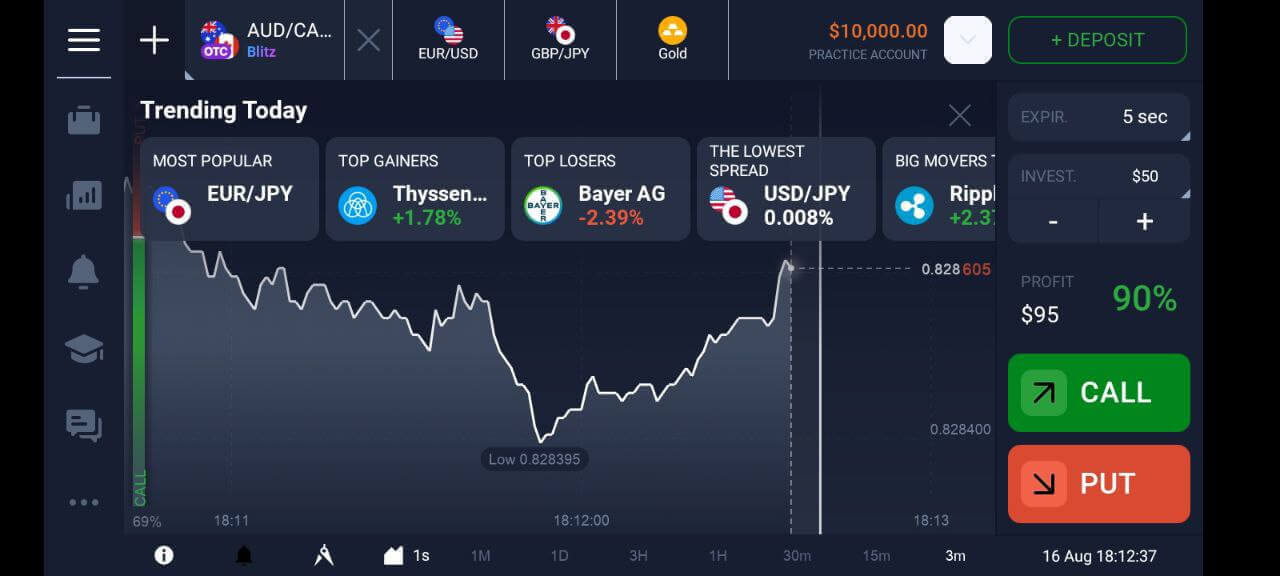
วิธีเข้าสู่ระบบ Exnova โดยใช้ที่อยู่อีเมลของคุณ
ขั้นตอนที่ 1: เข้าสู่หน้าล็อกอินของ Exnova
ไปที่เว็บไซต์ Exnovaคลิกปุ่ม "เข้าสู่ระบบ" ที่มุมบนขวาของหน้า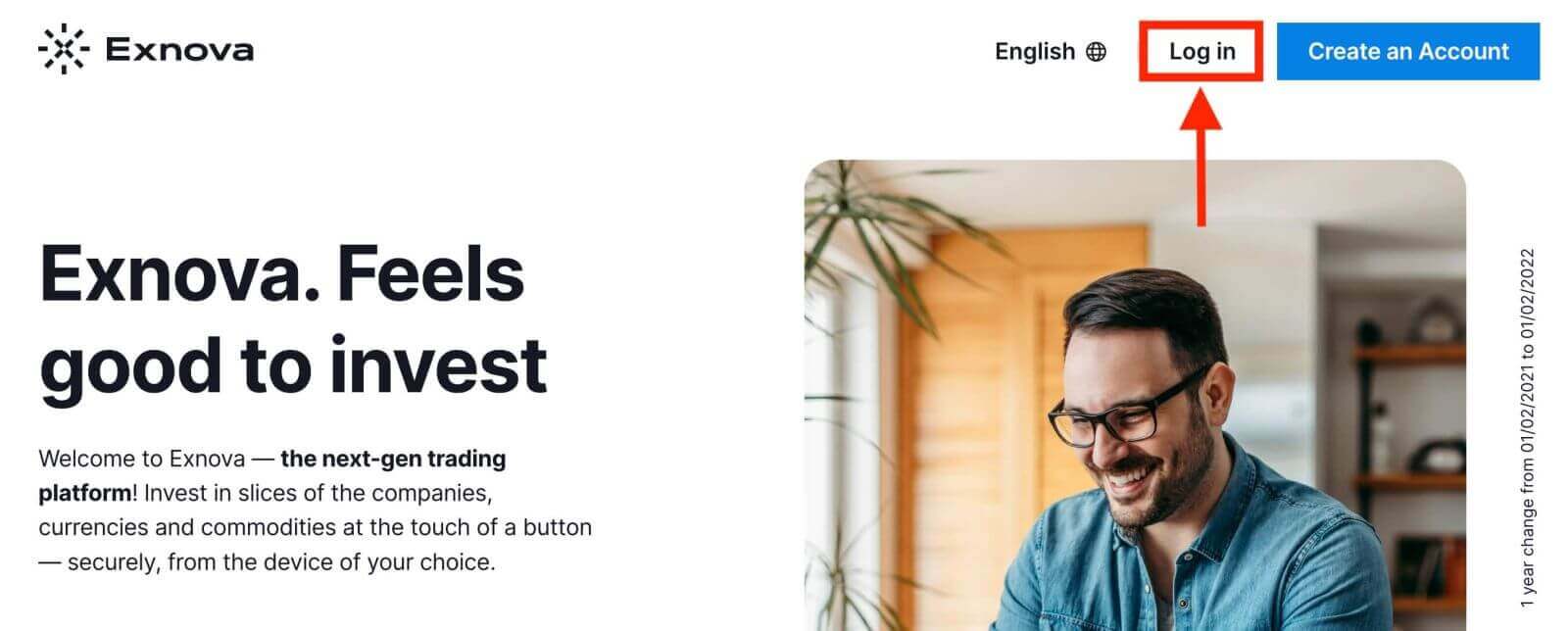
ขั้นตอนที่ 2: การป้อนข้อมูลประจำตัวผู้ใช้
เมื่อเข้าสู่หน้าล็อกอิน คุณจะได้รับแจ้งให้ป้อนข้อมูลประจำตัวผู้ใช้ ซึ่งโดยทั่วไปจะรวมถึงที่อยู่อีเมลและรหัสผ่านของคุณ โปรดตรวจสอบให้แน่ใจว่าคุณป้อนข้อมูลเหล่านี้อย่างถูกต้องเพื่อป้องกันปัญหาในการล็อกอิน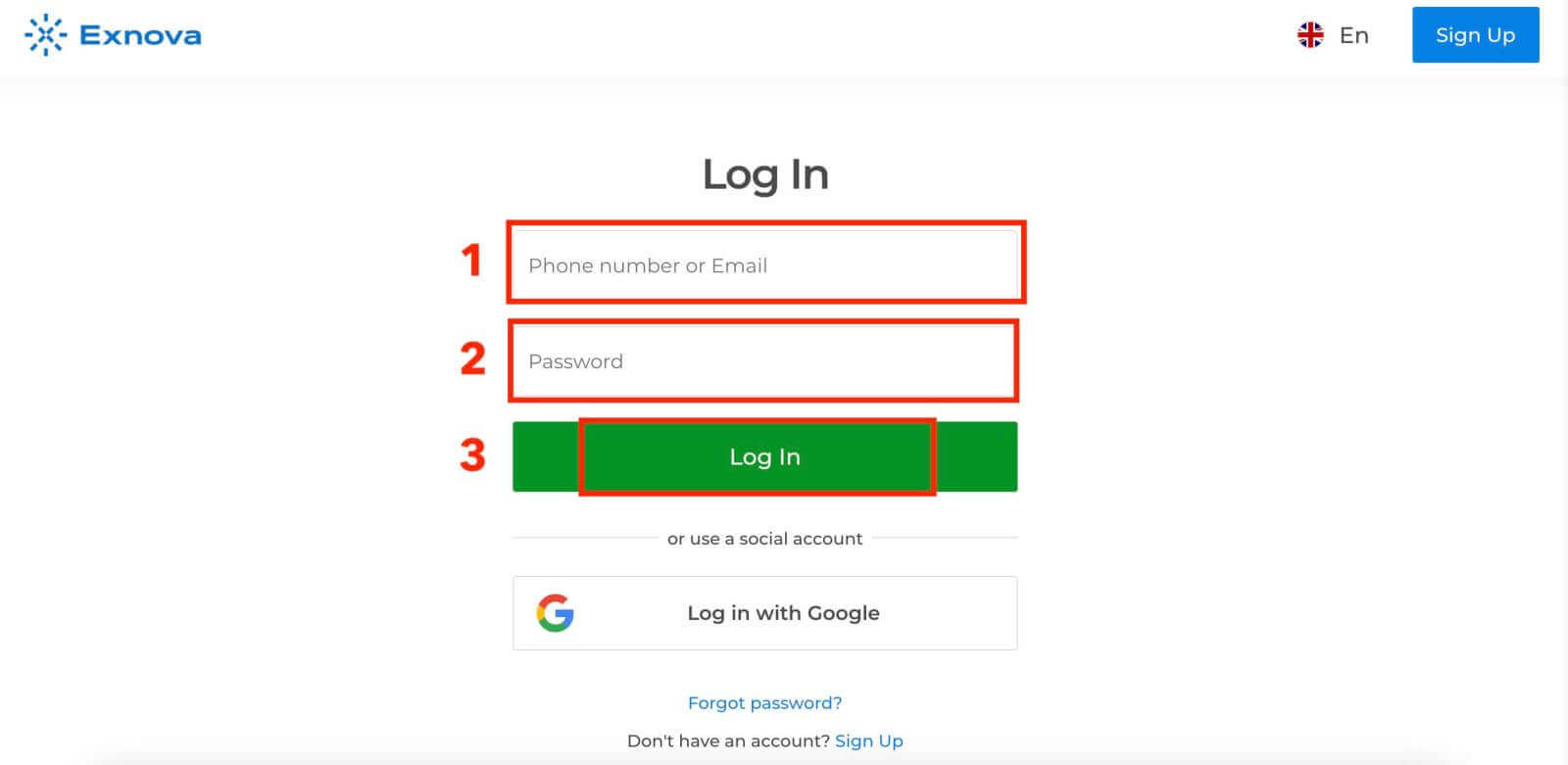
ขั้นตอนที่ 3: การใช้งานแดชบอร์ด
จากนั้น Exnova จะตรวจสอบข้อมูลของคุณและอนุญาตให้เข้าถึงแดชบอร์ดของบัญชีของคุณ นี่คือศูนย์กลางที่คุณสามารถเข้าถึงคุณสมบัติ บริการ และการตั้งค่าต่างๆ ได้ โปรดทำความคุ้นเคยกับเค้าโครงแดชบอร์ดเพื่อใช้ประโยชน์จากประสบการณ์การใช้งาน Exnova ให้มากที่สุด คลิก "เทรดเลย" เพื่อเริ่มการซื้อขาย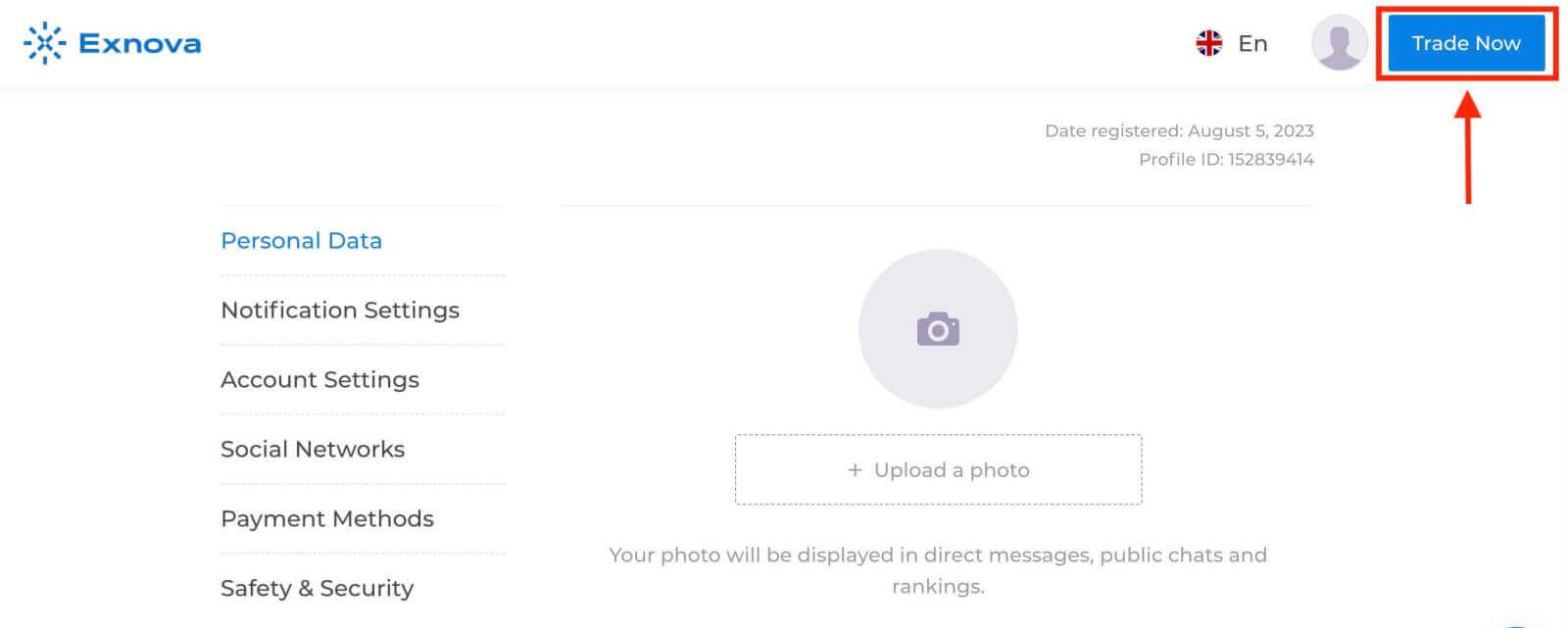
คุณมีเงิน 10,000 ดอลลาร์ในบัญชีทดลอง คุณยังสามารถซื้อขายในบัญชีจริงได้หลังจากฝากเงินแล้ว โปรดดูบทความนี้เพื่อเรียนรู้เพิ่มเติมเกี่ยวกับการฝากเงิน: วิธีการฝากเงินใน Exnova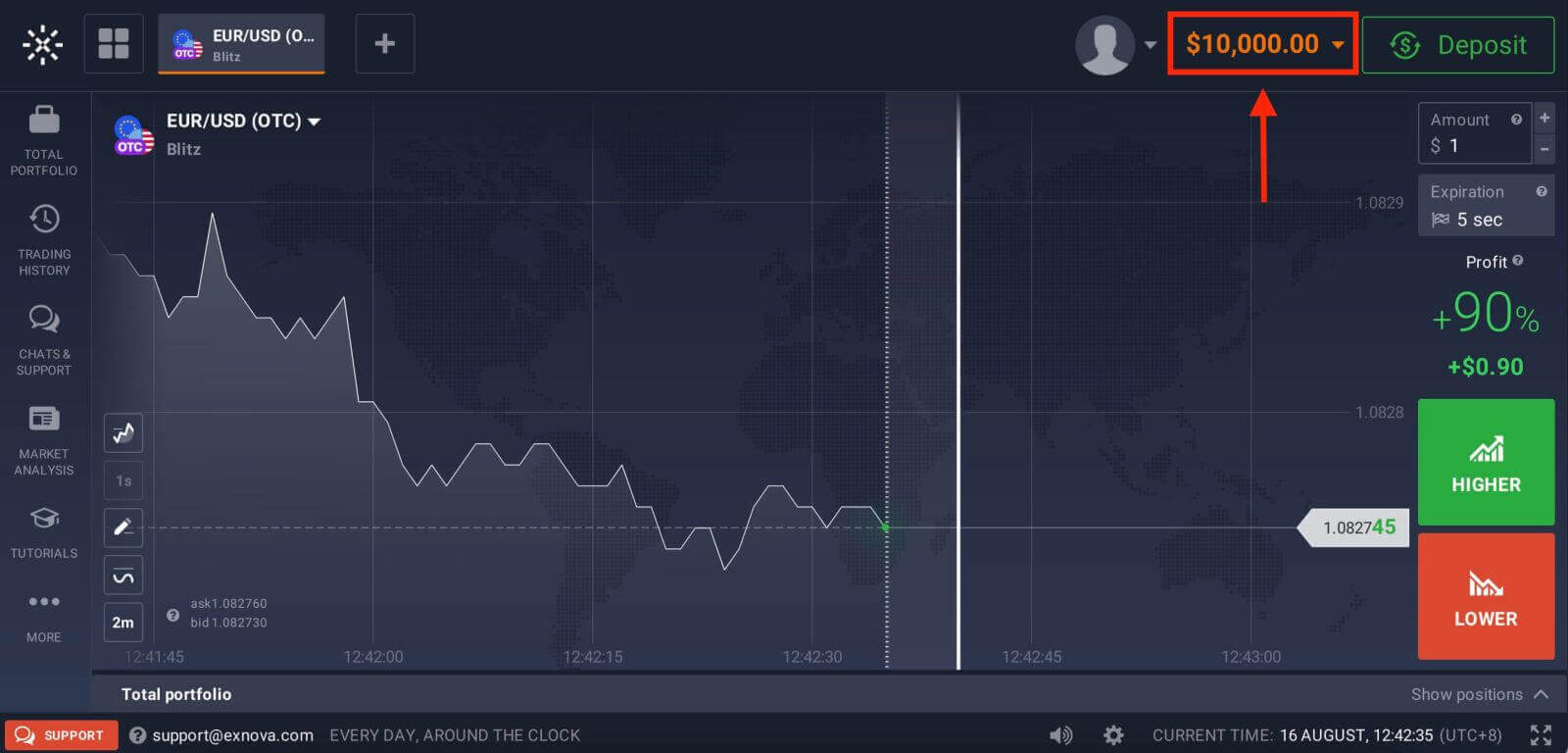
วิธีเข้าสู่ระบบ Exnova ผ่าน Google
Exnova ตระหนักถึงความสำคัญของการเข้าถึงที่ง่ายสำหรับผู้ใช้ ด้วยการใช้บัญชี Google ของคุณ ซึ่งเป็นวิธีการยืนยันตัวตนที่ได้รับการยอมรับอย่างกว้างขวางและปลอดภัย คุณสามารถเข้าสู่แพลตฟอร์ม Exnova ได้อย่างรวดเร็วและง่ายดายคู่มือนี้จะอธิบายขั้นตอนการเข้าสู่ระบบ Exnova โดยใช้ข้อมูลประจำตัว Google ของคุณอย่างง่ายดาย
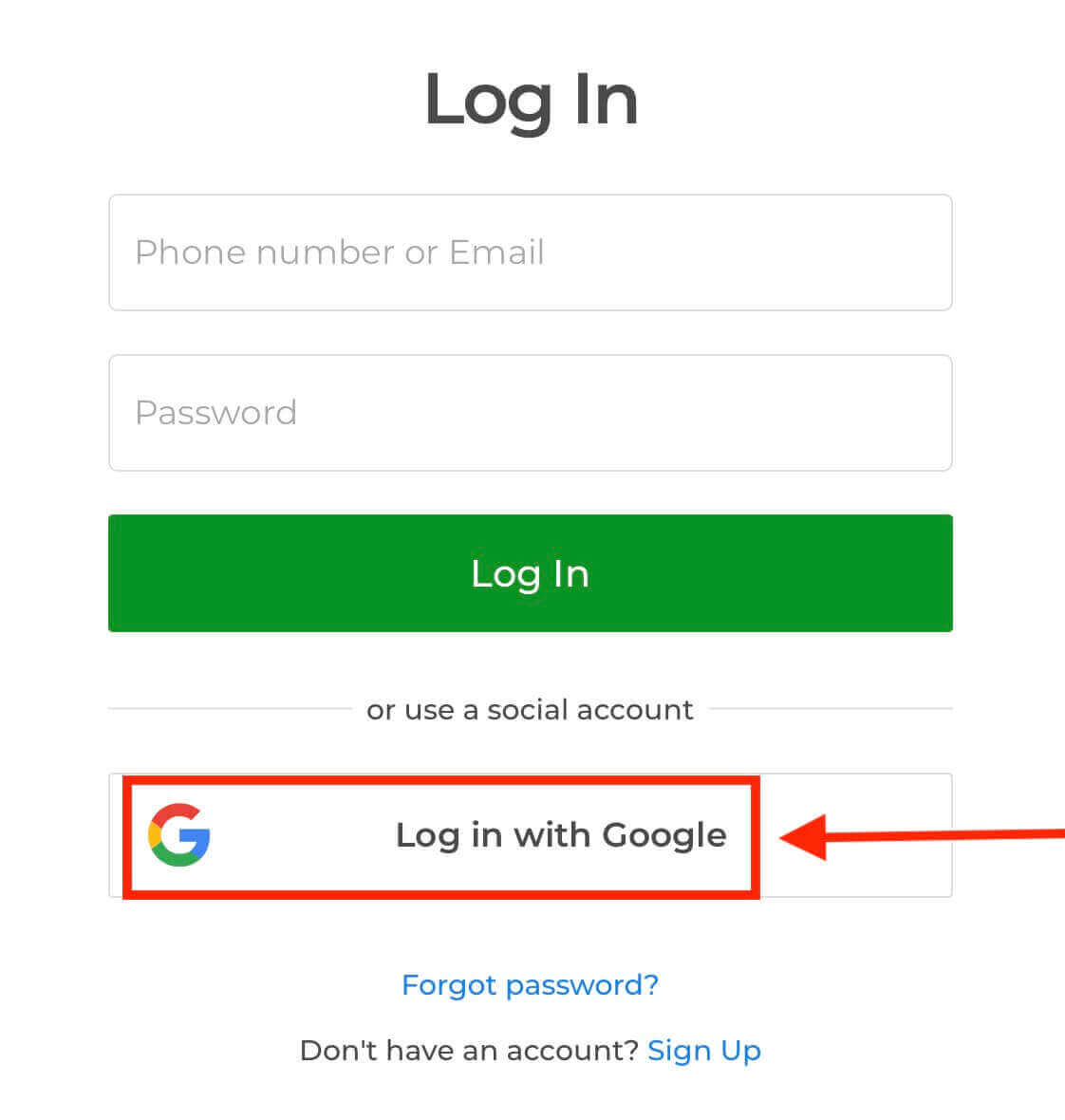
1. คลิกปุ่ม "เข้าสู่ระบบด้วย Google" การกระทำนี้จะนำคุณไปยังหน้าการยืนยันตัวตนของ Google ซึ่งระบบจะขอข้อมูลประจำตัวบัญชี Google ของคุณ
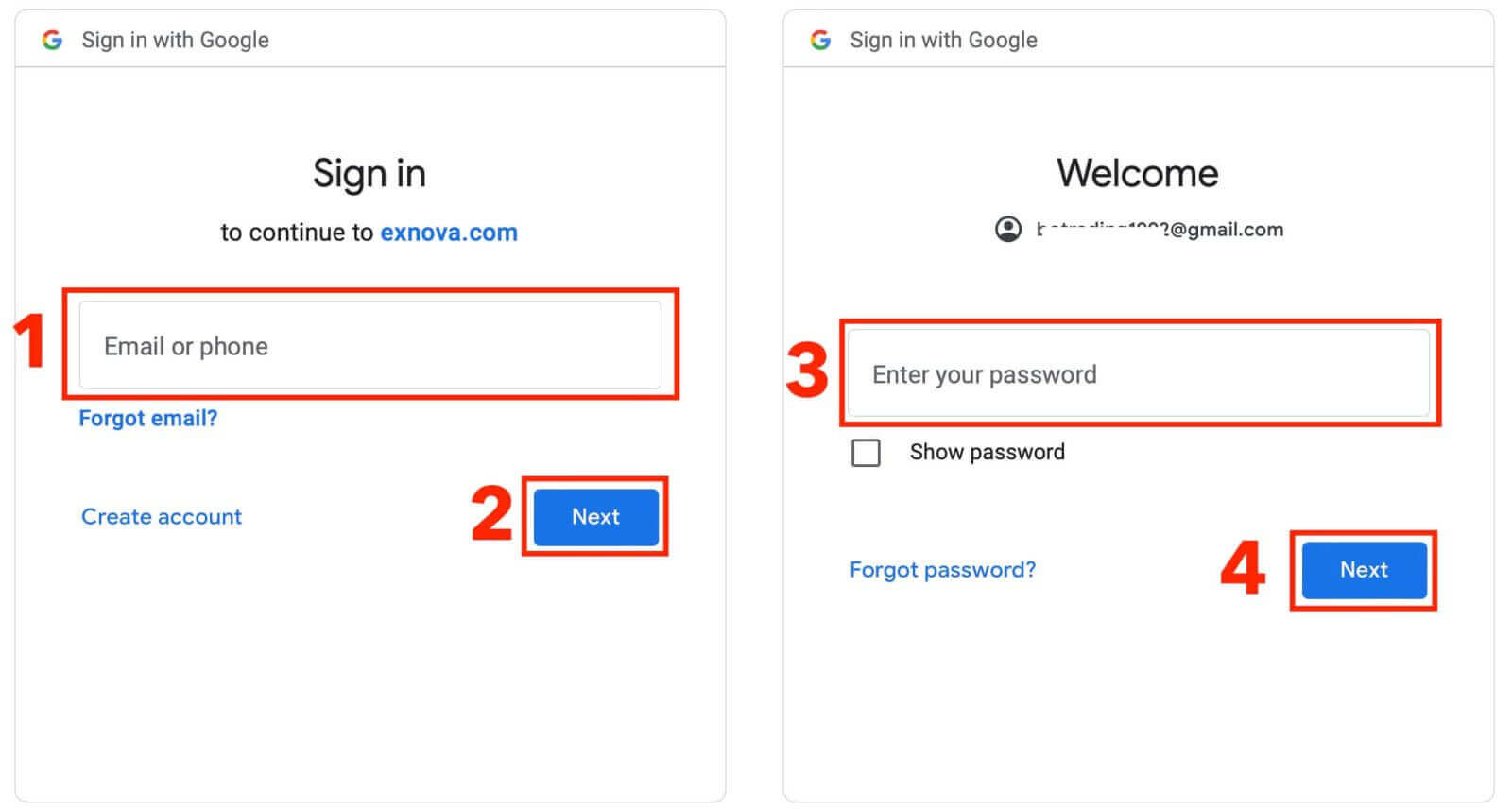
2. ป้อนหมายเลขโทรศัพท์หรือที่อยู่อีเมลของคุณแล้วคลิก "ถัดไป" จากนั้นป้อนรหัสผ่านสำหรับบัญชี Google ของคุณแล้วคลิก "ถัดไป"
หลังจากนั้น คุณจะถูกนำไปยังบัญชี Exnova ส่วนตัวของคุณ
การเข้าสู่ระบบ Exnova: วิธีเปิดใช้งานการตรวจสอบสิทธิ์แบบสองขั้นตอน (2FA)
Exnova อาจเพิ่มชั้นความปลอดภัยเพิ่มเติม เช่น การยืนยันตัวตนสองขั้นตอน (2FA) หากเปิดใช้งาน 2FA สำหรับบัญชีของคุณ คุณจะได้รับรหัสเฉพาะในอีเมลของคุณ ป้อนรหัสนี้เมื่อได้รับแจ้งเพื่อดำเนินการยืนยันตัวตนให้เสร็จสมบูรณ์
ในการตั้งค่า 2FA บน Exnova ให้ทำตามขั้นตอนเหล่านี้:
1. หลังจากเข้าสู่ระบบบัญชี Exnova ของคุณแล้ว ให้ไปที่ส่วนการตั้งค่าบัญชี โดยปกติ คุณจะพบส่วนนี้ได้โดยการคลิกที่รูปโปรไฟล์ของคุณและคลิก "ข้อมูลส่วนบุคคล" จากเมนูแบบเลื่อนลง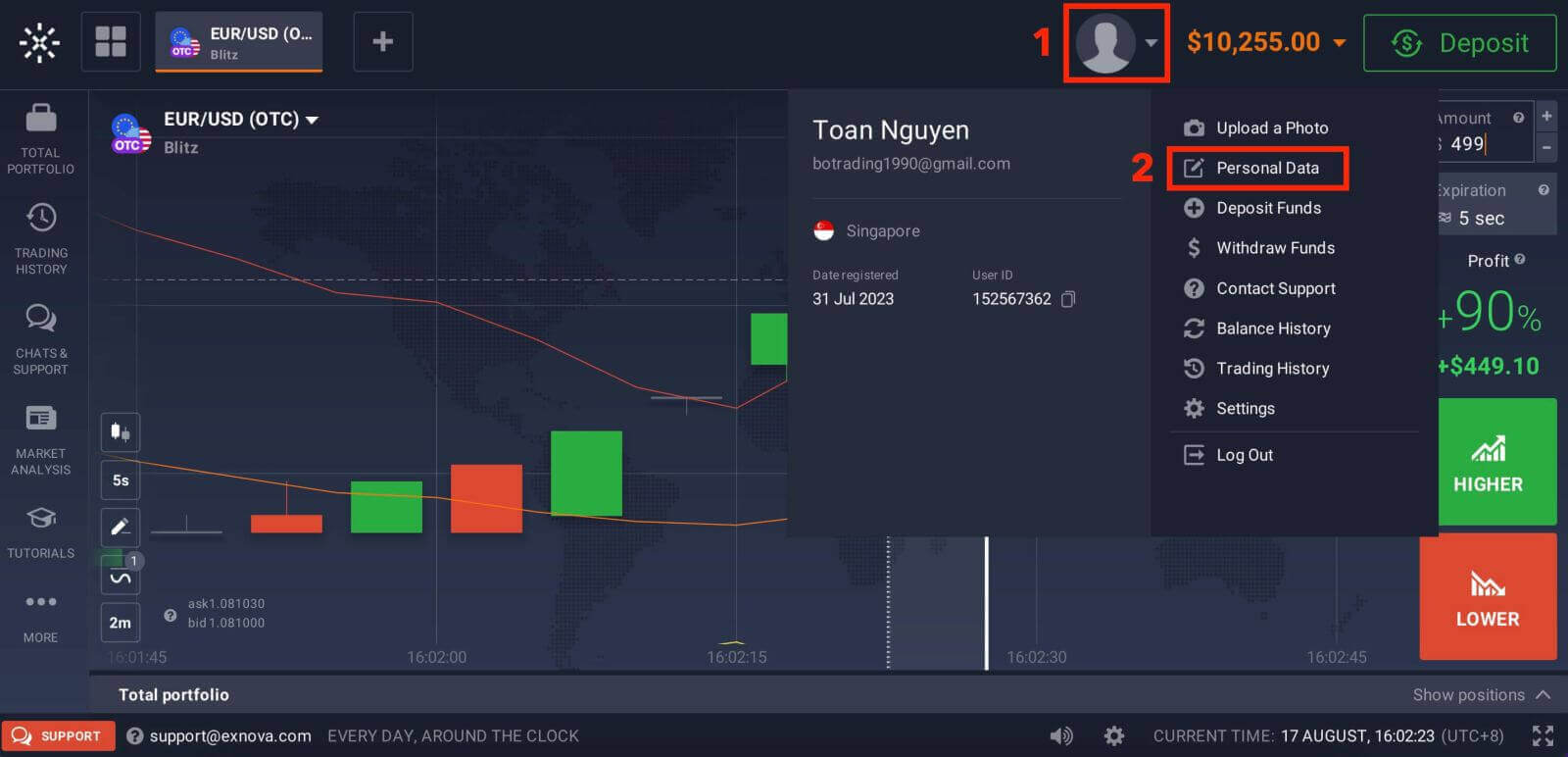
2. คลิกที่แท็บ "ความปลอดภัย" ในเมนูหลัก จากนั้นคลิก "การตั้งค่า" 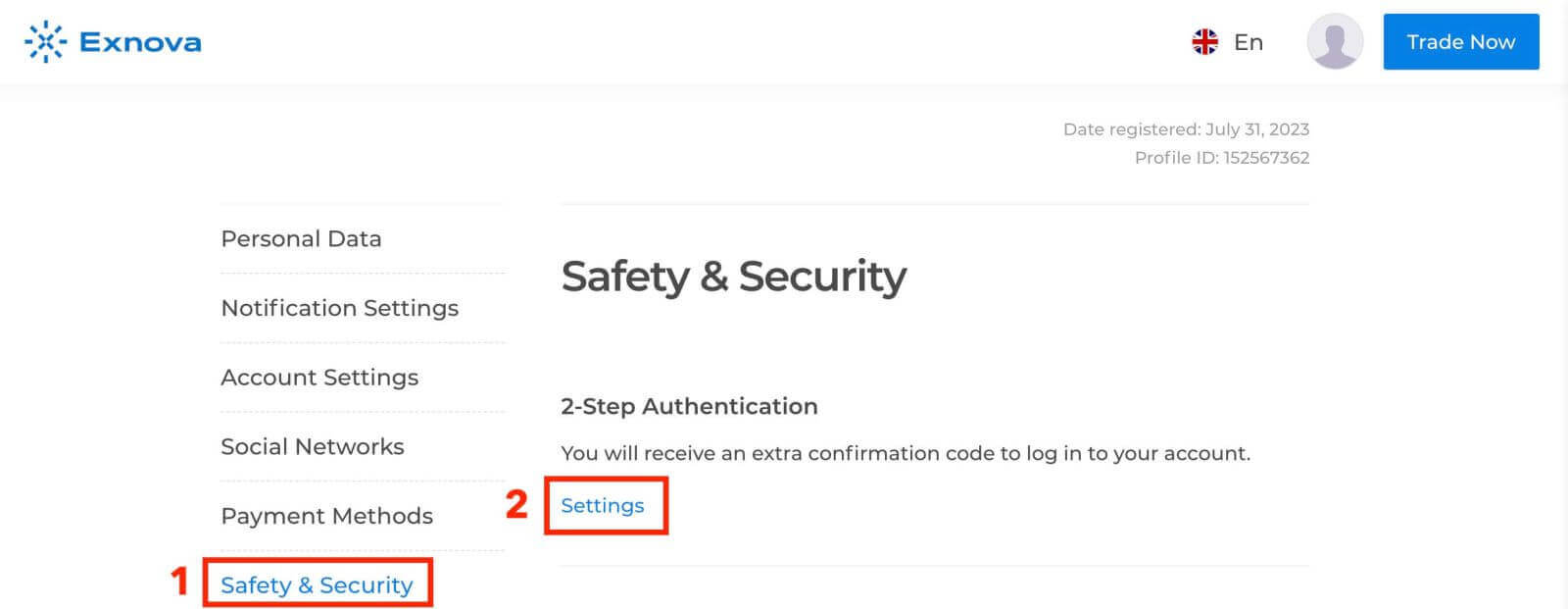
3. ทำตามคำแนะนำที่ให้ไว้เพื่อดำเนินการให้เสร็จสมบูรณ์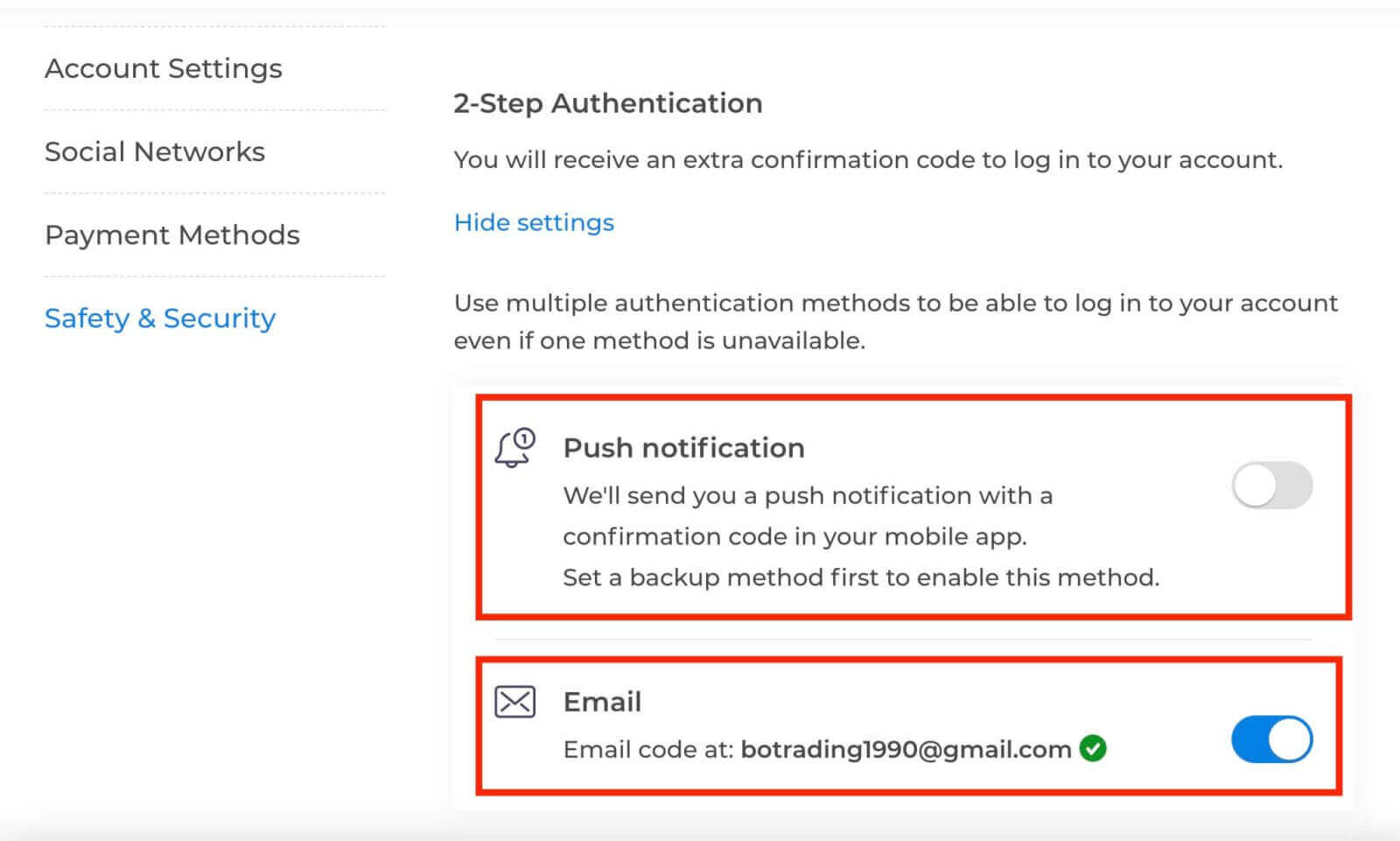
การยืนยันตัวตนสองขั้นตอน (2FA) เป็นคุณสมบัติความปลอดภัยที่สำคัญบน Exnova เมื่อคุณตั้งค่า 2FA ในบัญชี Exnova ของคุณแล้ว คุณจะต้องป้อนรหัสยืนยันเฉพาะทุกครั้งที่คุณเข้าสู่ระบบ
กู้คืนรหัสผ่านสำหรับบัญชี Exnova
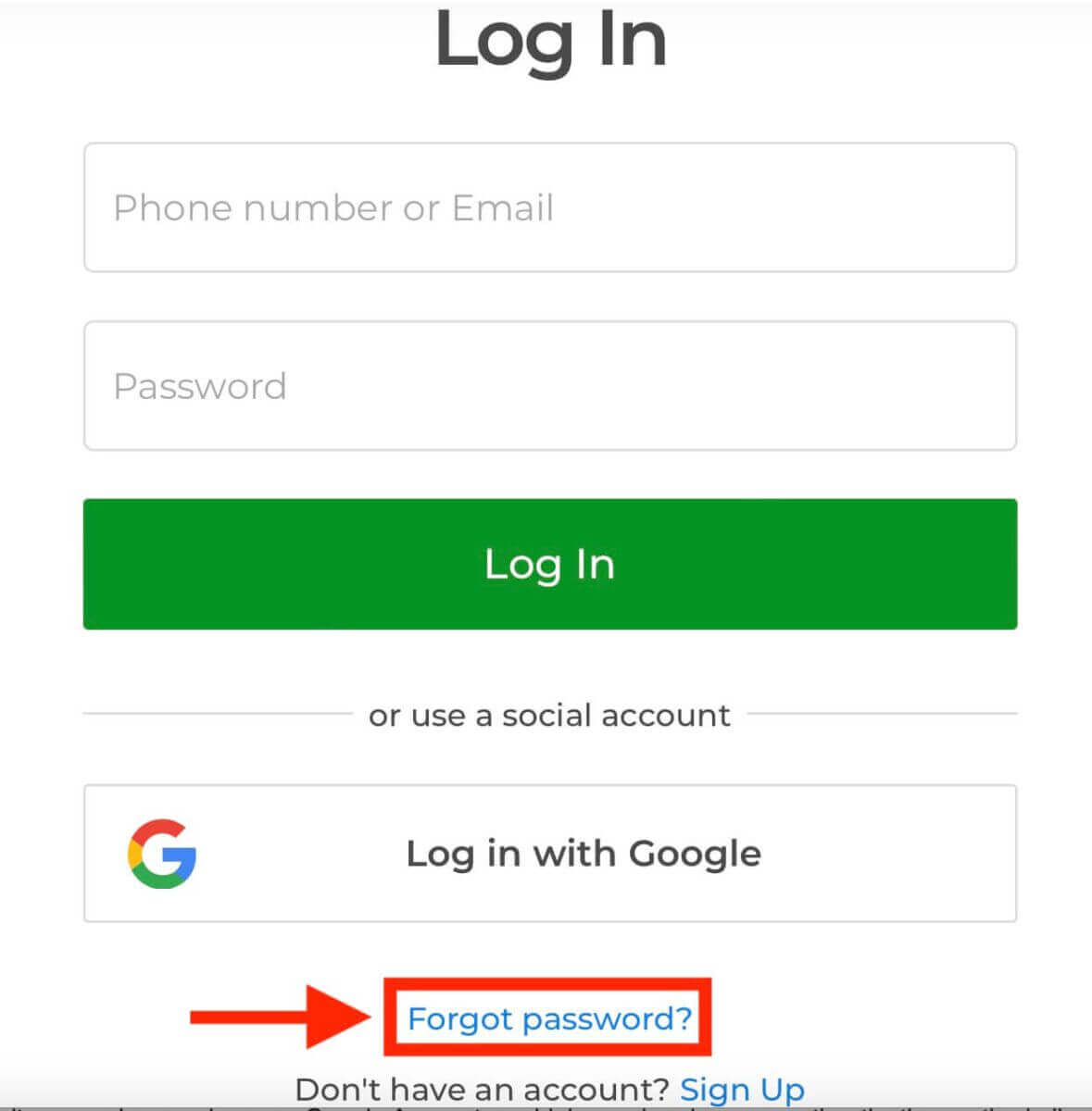
อาจเป็นเรื่องน่าหงุดหงิดมากหากคุณไม่สามารถเข้าสู่บัญชี Exnova ของคุณได้เพราะลืมรหัสผ่าน แต่ไม่ต้องกังวล Exnova เข้าใจดีว่าการทำให้ทุกอย่างง่ายสำหรับผู้ใช้นั้นสำคัญแค่ไหน พวกเขามีวิธีที่เชื่อถือได้ในการช่วยคุณกู้คืนรหัสผ่าน คู่มือนี้จะแสดงขั้นตอนในการกู้คืนรหัสผ่านบัญชี Exnova ของคุณ เพื่อให้คุณสามารถกลับไปใช้งานสิ่งสำคัญของคุณได้คลิกที่ลิงก์ "ลืมรหัสผ่าน?" เพื่อเริ่มกระบวนการกู้คืนรหัสผ่าน
ในหน้ากู้คืนรหัสผ่าน คุณจะได้รับแจ้งให้ป้อนที่อยู่อีเมลที่เชื่อมโยงกับบัญชี Exnova ของคุณ ป้อนที่อยู่อีเมลที่ถูกต้องอย่างระมัดระวังและดำเนินการต่อ
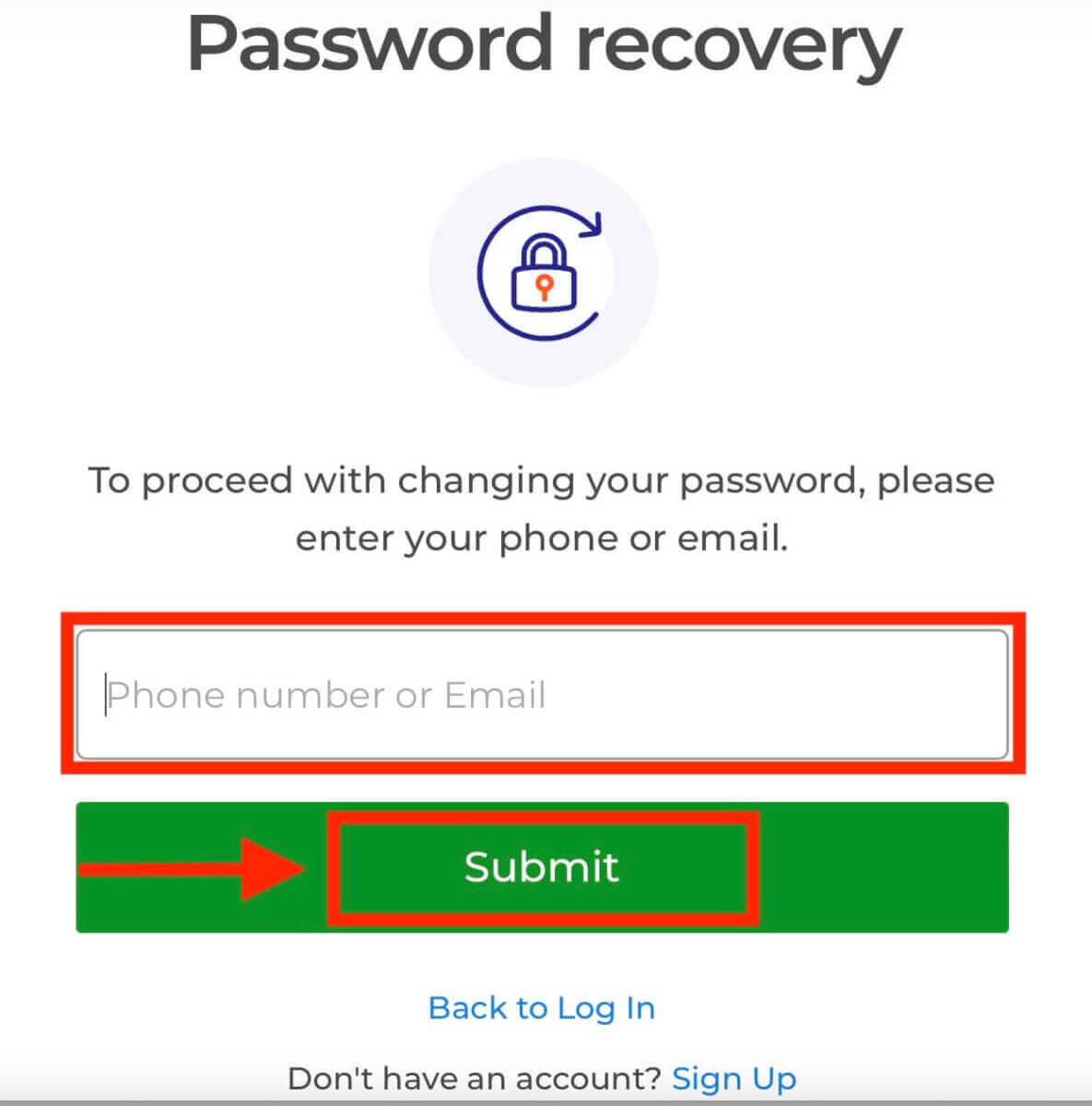
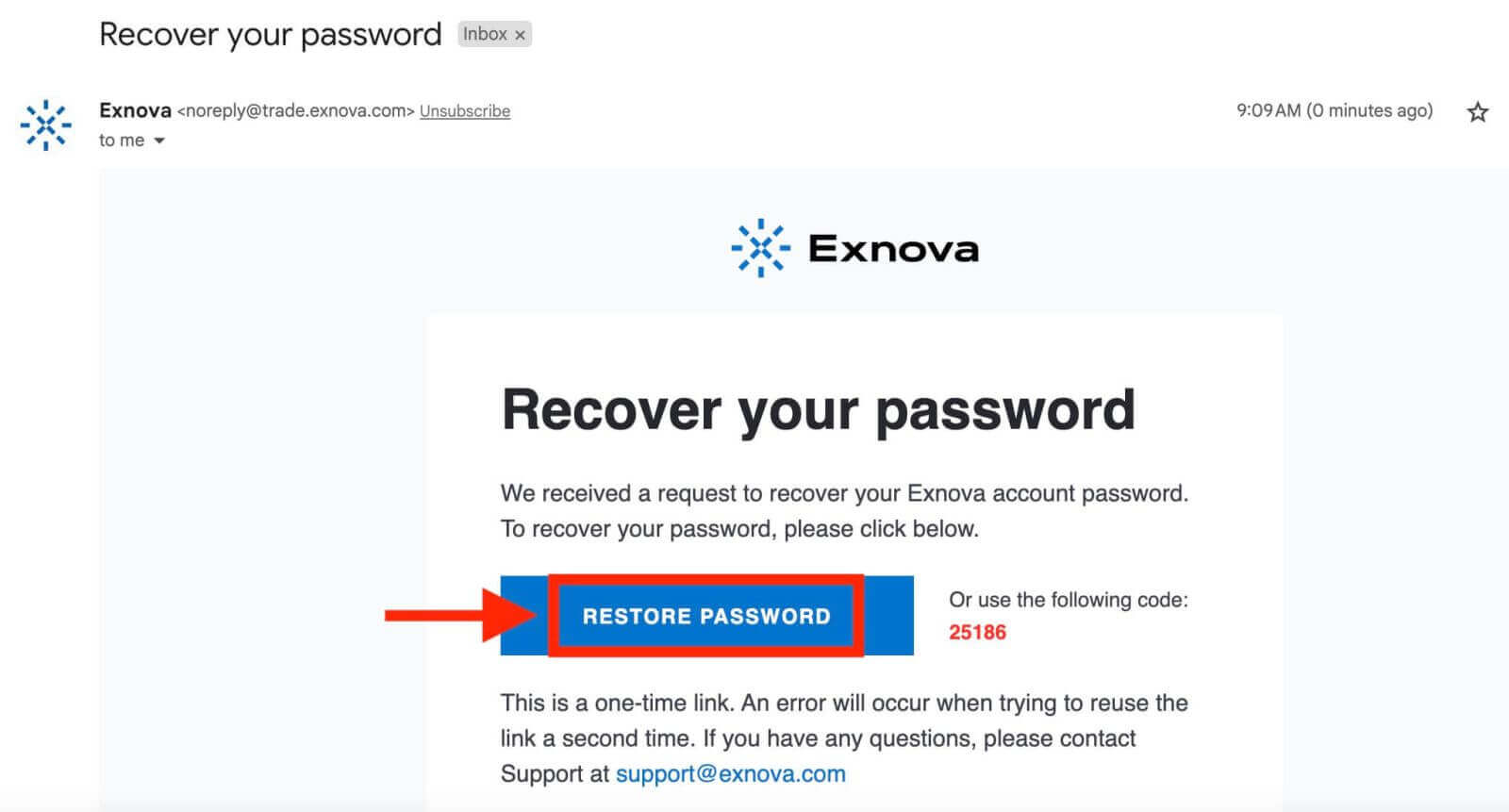
Exnova จะส่งลิงก์กู้คืนรหัสผ่านไปยังที่อยู่อีเมลที่คุณให้ไว้ ตรวจสอบกล่องจดหมายของคุณสำหรับอีเมลจาก Exnova และคลิก "กู้คืนรหัสผ่าน"
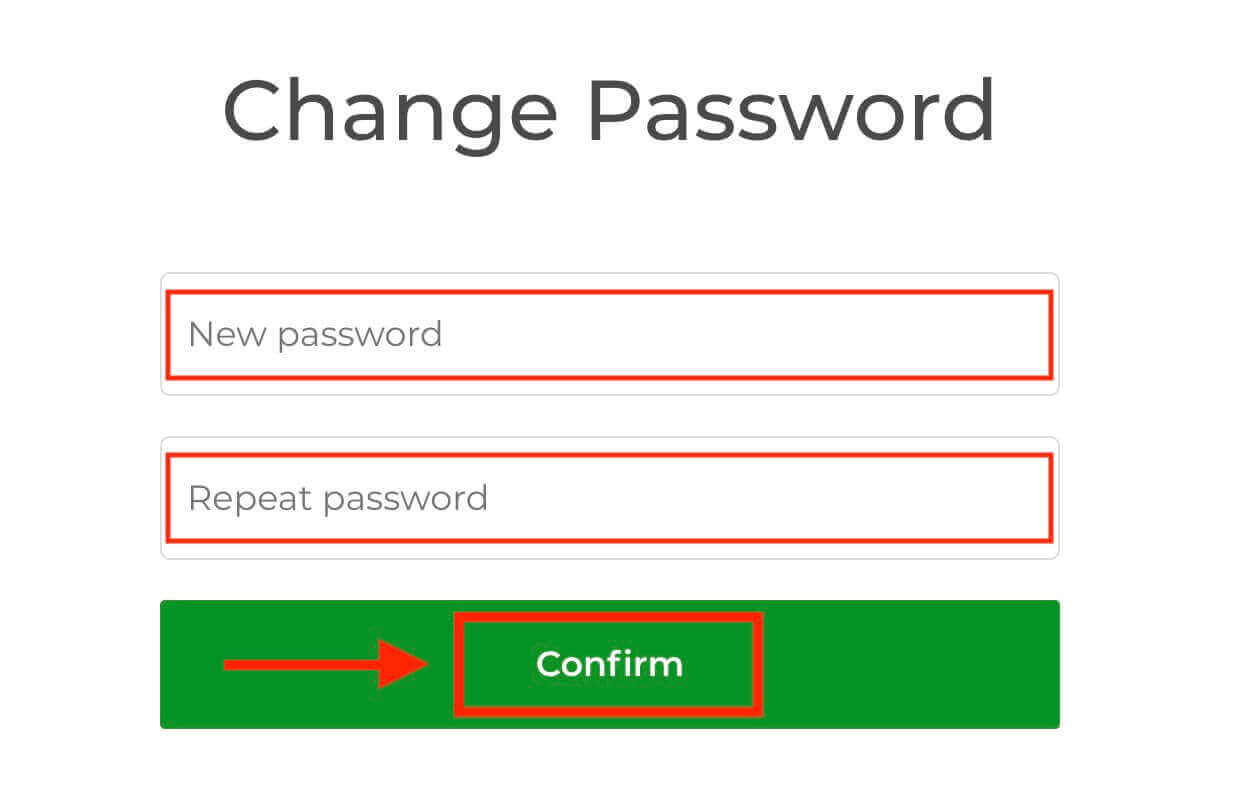
ลิงก์จากอีเมลจะนำคุณไปยังส่วนพิเศษบนเว็บไซต์ Exnova ป้อนรหัสผ่านใหม่ของคุณที่นี่สองครั้งและคลิกปุ่ม "ยืนยัน"
เมื่อคุณรีเซ็ตรหัสผ่านสำเร็จแล้ว คุณสามารถกลับไปที่หน้าเข้าสู่ระบบ Exnova และเข้าสู่ระบบโดยใช้ข้อมูลประจำตัวใหม่ของคุณ การเข้าถึงบัญชีของคุณจะได้รับการกู้คืน ทำให้คุณสามารถกลับไปทำงานและกิจกรรมของคุณได้
วิธีการยืนยันบัญชี Exnova
ประโยชน์ของการยืนยันบัญชี Exnova ของคุณ
การยืนยันบัญชี Exnova ของคุณจะนำมาซึ่งข้อดีมากมายที่ช่วยยกระดับประสบการณ์การใช้งานออนไลน์ของคุณให้ปลอดภัยและราบรื่นยิ่งขึ้น:
- ความปลอดภัยที่ดียิ่งขึ้น:เมื่อคุณยืนยันบัญชี ระบบจะช่วยปกป้องบัญชีของคุณจากการเข้าถึงโดยไม่ได้รับอนุญาตและความเสี่ยงออนไลน์ที่อาจเกิดขึ้น การยืนยันตัวตนของคุณทำให้ Exnova สามารถแยกแยะผู้ใช้จริงออกจากผู้ที่ไม่ใช่ผู้ใช้จริงได้
- สร้างความไว้วางใจ:การมีบัญชีที่ได้รับการยืนยันจะทำให้ผู้อื่นไว้วางใจคุณมากขึ้นในชุมชน Exnova ซึ่งหมายความว่าผู้คนมีแนวโน้มที่จะพูดคุย ทำงานร่วมกับ หรือทำธุรกิจกับคุณมากขึ้น เพราะพวกเขารู้ว่าตัวตนของคุณเป็นของจริง
- รับฟีเจอร์พิเศษเพิ่มเติม:บางครั้ง หากคุณได้รับการยืนยันตัวตน คุณอาจสามารถใช้ฟีเจอร์พิเศษหรือดูเนื้อหาเฉพาะบน Exnova ได้ ซึ่งจะทำให้ประสบการณ์การใช้งานดียิ่งขึ้นและมอบสิทธิประโยชน์เพิ่มเติมให้คุณ
- ความช่วยเหลือด่วน:หากคุณได้รับการยืนยันตัวตนแล้ว คุณอาจได้รับการช่วยเหลือจากฝ่ายบริการลูกค้าได้รวดเร็วยิ่งขึ้น ซึ่งหมายความว่าปัญหาหรือข้อสงสัยของคุณจะได้รับการแก้ไขอย่างรวดเร็ว
ฉันจะยืนยันบัญชีของฉันใน Exnova ได้อย่างไร
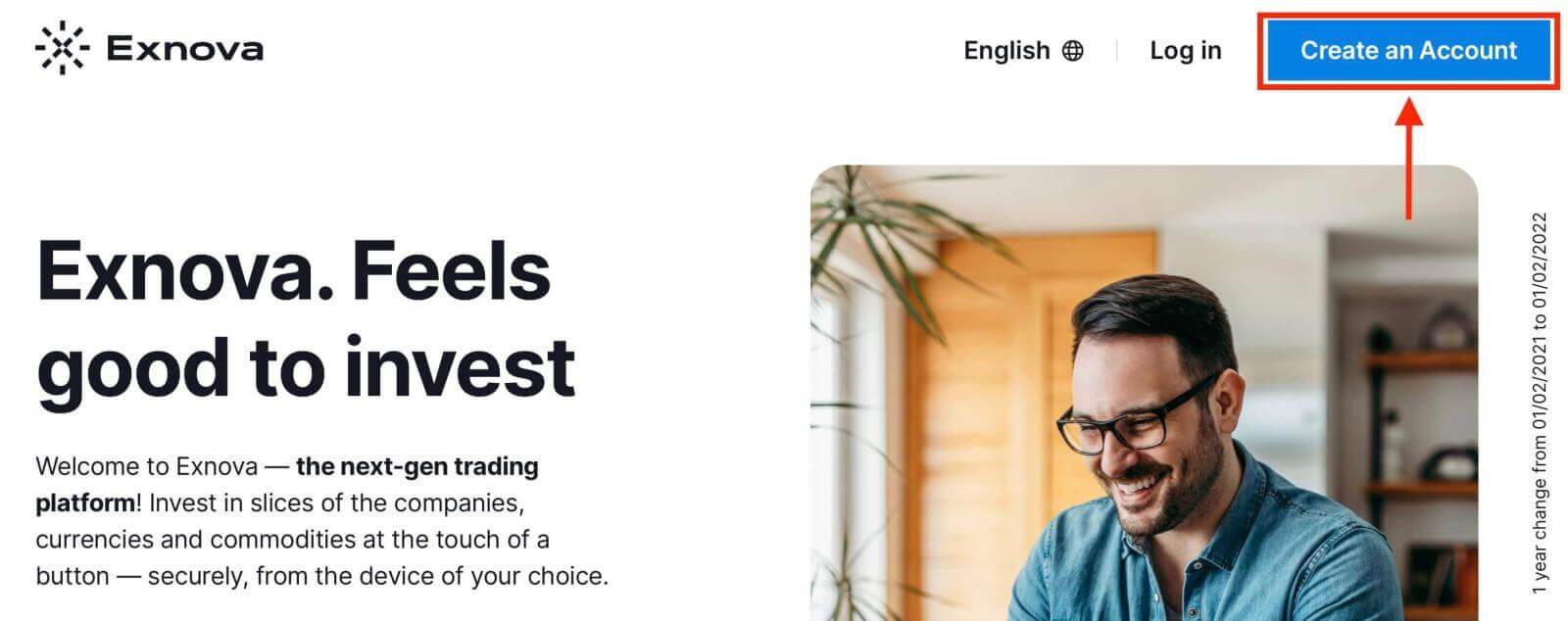
ขั้นตอนที่ 1: เข้าสู่ระบบหรือสมัครสมาชิกบน Exnovaหากคุณยังไม่ได้เป็นสมาชิก คุณสามารถสมัครได้โดยใช้ที่อยู่อีเมลหรือบัญชีโซเชียลมีเดียที่คุณต้องการ
ขั้นตอนที่ 2: ไปที่การตั้งค่าบัญชี
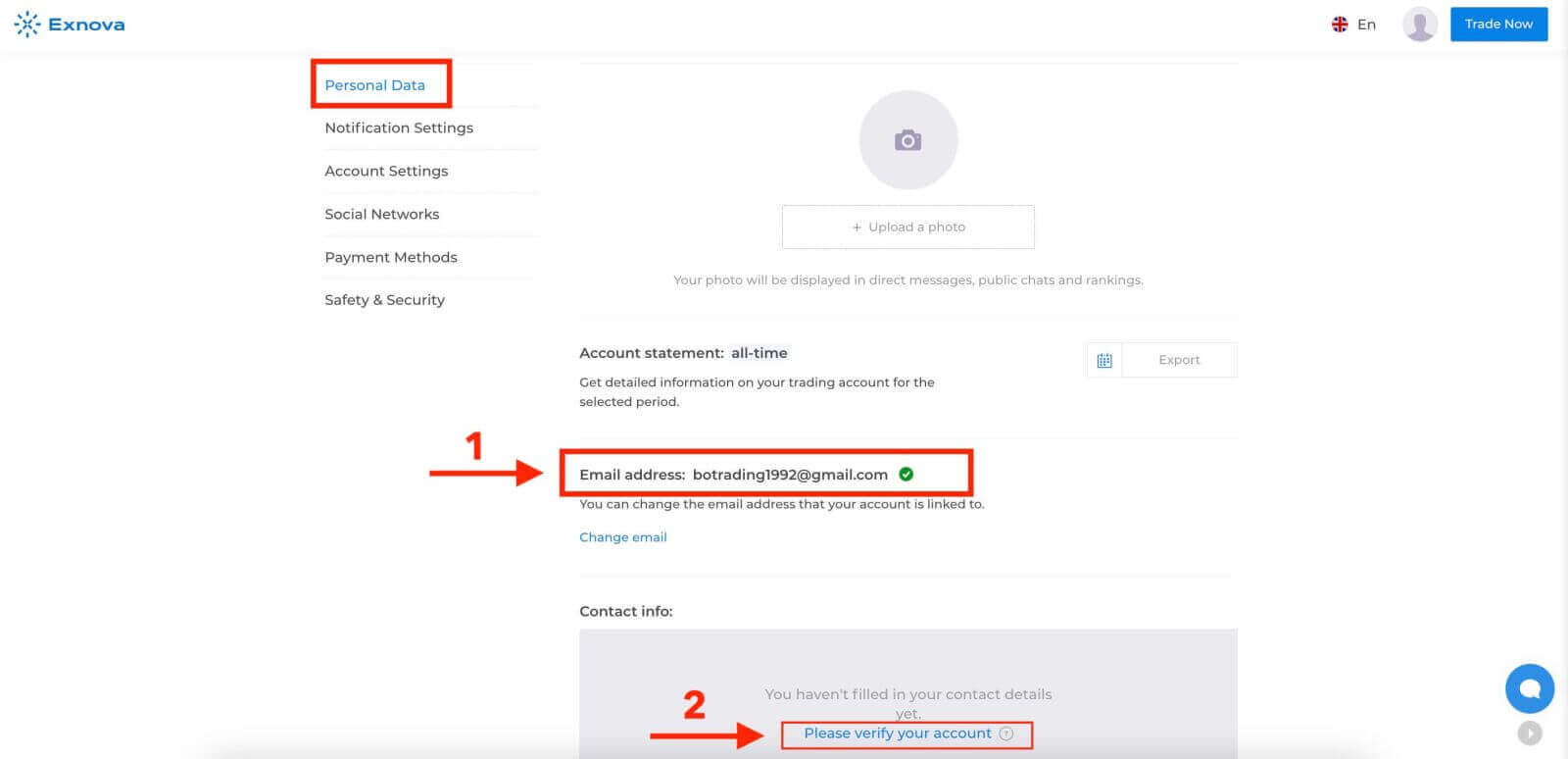
เมื่อเข้าสู่ระบบแล้ว ให้ค้นหาส่วน "ข้อมูลส่วนบุคคล" บนแพลตฟอร์ม
ขั้นตอนที่ 3: ยืนยันที่อยู่อีเมล
การยืนยันในระดับพื้นฐานกำหนดให้ผู้ใช้ต้องยืนยันที่อยู่อีเมลระหว่างกระบวนการสร้างบัญชี
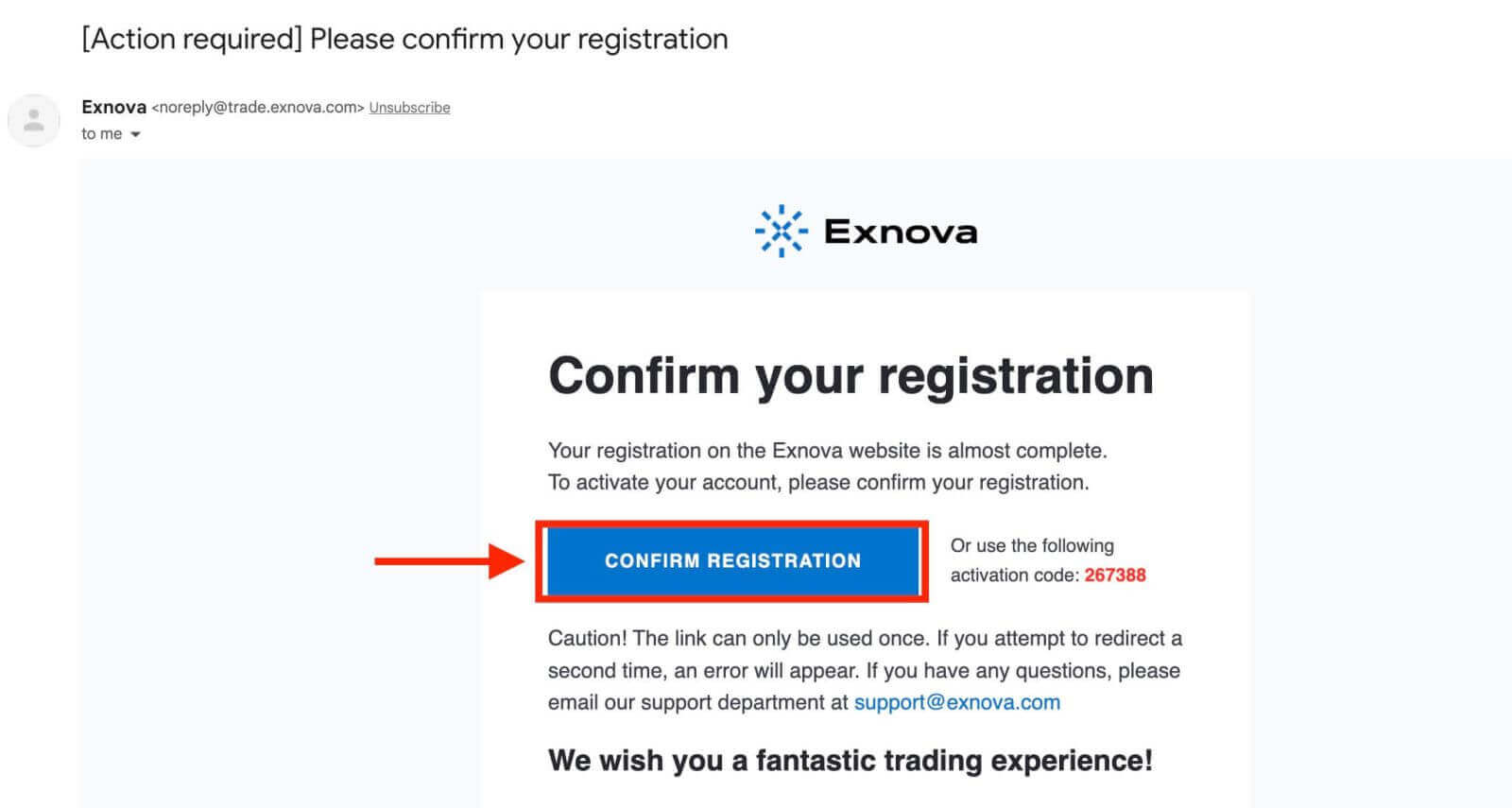
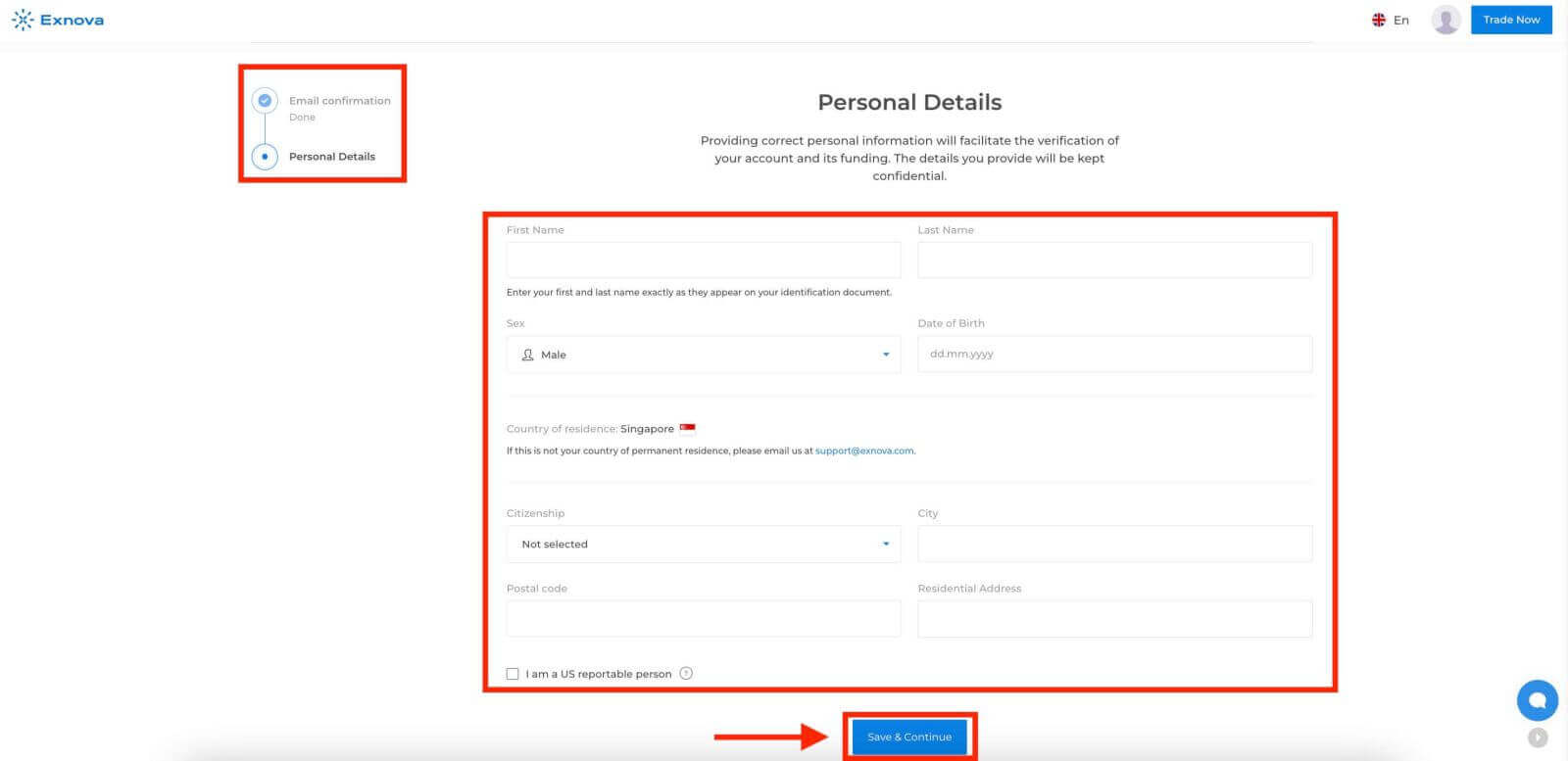
ขั้นตอนที่ 4: ให้ข้อมูลที่จำเป็น
Exnova จะแนะนำคุณตลอดกระบวนการยืนยัน ซึ่งอาจเกี่ยวข้องกับการส่งข้อมูลส่วนบุคคล เช่น ชื่อเต็ม วันเกิด เมือง และอื่นๆ และอาจต้องมีเอกสารเพิ่มเติม
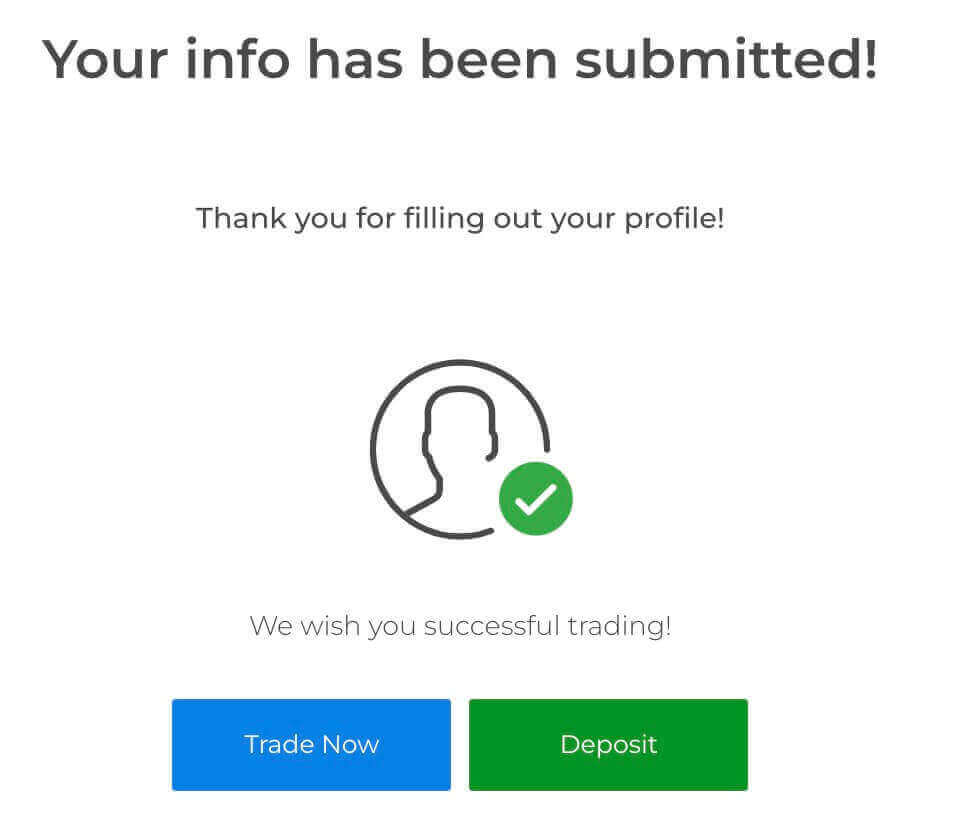
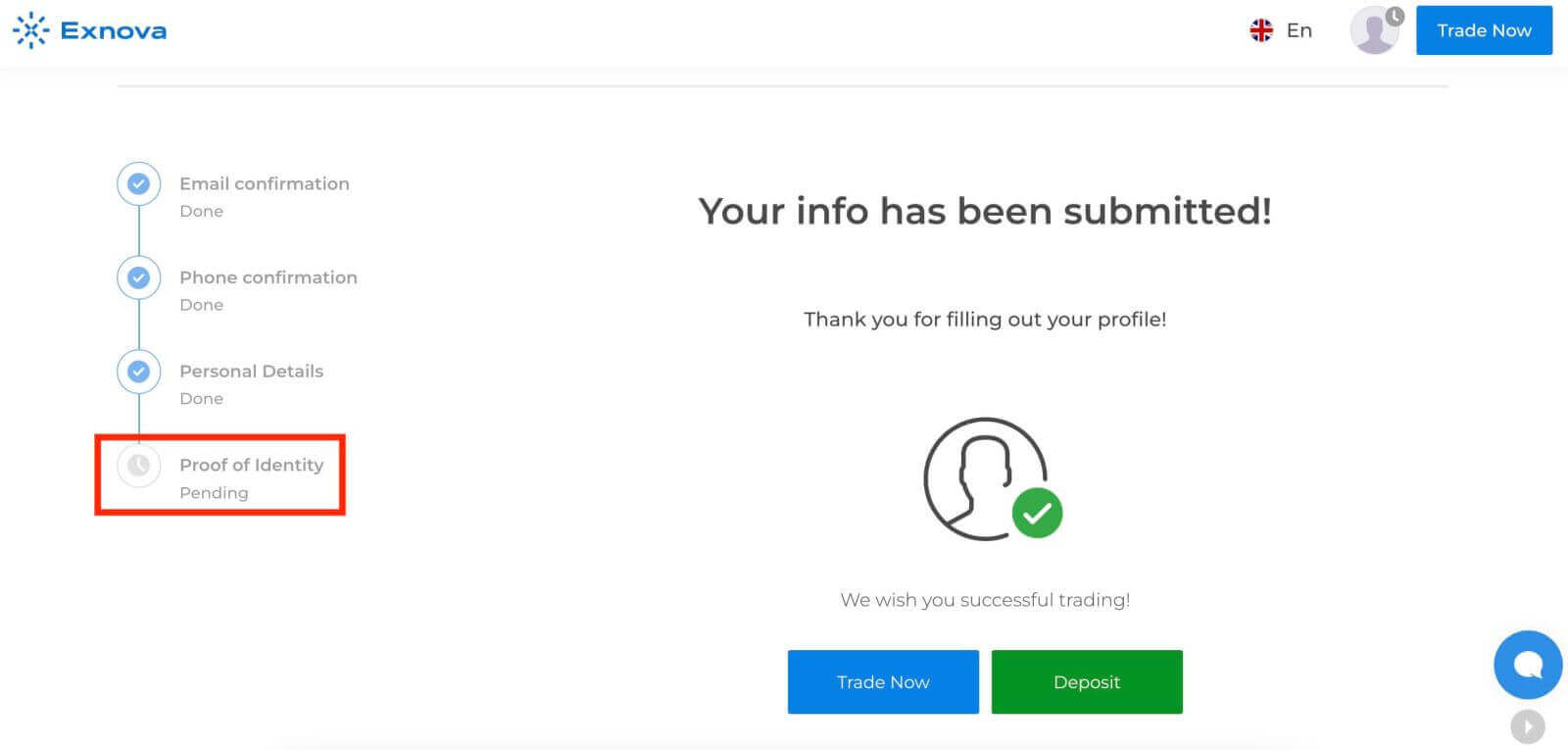
หลังจากส่งข้อมูลของคุณแล้ว คุณจะได้รับการแจ้งเตือนยืนยันสถานะการยืนยันบัญชีของคุณ
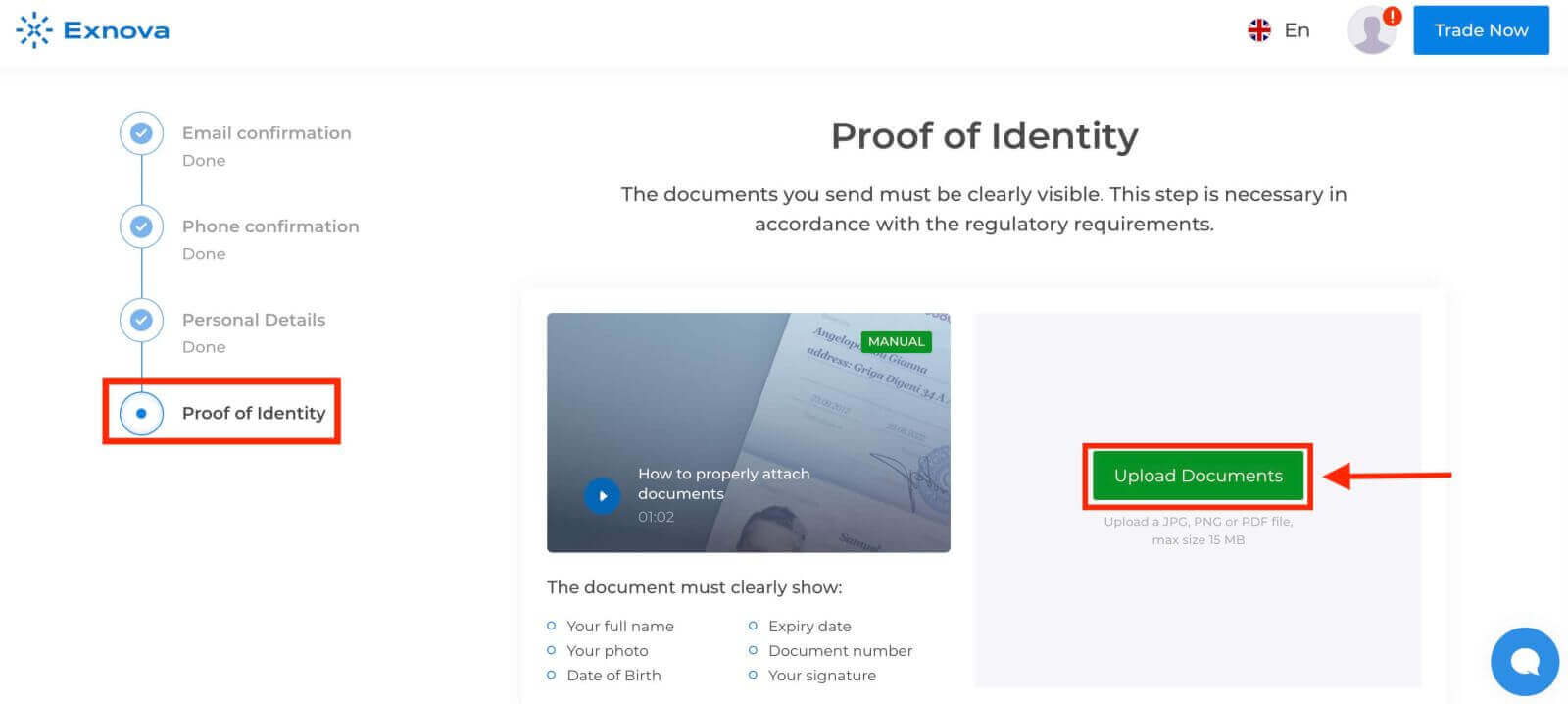
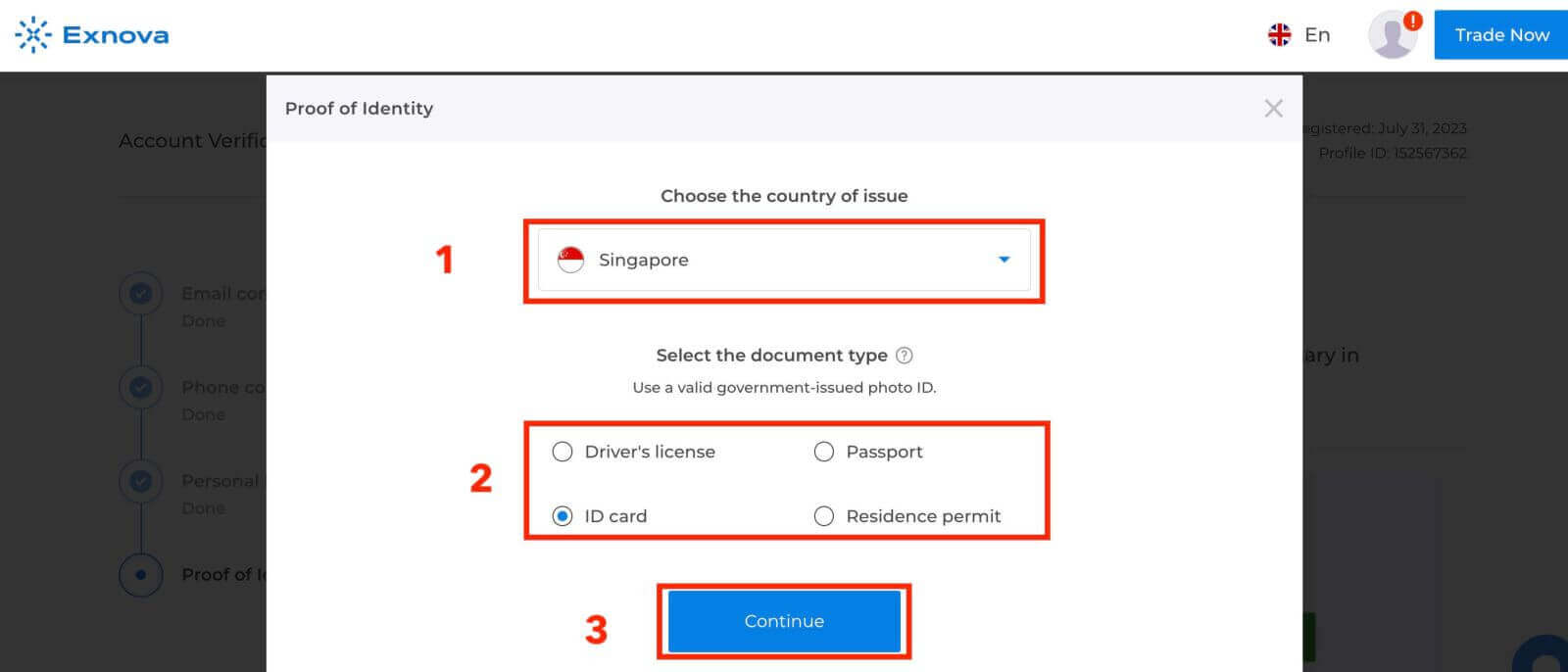
จากนั้น Exnova จะขอให้คุณระบุหมายเลขโทรศัพท์และเอกสารยืนยันตัวตน (เช่น ใบขับขี่ หนังสือเดินทาง บัตรประชาชน) และอาจต้องมีเอกสารเพิ่มเติม การยืนยันหมายเลข
โทรศัพท์
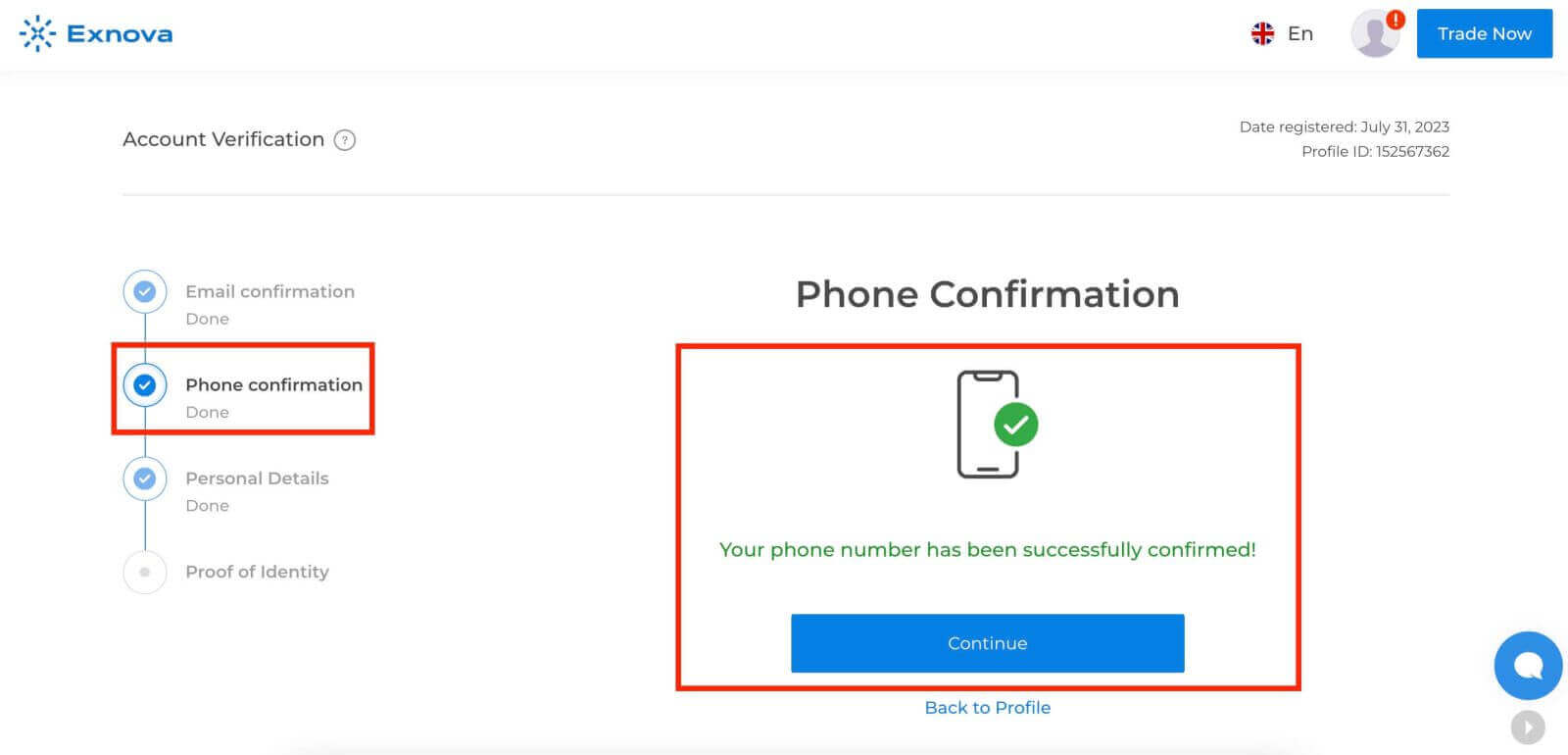
หลักฐานยืนยันตัวตน
ขั้นตอนที่ 5: การยืนยันและการอนุมัติ
หลังจากส่งข้อมูลของคุณแล้ว ทีมตรวจสอบของ Exnova จะตรวจสอบรายละเอียดของคุณ กระบวนการนี้ช่วยให้มั่นใจได้ถึงความถูกต้องและความน่าเชื่อถือของข้อมูลที่ให้ไว้
ขั้นตอนที่ 6: การแจ้งเตือนการยืนยัน
เมื่อได้รับการอนุมัติแล้ว คุณจะได้รับการแจ้งเตือนเพื่อยืนยันสถานะการยืนยันบัญชีของคุณ โปรไฟล์ของคุณอาจแสดงตราสัญลักษณ์หรือตัวบ่งชี้การยืนยัน
สรุป: การเข้าสู่ระบบ Exnova และการยืนยันบัญชีของคุณนั้นง่ายมาก
ด้วยการทำตามคำแนะนำทีละขั้นตอนในคู่มือนี้ คุณสามารถเข้าสู่ระบบและยืนยันบัญชีของคุณบน Exnova ได้อย่างง่ายดาย ซึ่งไม่เพียงแต่จะช่วยให้คุณเข้าถึงแพลตฟอร์มได้ง่ายขึ้นเท่านั้น แต่ยังช่วยเพิ่มความปลอดภัย ความน่าเชื่อถือ และการเข้าถึงคุณสมบัติพิเศษต่างๆ อีกด้วย สัมผัสความสะดวกสบายและความอุ่นใจที่มาพร้อมกับบัญชี Exnova ที่ปลอดภัยและได้รับการยืนยันแล้ว