Вход и депозит в Exnova: безопасный доступ к счету и пополнение счета

Следуйте четким и практическим шагам, чтобы восстановить доступ к учетной записи, сбросить учетные данные и внести депозит, используя поддерживаемые способы оплаты. В обзоре рассматриваются распространенные методы внесения депозита, минимальное финансирование и валюта, ожидаемое время обработки, а также устранение неполадок в случае сбоя транзакции или запуска проверки KYC. Примените рекомендуемые проверки безопасности — подтвердите платежные данные, включите надежные пароли или 2FA, сохраняйте квитанции и, где это возможно, предварительно подтвердите личность — чтобы ускорить пополнение и защитить свою учетную запись.

Как пройти процесс входа в систему Exnova
Как получить доступ к своему аккаунту через электронную почту
Шаг 1: Доступ к странице входа в систему Exnova
Для начала процесса авторизации пользователям необходимо сначала перейти на веб-сайт Exnova . Это можно сделать через веб-браузер на компьютере или мобильном устройстве, нажав кнопку «Войти» в правом верхнем углу страницы. 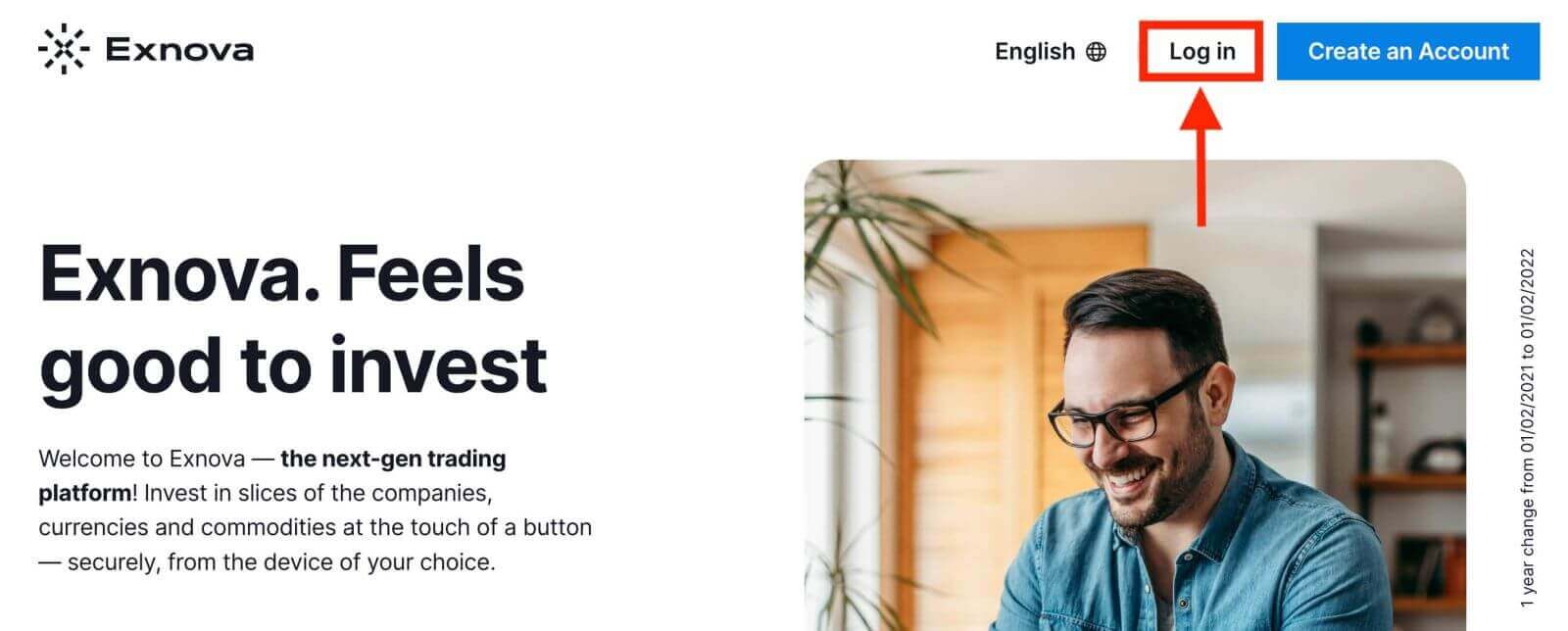
Шаг 2: Предоставление учетных данных пользователя
После перехода на страницу входа вам будет предложено ввести ваши уникальные учетные данные. Обычно это ваш адрес электронной почты и пароль. Убедитесь, что вы точно ввели эту информацию, чтобы избежать проблем со входом. 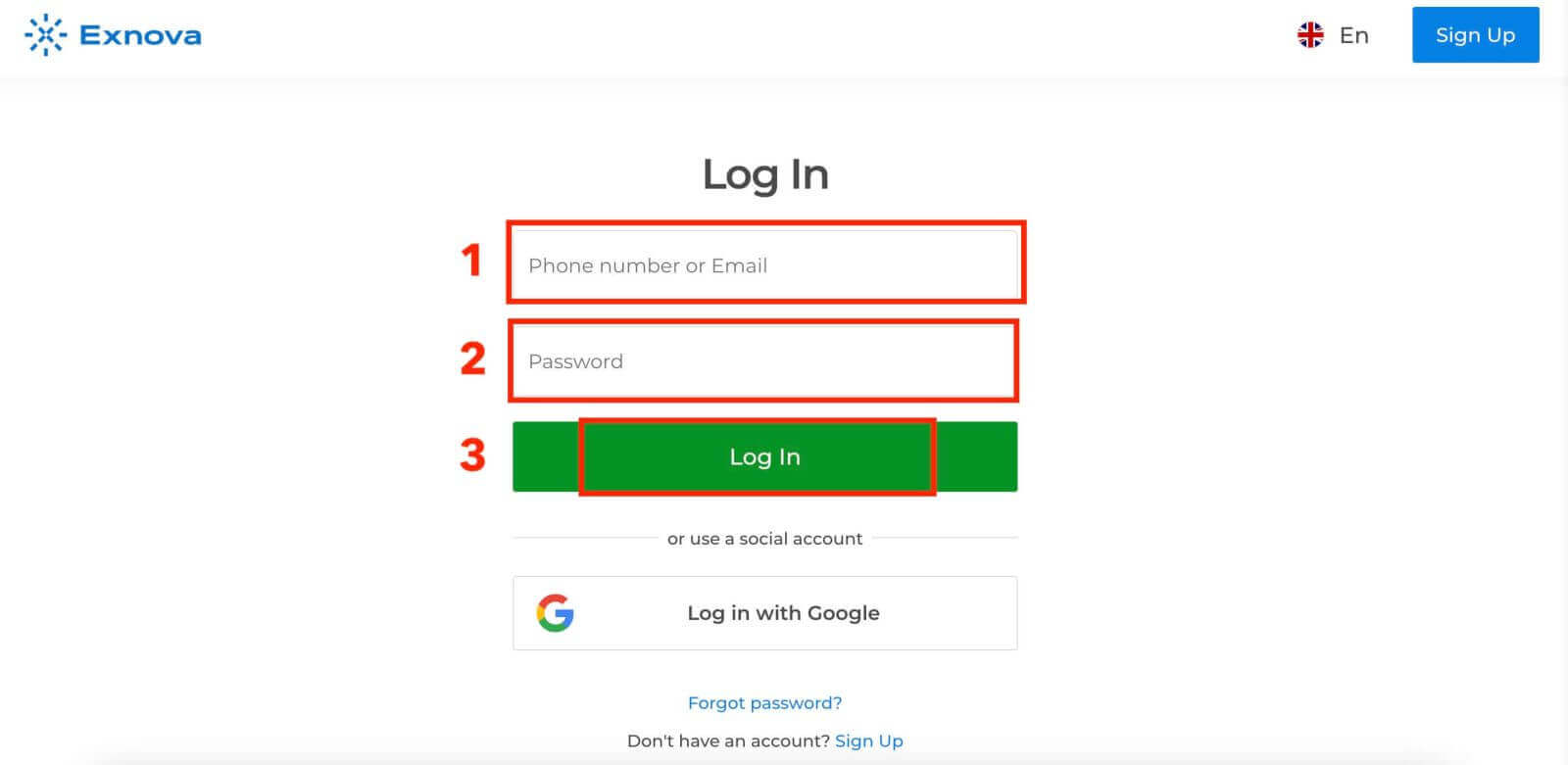
Шаг 3: Навигация по панели управления.
Exnova проверит вашу информацию и предоставит доступ к панели управления вашей учетной записи. Это центральный узел, где вы можете получить доступ к различным функциям, услугам и настройкам. Ознакомьтесь с расположением элементов на панели управления, чтобы максимально эффективно использовать Exnova. Нажмите «Торговать сейчас», чтобы начать торговлю. 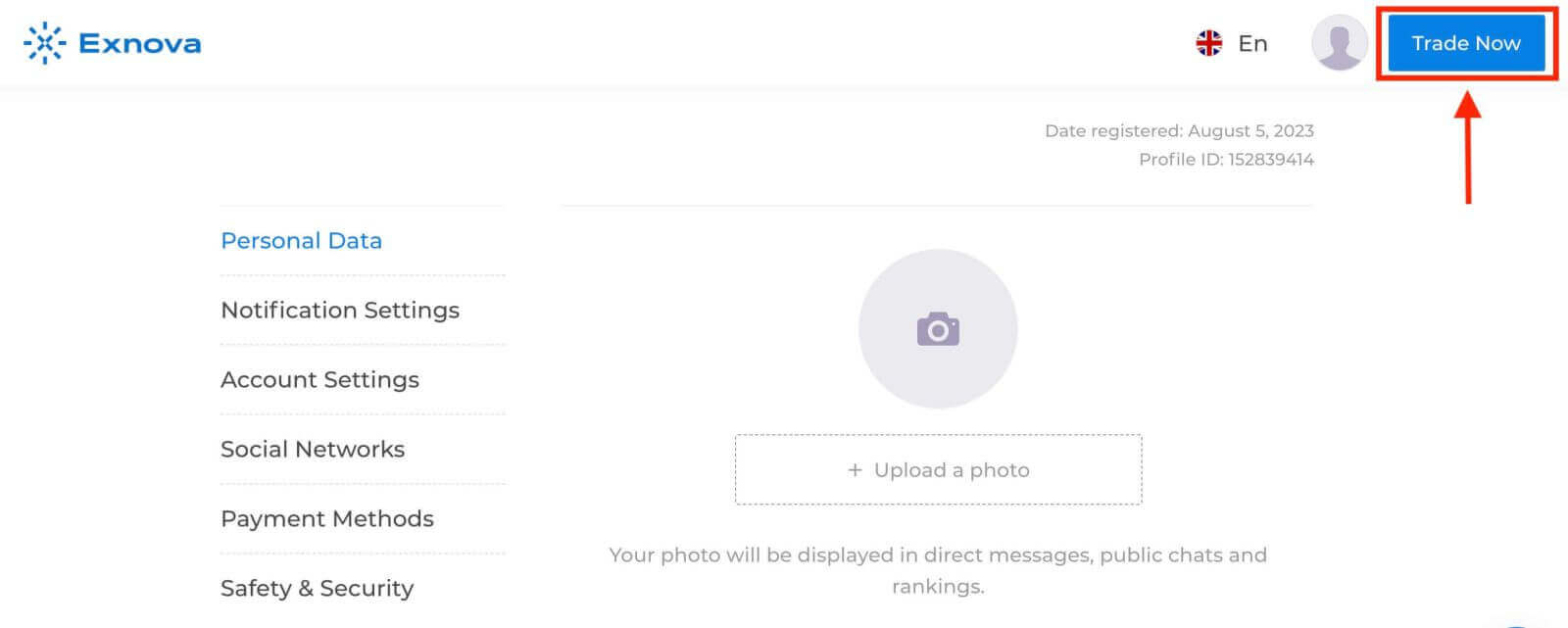
У вас есть 10 000 долларов на демо-счете, вы также можете торговать на реальном счете после внесения депозита. Подробнее о депозите: Как внести депозит в Exnova, читайте в этой статье.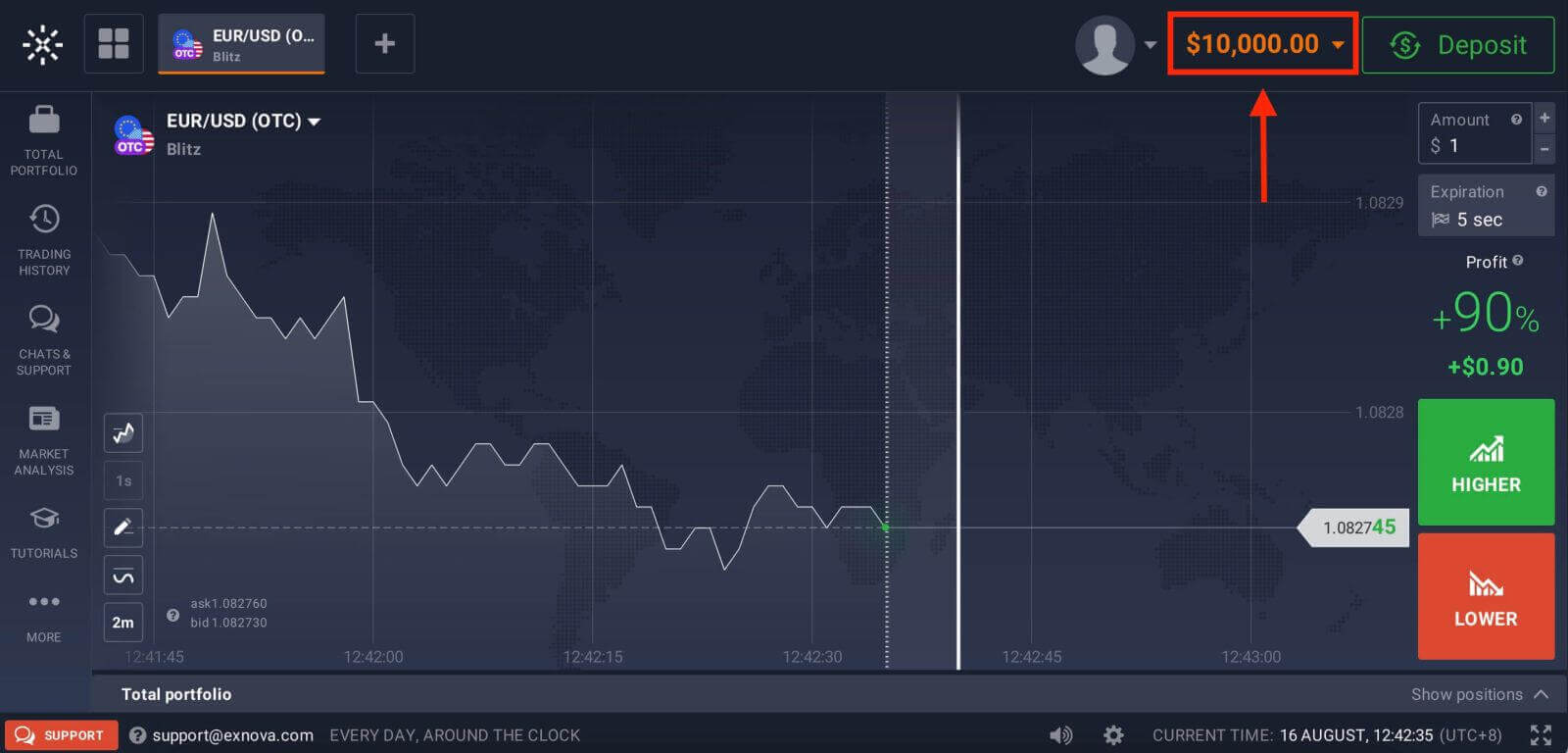
Как получить доступ к своему аккаунту в Google
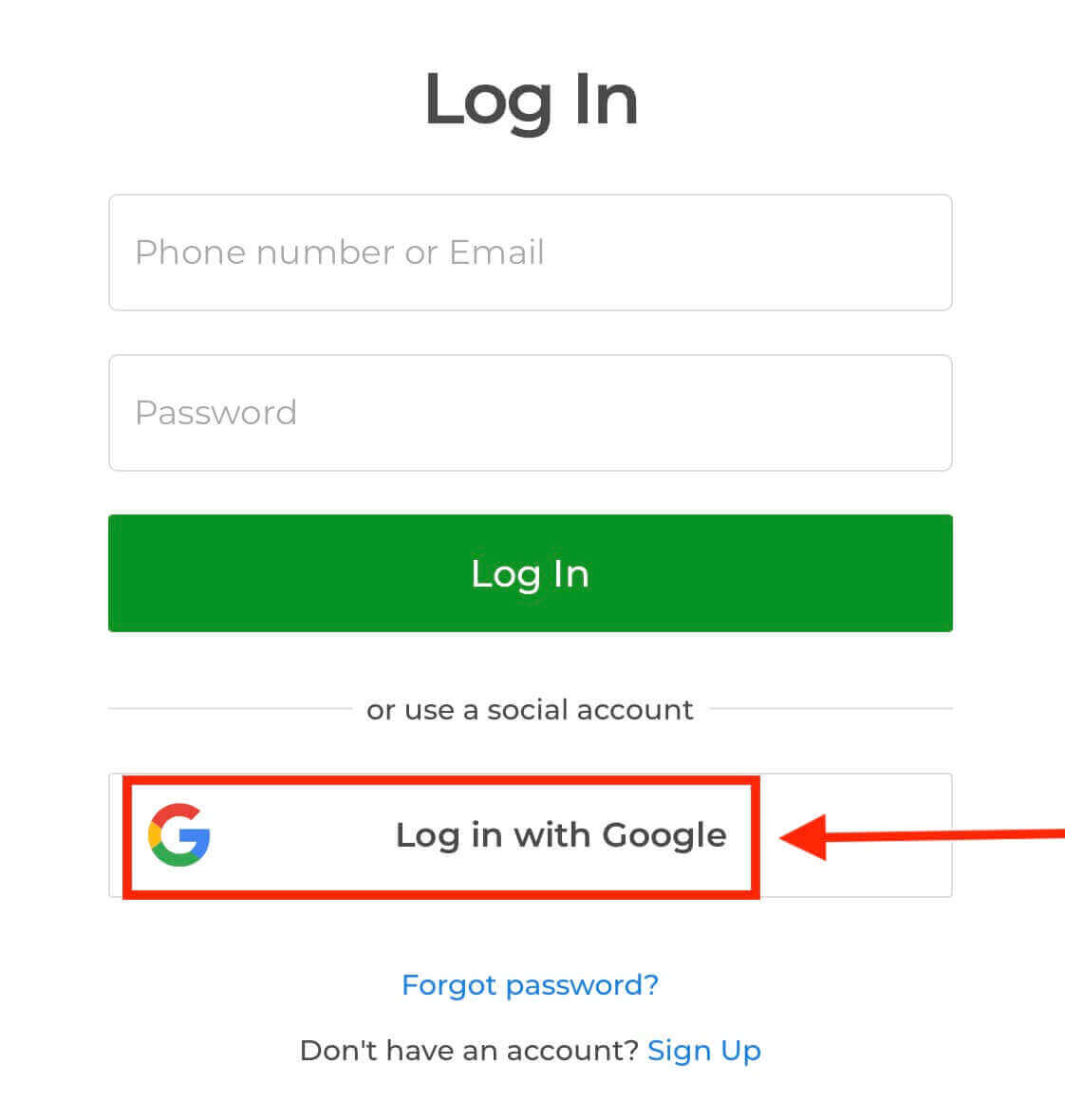
Это подробное руководство содержит пошаговые инструкции по беспроблемному входу в Exnova через вашу учетную запись Google.1. Нажмите кнопку « Войти через Google ». Это действие перенаправит вас на страницу аутентификации Google, где будут запрошены ваши учетные данные Google.
2. Введите свой номер телефона или адрес электронной почты и нажмите «Далее». Затем введите пароль от вашей учетной записи Google и нажмите «Далее».
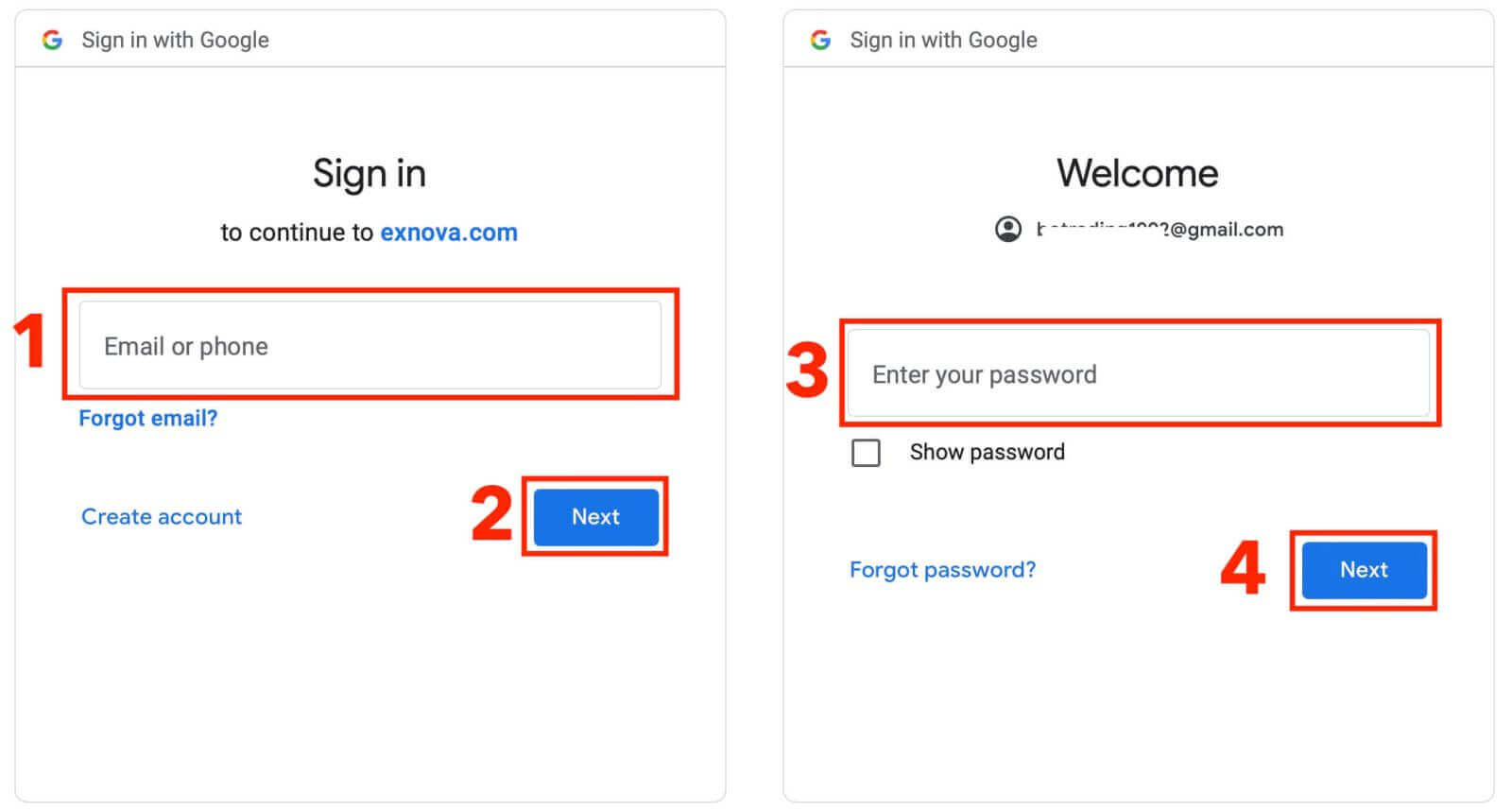
После этого вы попадете в свою личную учетную запись Exnova.
Доступ к Exnova через мобильный веб-сайт.
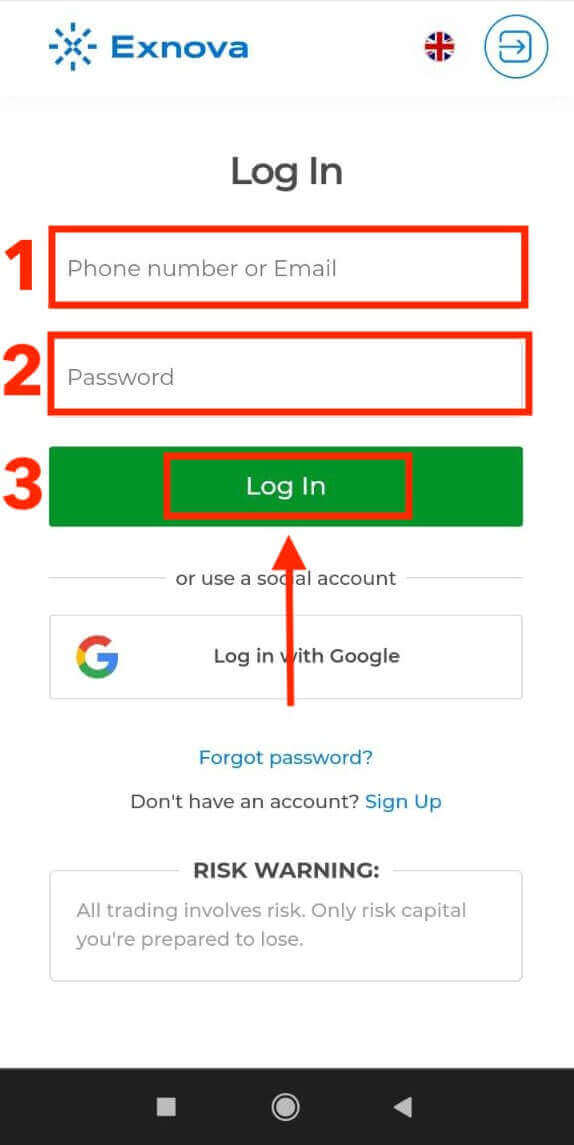
Компания Exnova понимает, что мобильные устройства повсюду, поэтому она адаптировала свой веб-сайт для телефонов и планшетов. Это руководство описывает простые шаги для легкого входа в Exnova через мобильный сайт. Таким образом, вы сможете легко использовать Exnova, где бы вы ни находились и когда бы вам это ни понадобилось. 1. Начните с запуска предпочитаемого веб-браузера и перейдите на сайт Exnova . На главной странице Exnova найдите раздел «Вход».
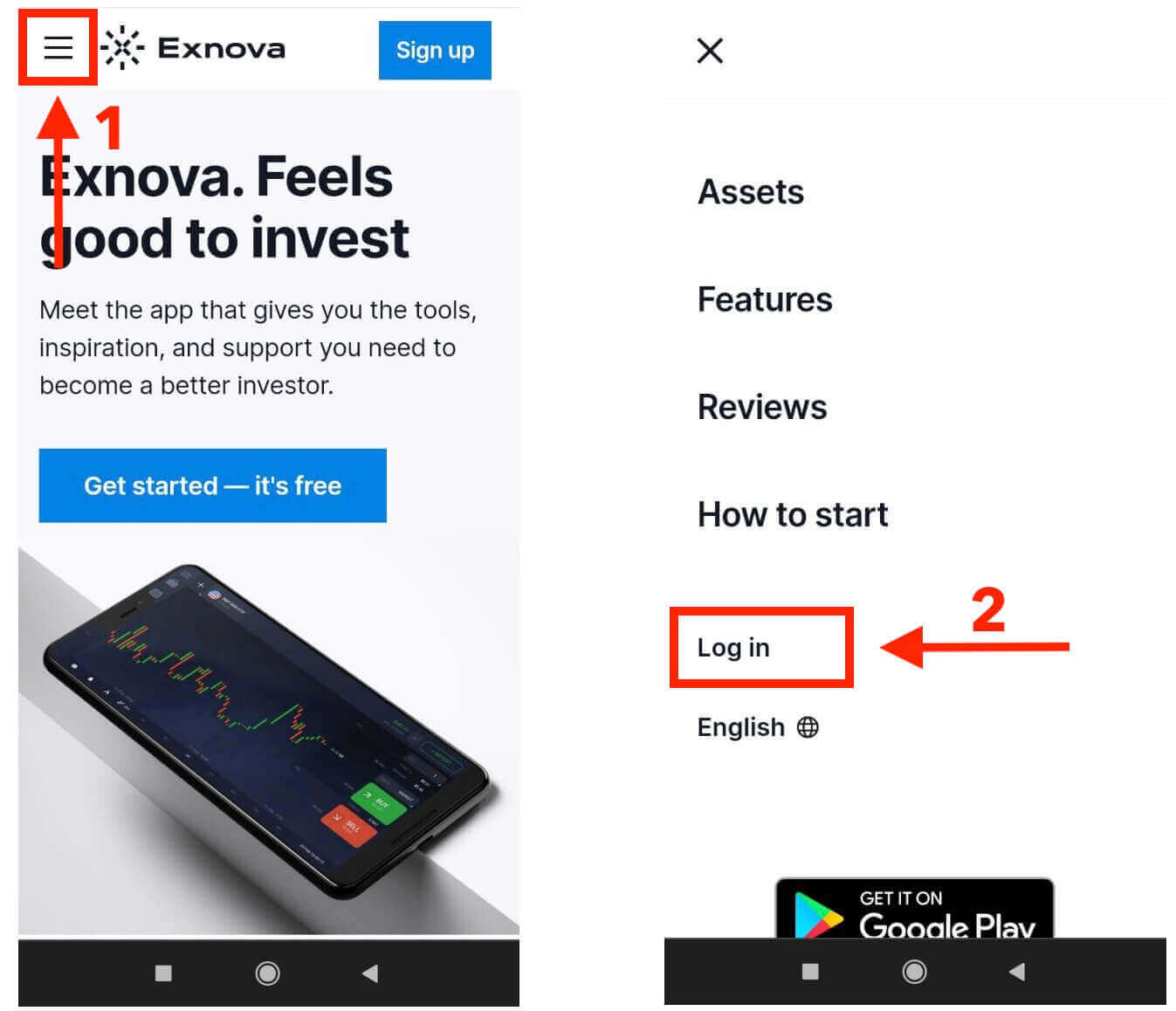
2. Введите свой адрес электронной почты и пароль, а затем нажмите кнопку «Войти». Вы также можете использовать свою учетную запись Google для входа. Exnova проверит ваши данные и предоставит вам доступ к панели управления вашей учетной записи.
После успешного входа вы будете перенаправлены на мобильную панель управления. Этот интуитивно понятный интерфейс позволяет легко получить доступ к различным функциям и услугам. Ознакомьтесь с расположением элементов, чтобы легко перемещаться по сайту. Нажмите на значок «человек» и «Торговать сейчас», чтобы начать торговлю.
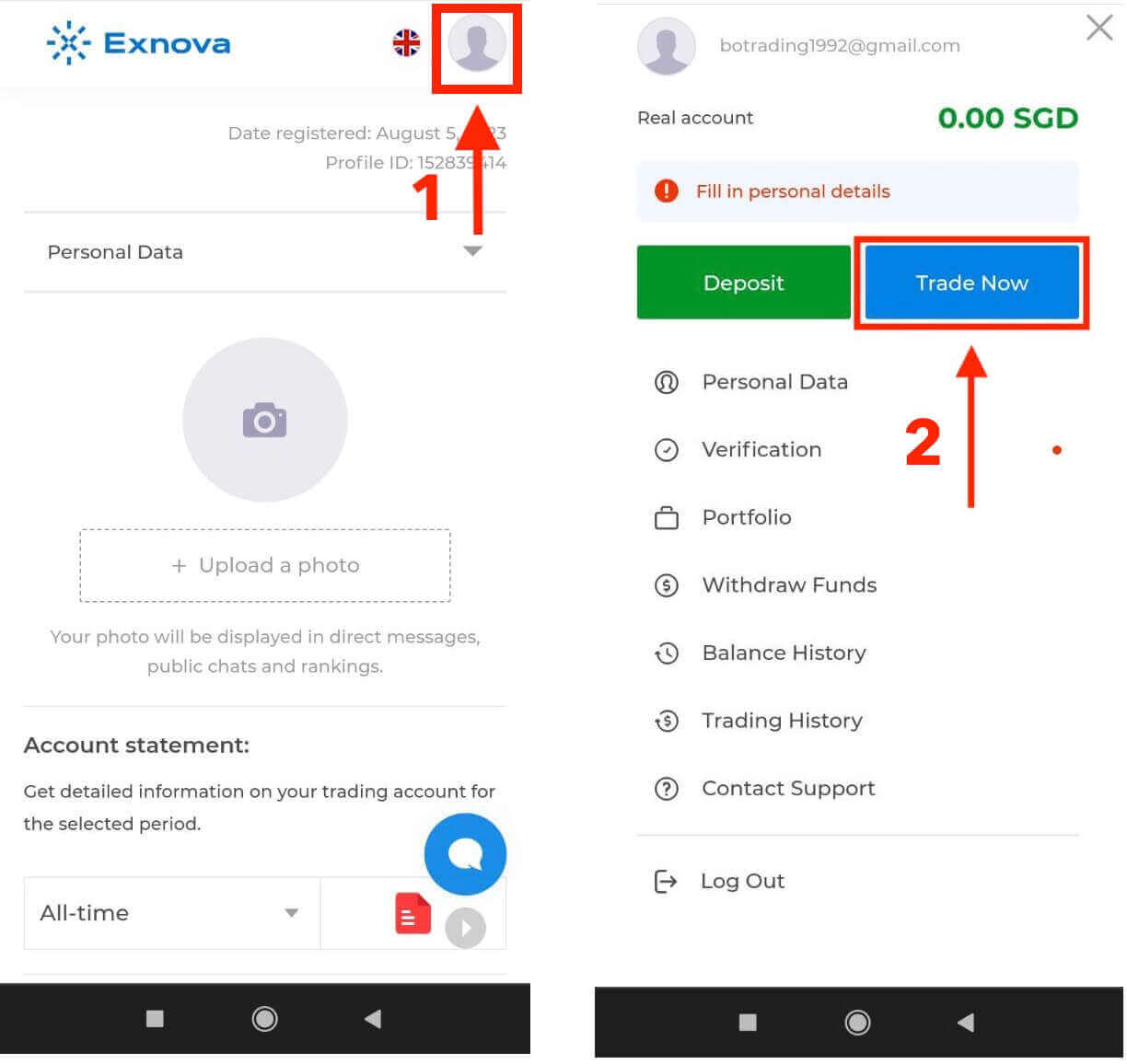
Вот и все! Теперь вы можете торговать с мобильной веб-версии платформы. Мобильная веб-версия торговой платформы точно такая же, как и обычная веб-версия. Следовательно, проблем с торговлей и переводом средств не возникнет. Для торговли на платформе у вас есть 10 000 долларов на демо-счете.
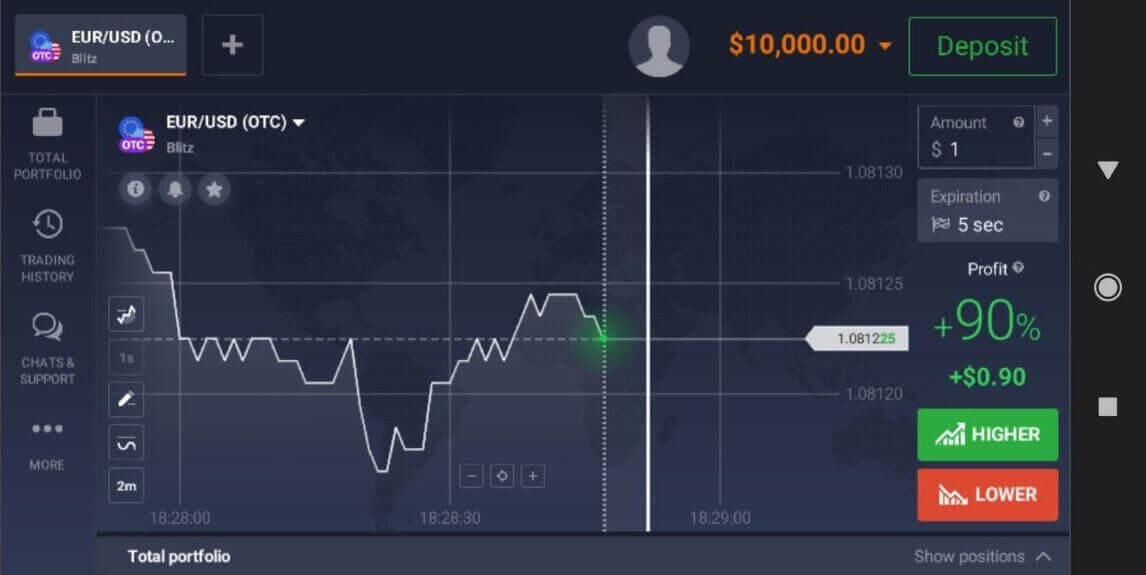
Доступ к приложению Exnova для Android
Приложение Exnova для Android позволяет легко использовать его функции на вашем телефоне. Это руководство покажет вам, как без проблем войти в приложение Exnova на вашем устройстве Android, обеспечивая беспроблемную и безопасную работу в любом месте.Шаг 1: Зайдите в магазин Google Play.
Перейдите в магазин Google Play . Здесь вы можете скачать и установить приложение Exnova .
Шаг 2: Поиск и установка приложения Exnova
В строке поиска Google Play Store введите «Exnova» и нажмите на значок поиска. Найдите приложение Exnova в результатах поиска и нажмите на него. Затем нажмите кнопку « Установить », чтобы начать процесс загрузки и установки.
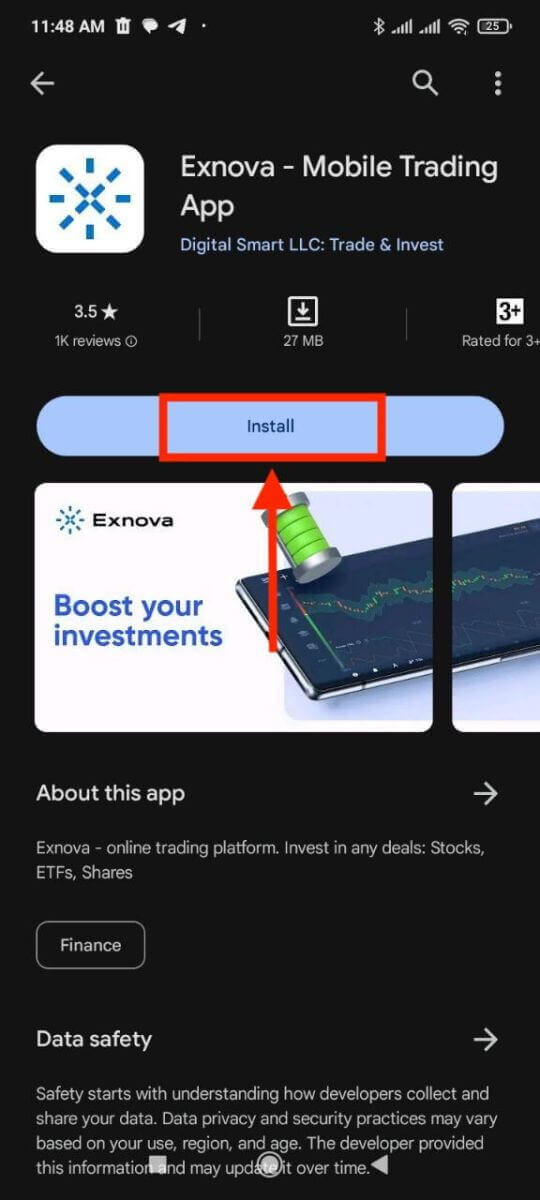
Шаг 3: Запуск приложения Exnova
После успешной установки приложения нажмите кнопку «Открыть», чтобы запустить приложение Exnova на вашем устройстве Android. 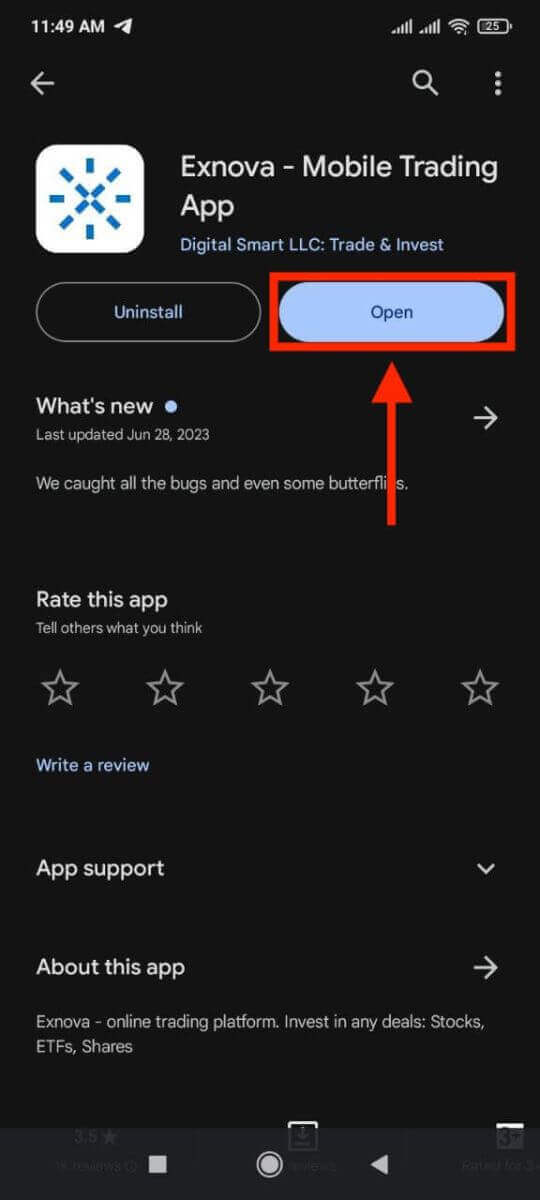
Шаг 4: Переход на экран входа в систему
После запуска приложения вы увидите приветственный экран. Найдите и нажмите кнопку «ВОЙТИ», чтобы перейти к экрану входа в систему. На экране входа введите свой зарегистрированный адрес электронной почты и пароль в соответствующие поля. 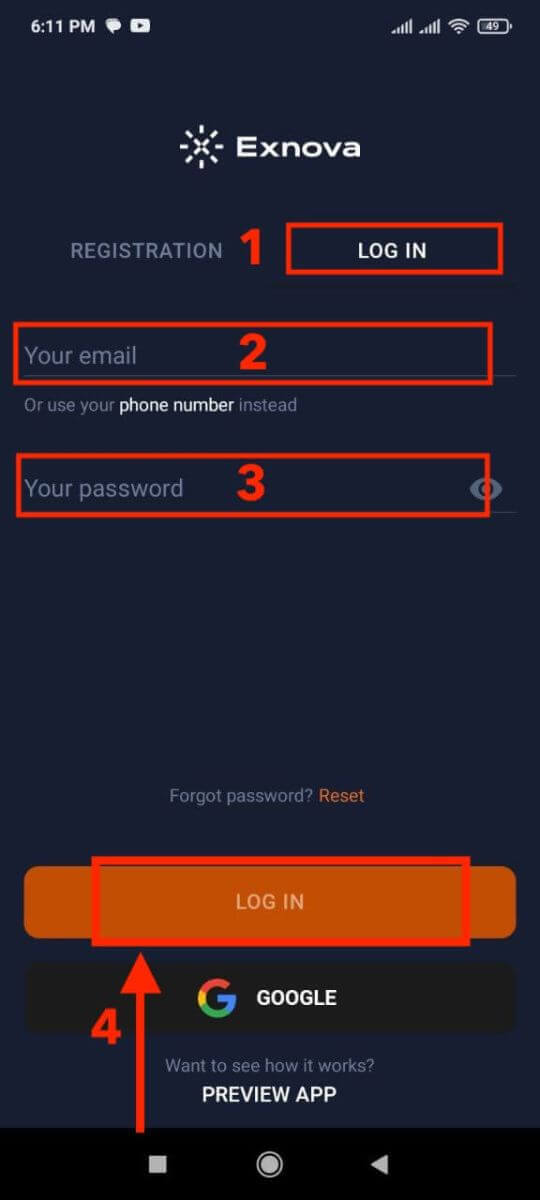
Шаг 5: Изучение интерфейса приложения
После успешного входа в систему вы будете перенаправлены в торговый интерфейс. Уделите время ознакомлению с интерфейсом, который предоставляет доступ к различным функциям, инструментам и сервисам.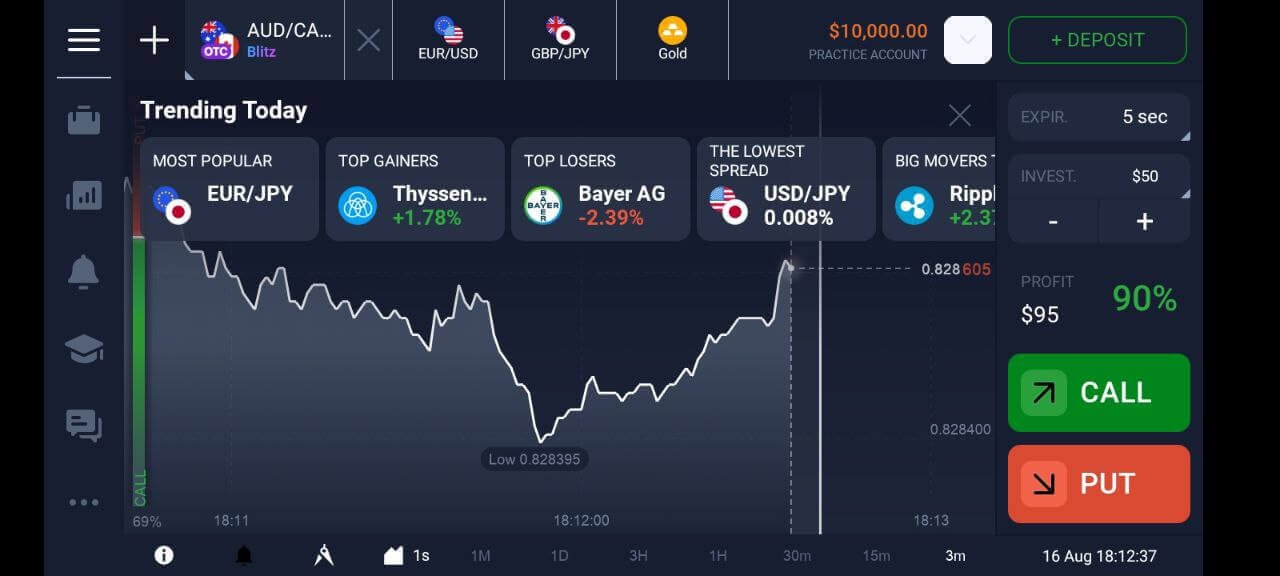
Восстановление пароля из учетной записи Exnova
Забыли пароль от своей учетной записи Exnova и не можете войти в систему, что может быть очень неприятно. Но не волнуйтесь, Exnova понимает, насколько важно упростить жизнь пользователям. У них есть надежный способ помочь вам восстановить пароль. Это руководство покажет вам шаги по восстановлению пароля от вашей учетной записи Exnova, чтобы вы могли вернуться ко всем своим важным данным. 1. Нажмите на ссылку «Забыли пароль?», чтобы начать процесс восстановления пароля.
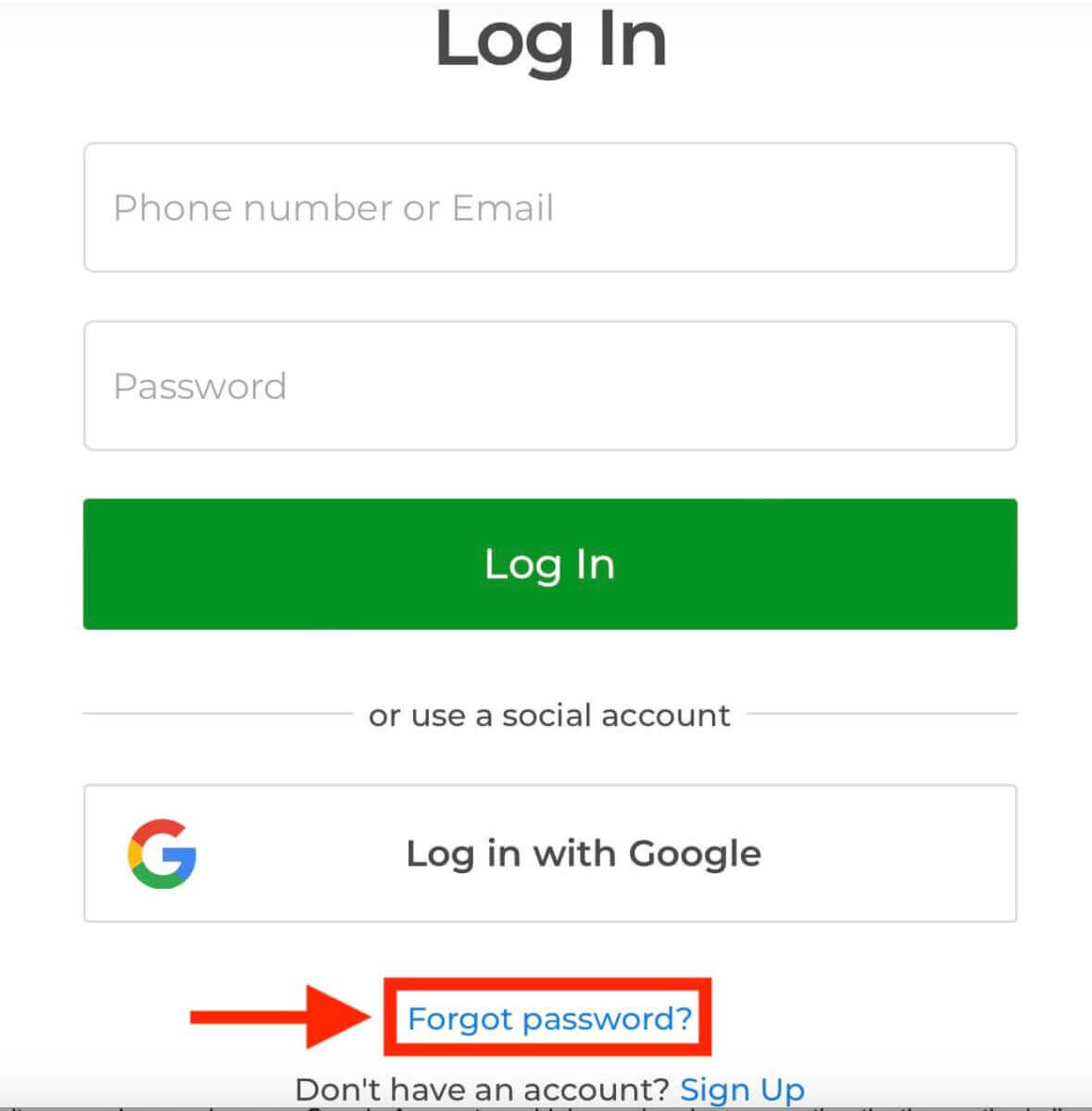
2. На странице восстановления пароля вам будет предложено ввести адрес электронной почты, связанный с вашей учетной записью Exnova. Внимательно введите правильный адрес электронной почты и продолжите.
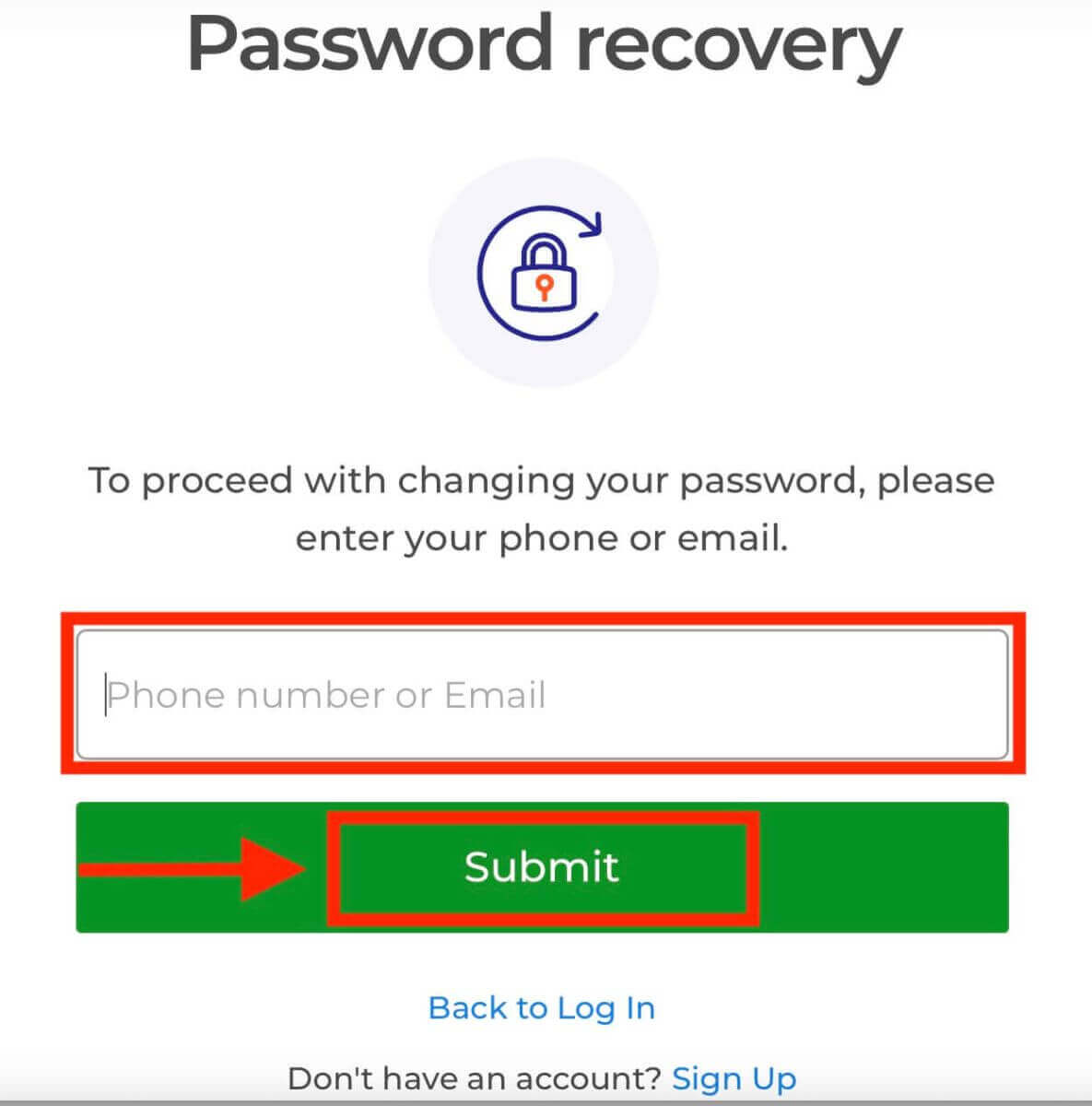
3. Exnova отправит ссылку для восстановления пароля на указанный вами адрес электронной почты. Проверьте свою почту на наличие письма от Exnova и нажмите «ВОССТАНОВИТЬ ПАРОЛЬ».
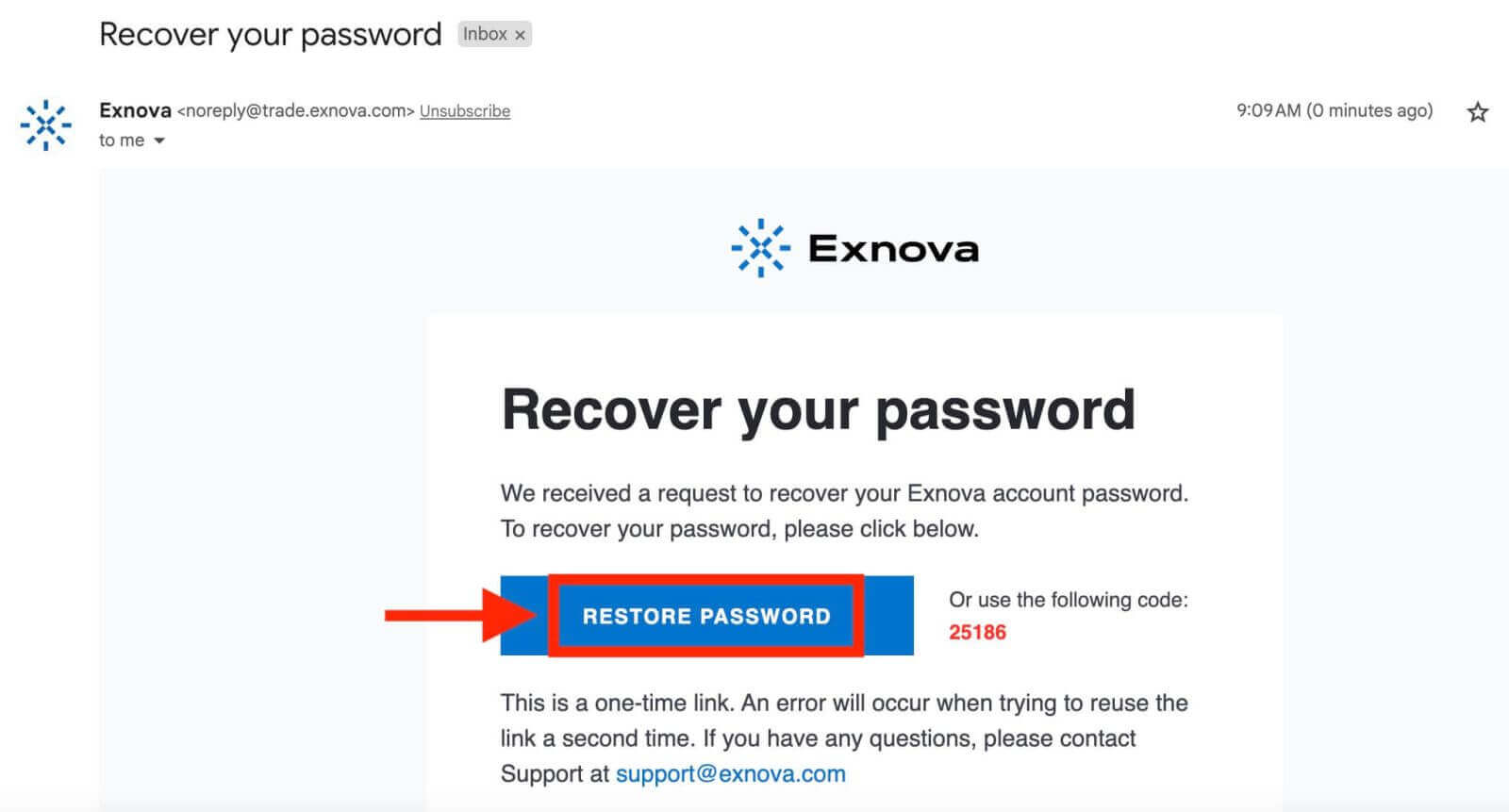
4. Ссылка из письма приведет вас в специальный раздел на веб-сайте Exnova. Введите свой новый пароль здесь дважды и нажмите кнопку «Подтвердить».
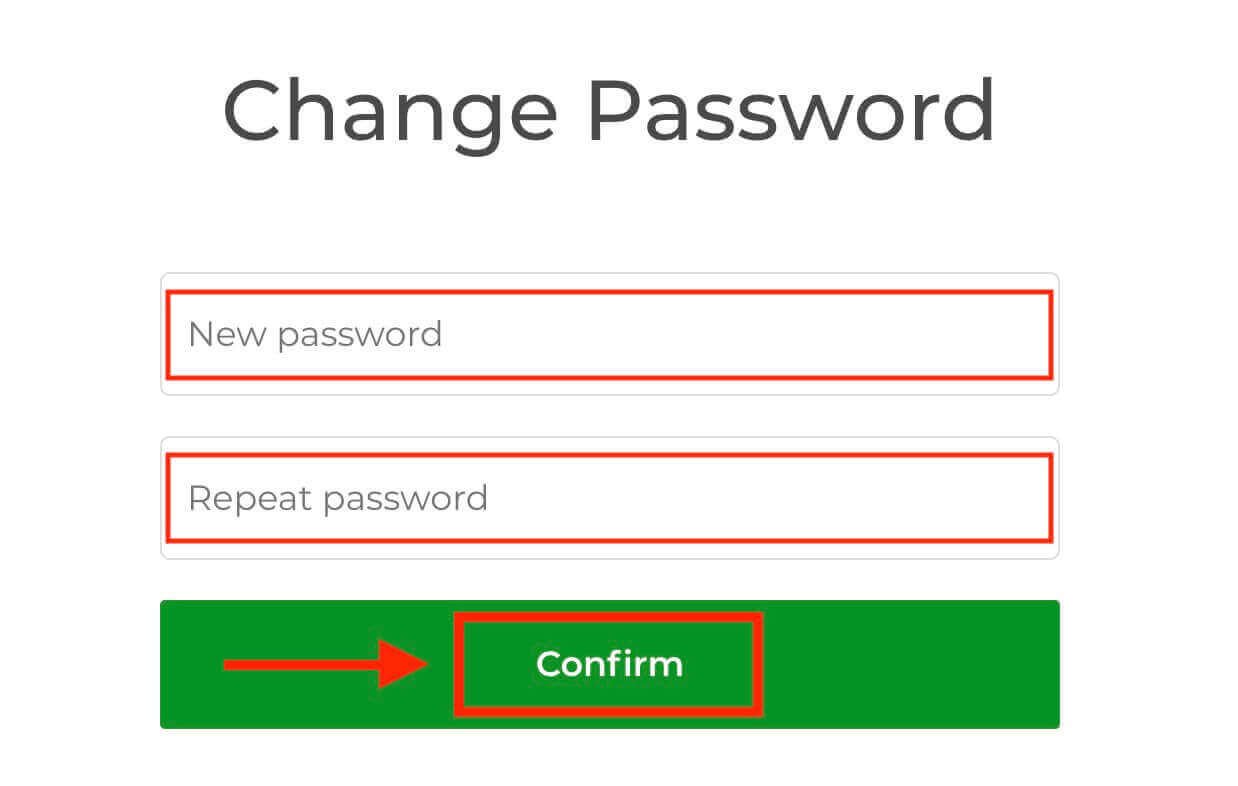
После успешного сброса пароля вы можете вернуться на страницу входа в Exnova и войти, используя свои новые учетные данные. Доступ к вашей учетной записи будет восстановлен, что позволит вам возобновить работу и деятельность.
Двухфакторная аутентификация (2FA) при входе в Exnova.
Exnova действительно заботится о вашей безопасности. У них есть очень надежная система, называемая двухфакторной аутентификацией (2FA). Это как дополнительная блокировка для вашей учетной записи. Она гарантирует, что только вы можете получить доступ к своей учетной записи Exnova и совершать торговые операции. Главная цель — обеспечить безопасность вашей учетной записи и вселить в вас уверенность.Чтобы настроить 2FA в Exnova, выполните следующие шаги:
1. После входа в свою учетную запись Exnova перейдите в раздел настроек учетной записи. Обычно это можно найти, щелкнув по изображению своего профиля и выбрав «Личные данные» в выпадающем меню.
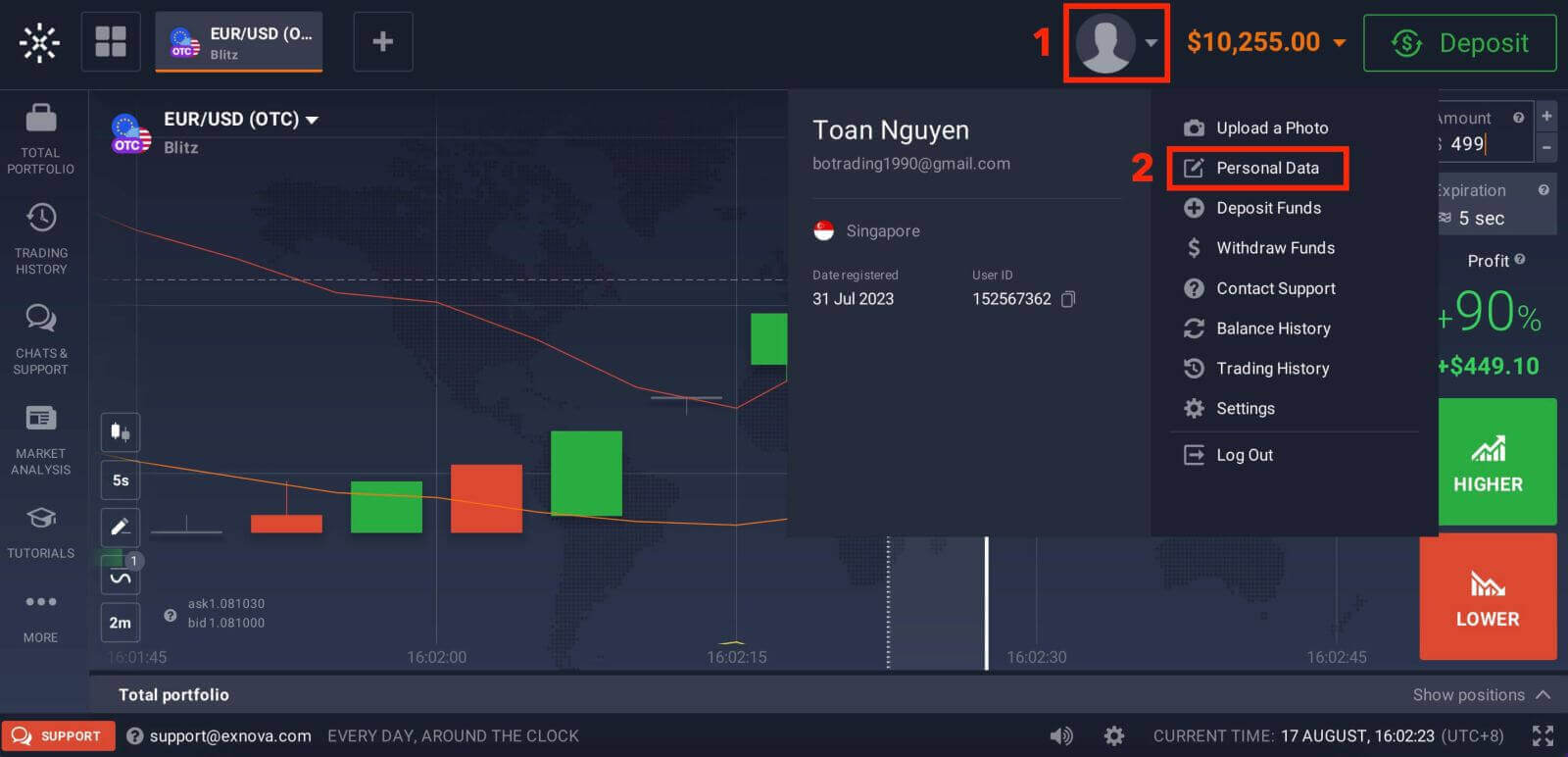
2. В главном меню щелкните вкладку «Безопасность». Затем нажмите «Настройки».
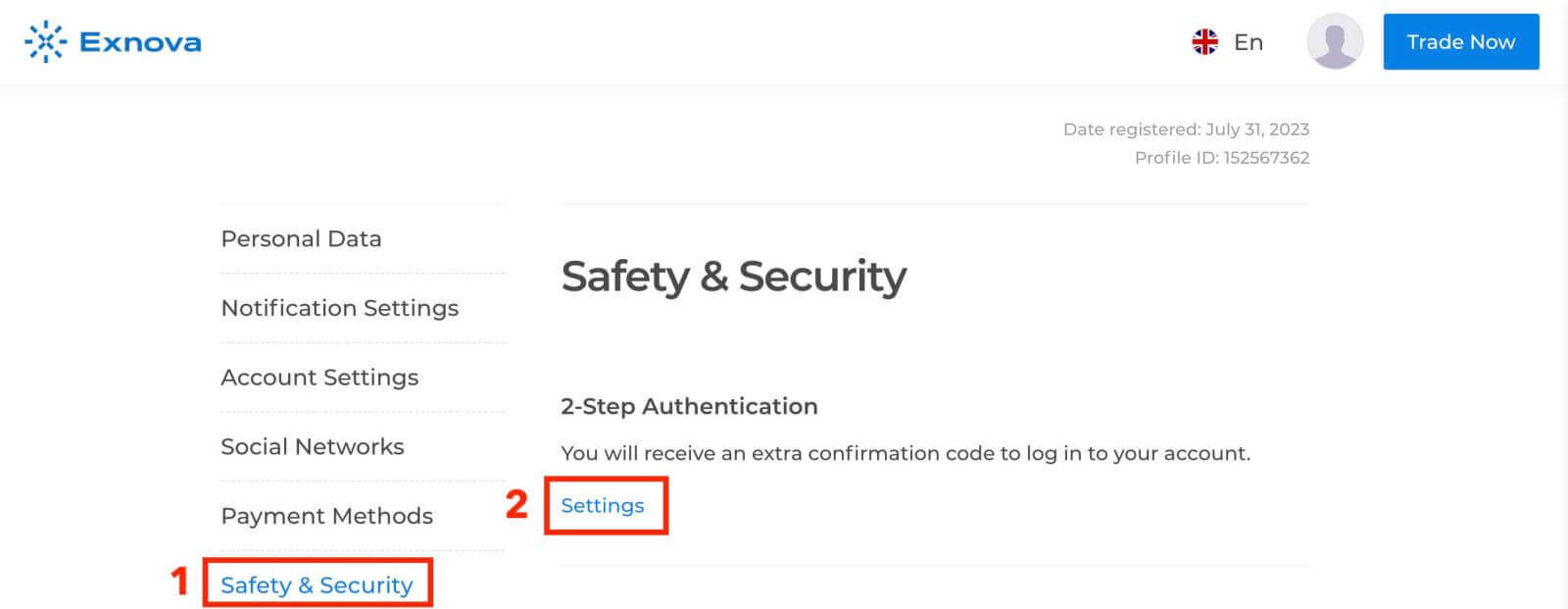
3. Следуйте предоставленным инструкциям, чтобы завершить процесс.
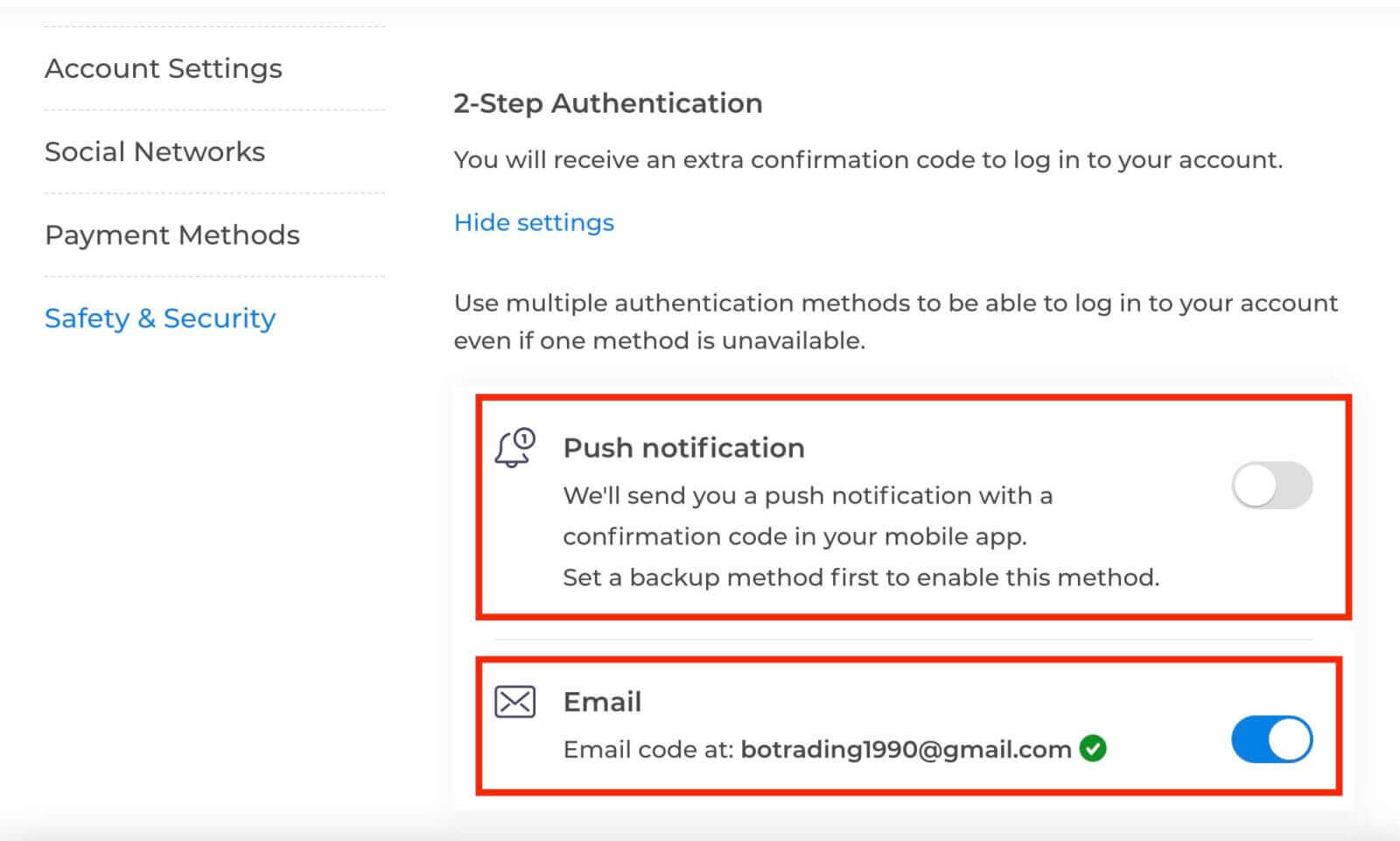
Двухфакторная аутентификация (2FA) — это важная функция безопасности в Exnova. После настройки двухфакторной аутентификации (2FA) в вашей учетной записи Exnova вам потребуется вводить уникальный проверочный код при каждом входе в систему.
Как внести депозит на Exnova
Внесите средства на Exnova с помощью криптовалюты (BTC, ETH, BNB, ADA, LTC, USDT).
Если вы хотите пополнить свой счет Exnova с помощью криптовалют, вы погружаетесь в мир децентрализованных финансов. Это руководство шаг за шагом покажет вам, как это сделать, чтобы вы могли легко внести свои криптовалютные средства на свой счет Exnova.Шаг 1: Перейдите в раздел «Пополнение».
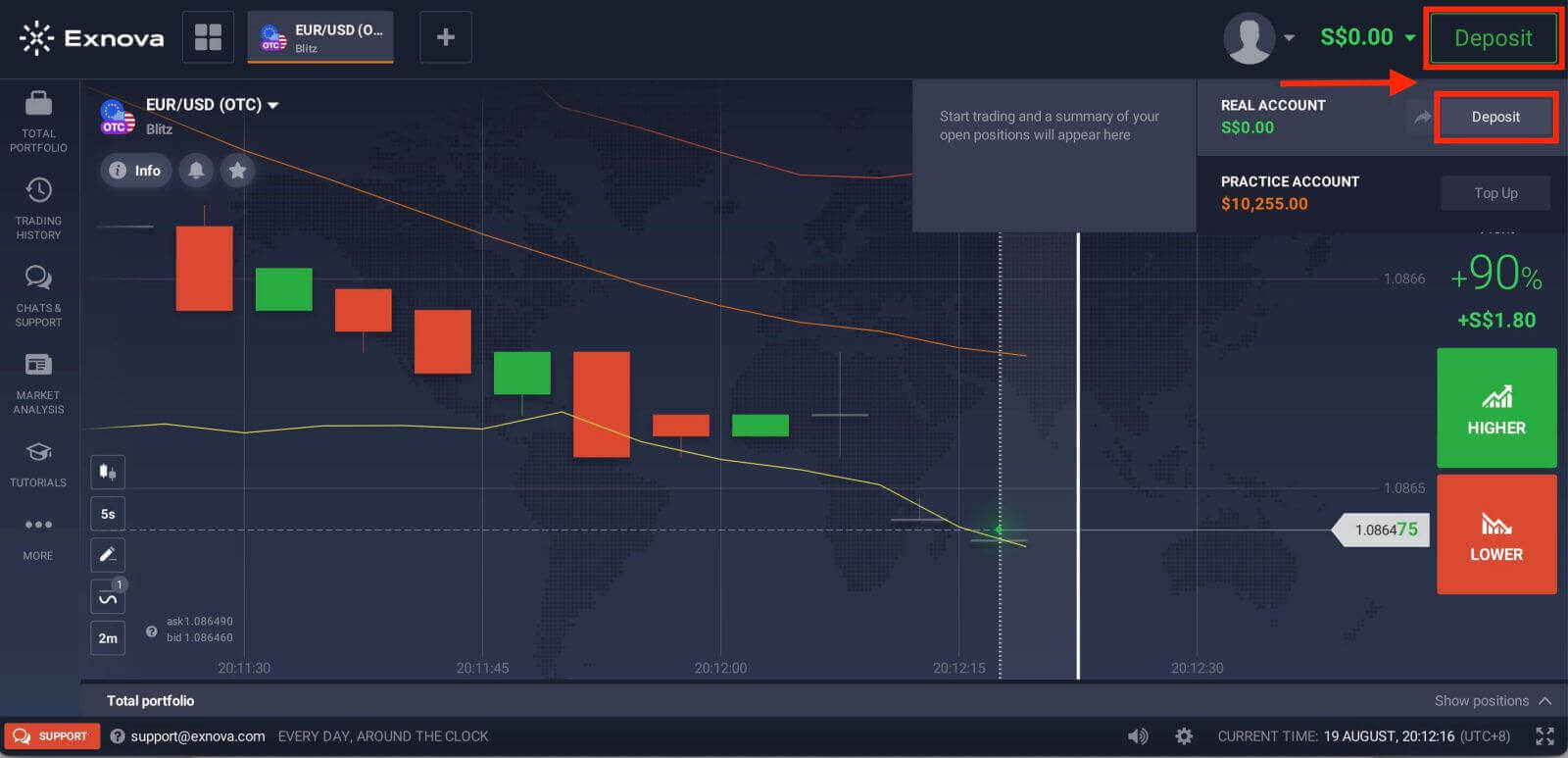
Если вы находитесь в торговом зале, нажмите на зеленую кнопку «Пополнить». Эта кнопка расположена в правом верхнем углу страницы.
Шаг 2: Выберите криптовалюту в качестве способа пополнения.
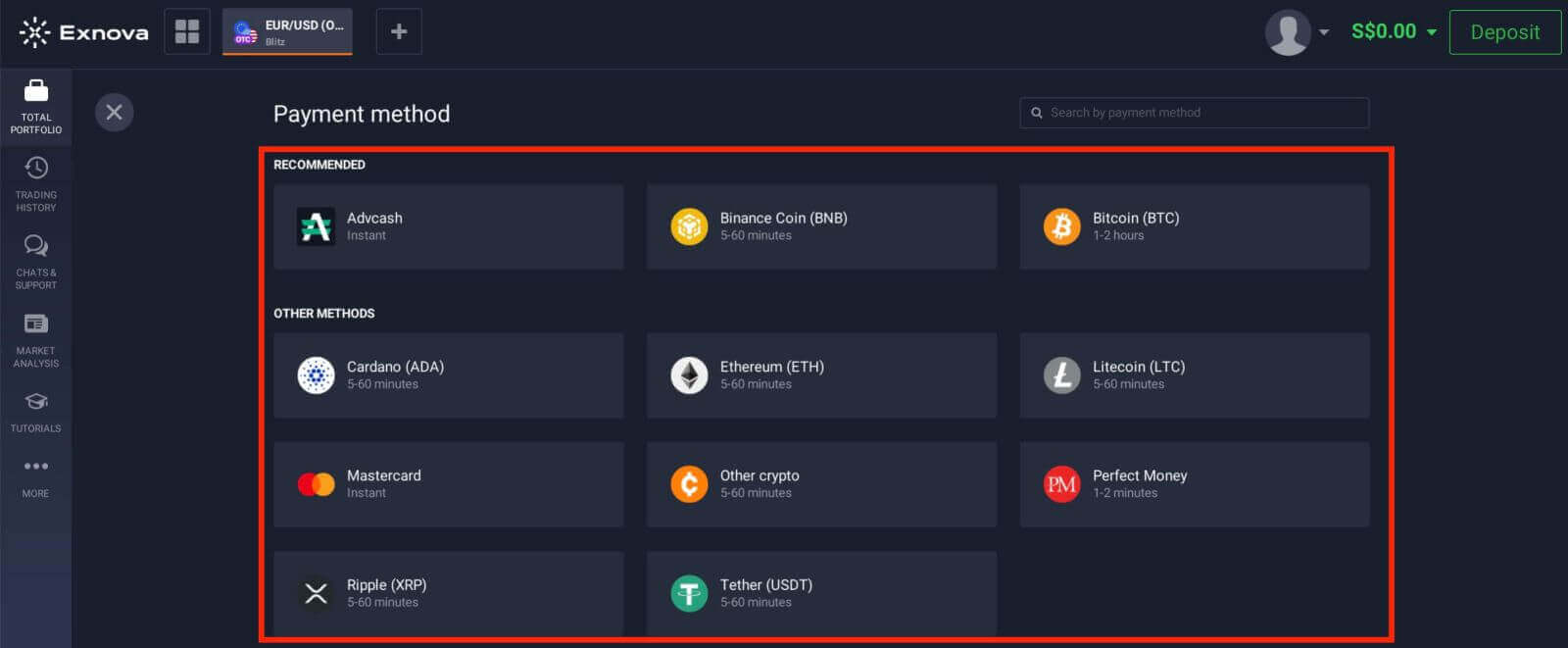
В разделе «Пополнение» вам будут представлены различные варианты пополнения. Exnova обычно поддерживает различные криптовалюты, такие как Bitcoin (BTC), Ethereum (ETH) и другие. Выберите вариант «Криптовалюта», который означает ваше намерение пополнить свой счет с помощью цифровых активов.
Шаг 3: Введите сумму пополнения.
Введите сумму, которую вы хотите внести на свой счет Exnova. У Exnova есть минимальные и максимальные лимиты пополнения, поэтому убедитесь, что ваш депозит находится в этих пределах. Максимальная сумма депозита в биткоинах составляет 2000 долларов, а минимальная — 50 долларов.
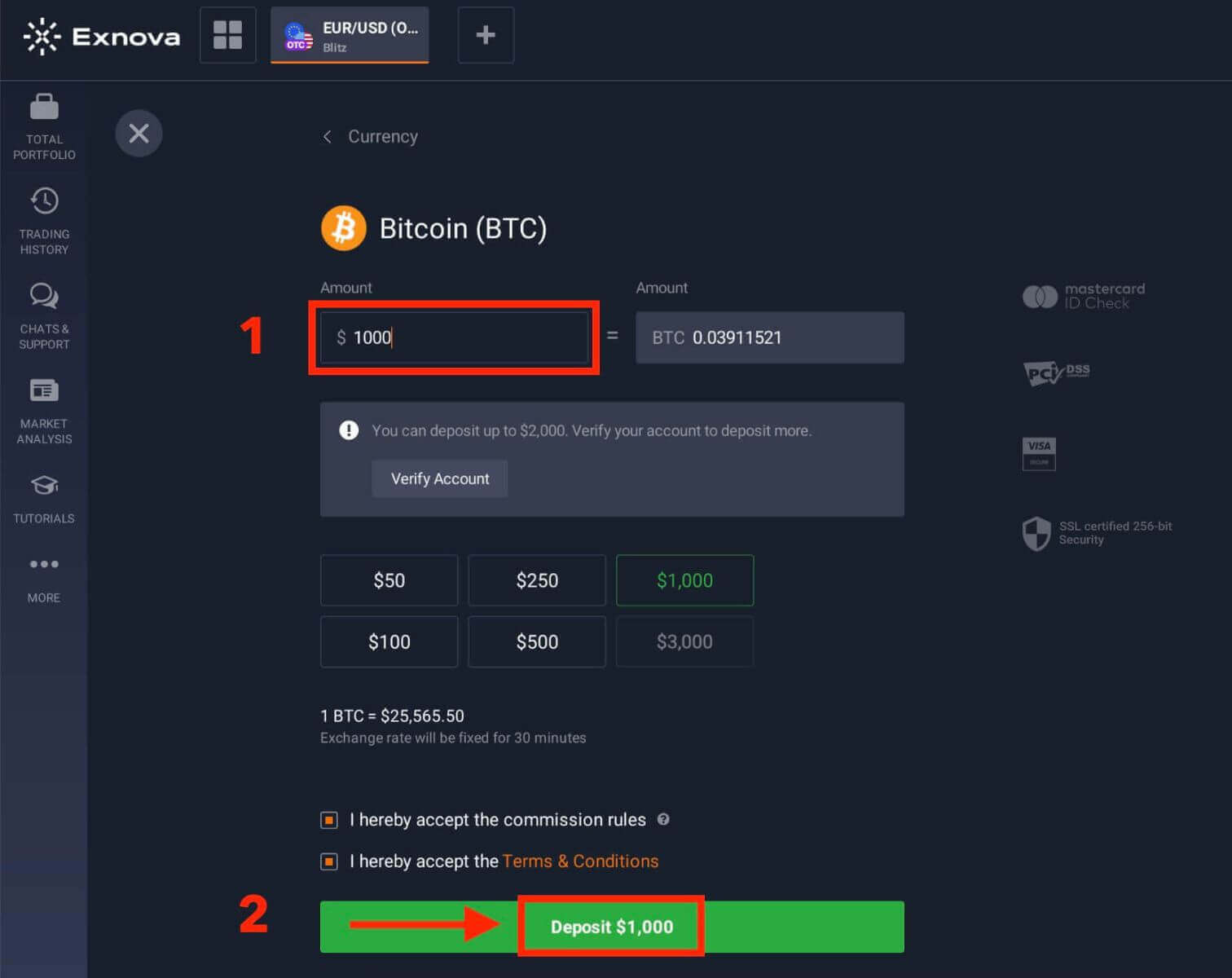
Шаг 4: Сгенерируйте адрес для пополнения счета.
Для каждой поддерживаемой криптовалюты Exnova предоставляет уникальный адрес кошелька, на который вы будете отправлять свои средства. Этот адрес имеет решающее значение для обеспечения безопасного и точного перевода вашей криптовалюты. Скопируйте предоставленный адрес кошелька.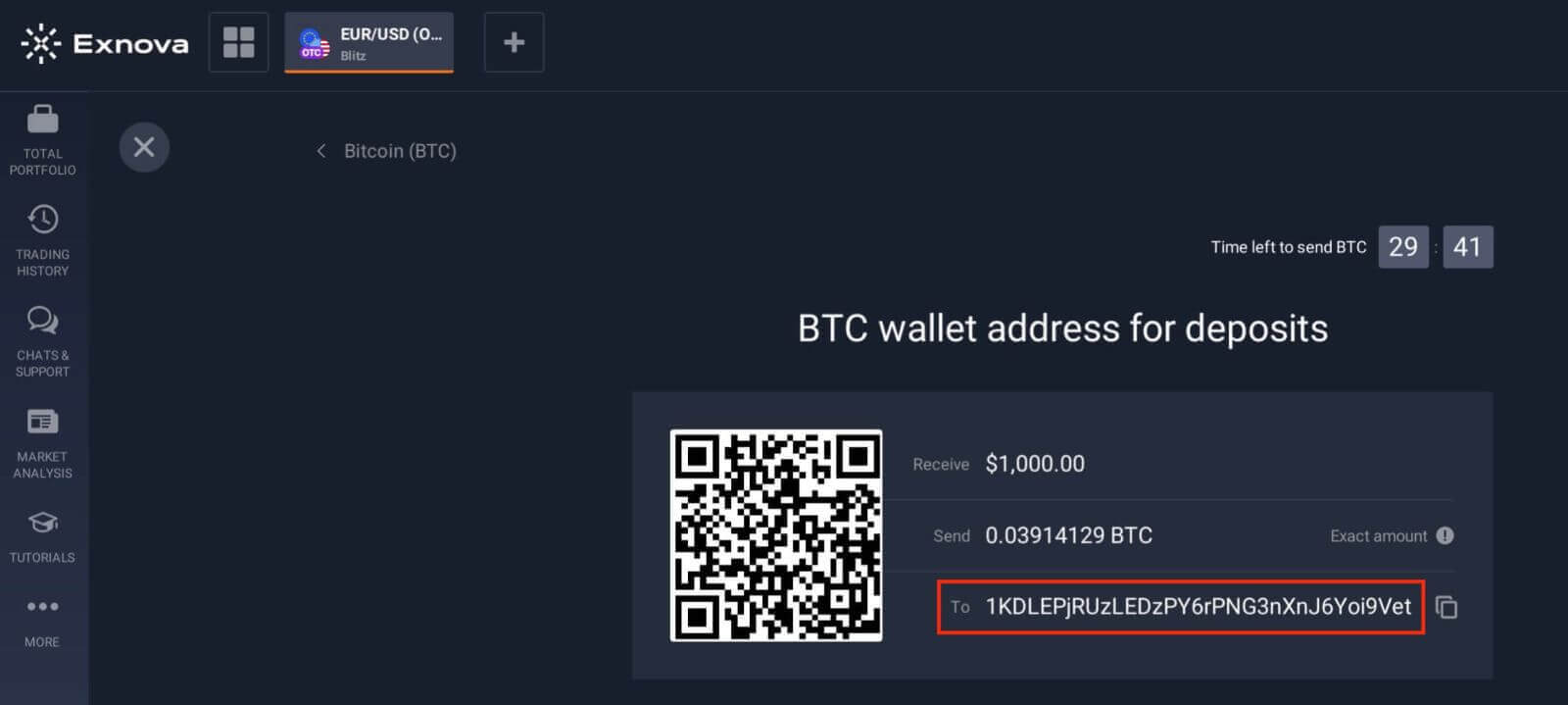
Шаг 5: Инициирование криптовалютного перевода.
Откройте свой личный криптовалютный кошелек или счет на бирже, с которой вы отправляете средства. Инициируйте перевод на адрес кошелька Exnova, скопированный на предыдущем шаге. Убедитесь, что вы правильно ввели адрес, и дважды проверьте все данные перед подтверждением перевода.
Шаг 6: Проверка и подтверждение.
После инициирования перевода вам может потребоваться дождаться необходимого количества подтверждений в блокчейне, прежде чем Exnova обработает депозит. Это помогает обеспечить безопасность и целостность транзакции.
Шаг 7: Конвертация и доступность.
Exnova может конвертировать депозит в криптовалюте в собственную валюту платформы или другую применимую валюту. Эта конвертация позволяет вам беспрепятственно совершать различные финансовые операции на платформе.
Внесение средств на счет Exnova с помощью банковской карты (Mastercard).
Пополнение счета в Exnova с помощью карты Mastercard очень просто. Таким образом, ваши средства будут готовы к использованию для инвестиций и других финансовых операций.Шаг 1: Создание учетной записи и вход в систему.
Прежде чем вносить деньги в Exnova, убедитесь, что вы успешно создали учетную запись и вошли в систему. Если вы еще не зарегистрированы, посетите веб-сайт Exnova и пройдите процедуру регистрации.
Шаг 2: Перейдите в раздел «Пополнение счета».
После входа в систему вы попадете на свою панель управления. Нажмите на раздел «Пополнение счета».
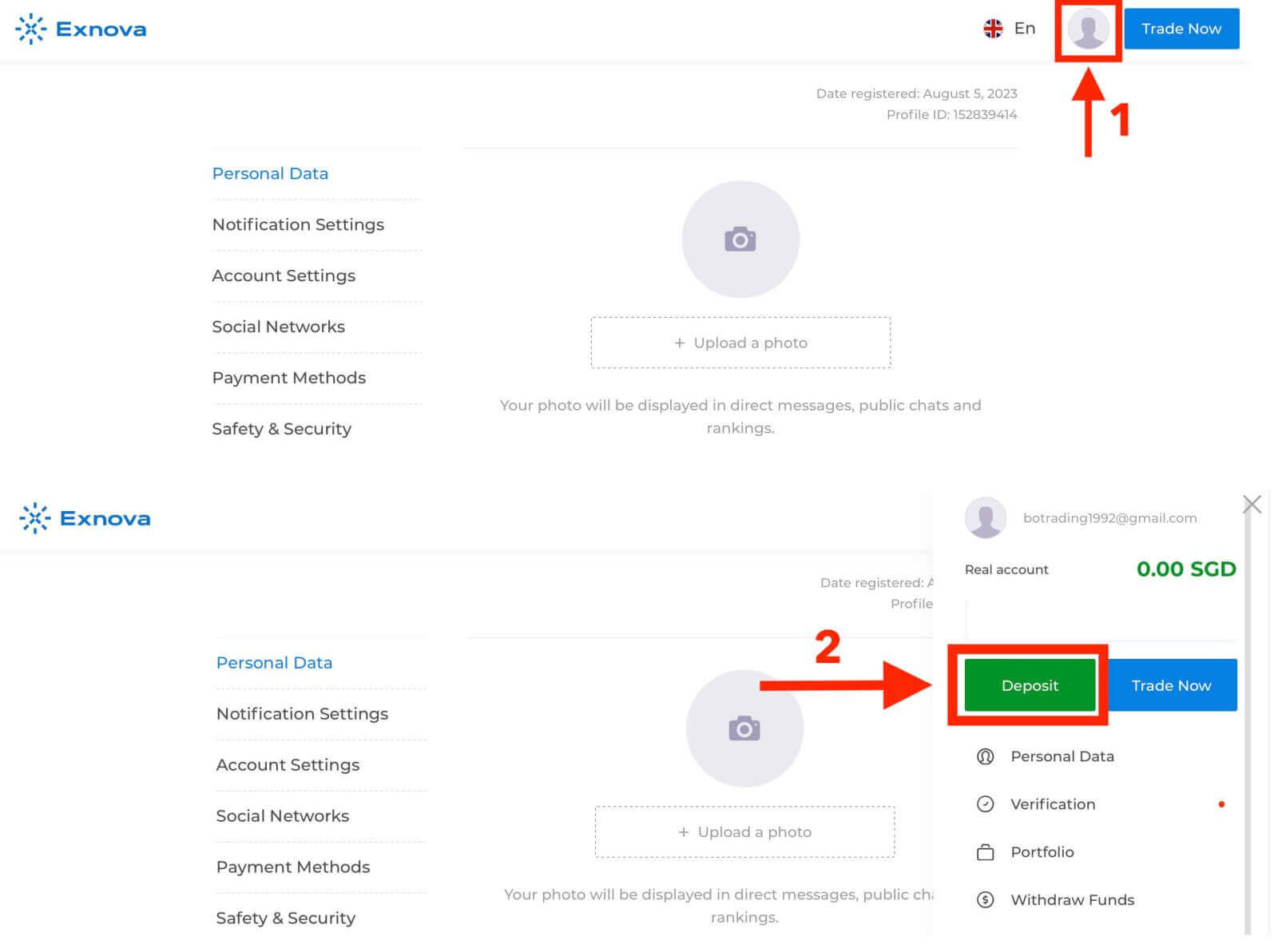
Шаг 3: Выберите предпочтительный способ оплаты.
Exnova предлагает различные способы оплаты для пополнения счета. Выберите способ оплаты «Mastercard».
Шаг 4: Введите сумму депозита.
Укажите сумму, которую вы хотите внести на свой счет в Exnova. В Exnova существуют минимальные и максимальные лимиты депозита, поэтому убедитесь, что ваш депозит находится в этих пределах. Максимальная сумма депозита составляет 1 000 000 долларов США, а минимальная сумма депозита — 10 долларов США для Mastercard.
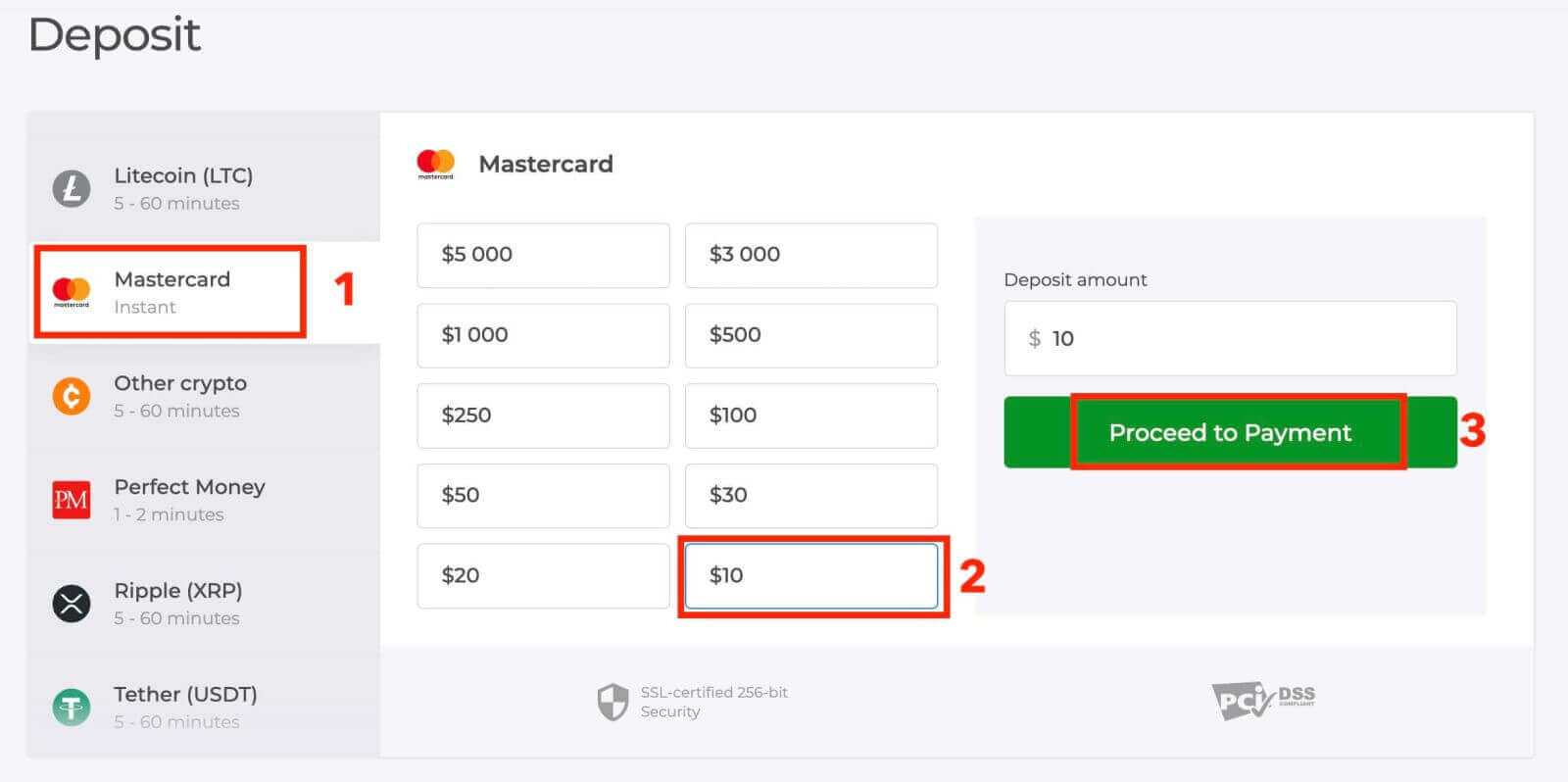
Шаг 5: Укажите платежные данные.
Вы будете перенаправлены на новую страницу, где вам будет предложено ввести данные вашей карты. Компания Exnova серьезно относится к безопасности, поэтому ваша конфиденциальная информация шифруется и обрабатывается с максимальной осторожностью.
- Имя владельца карты: Имя, как оно указано на карте Mastercard.
- Номер карты: 16-значный номер, указанный на лицевой стороне карты.
- Срок действия: месяц и год, в котором истекает срок действия карты.
- CVV/CVC: Трехзначный защитный код на обратной стороне карты.
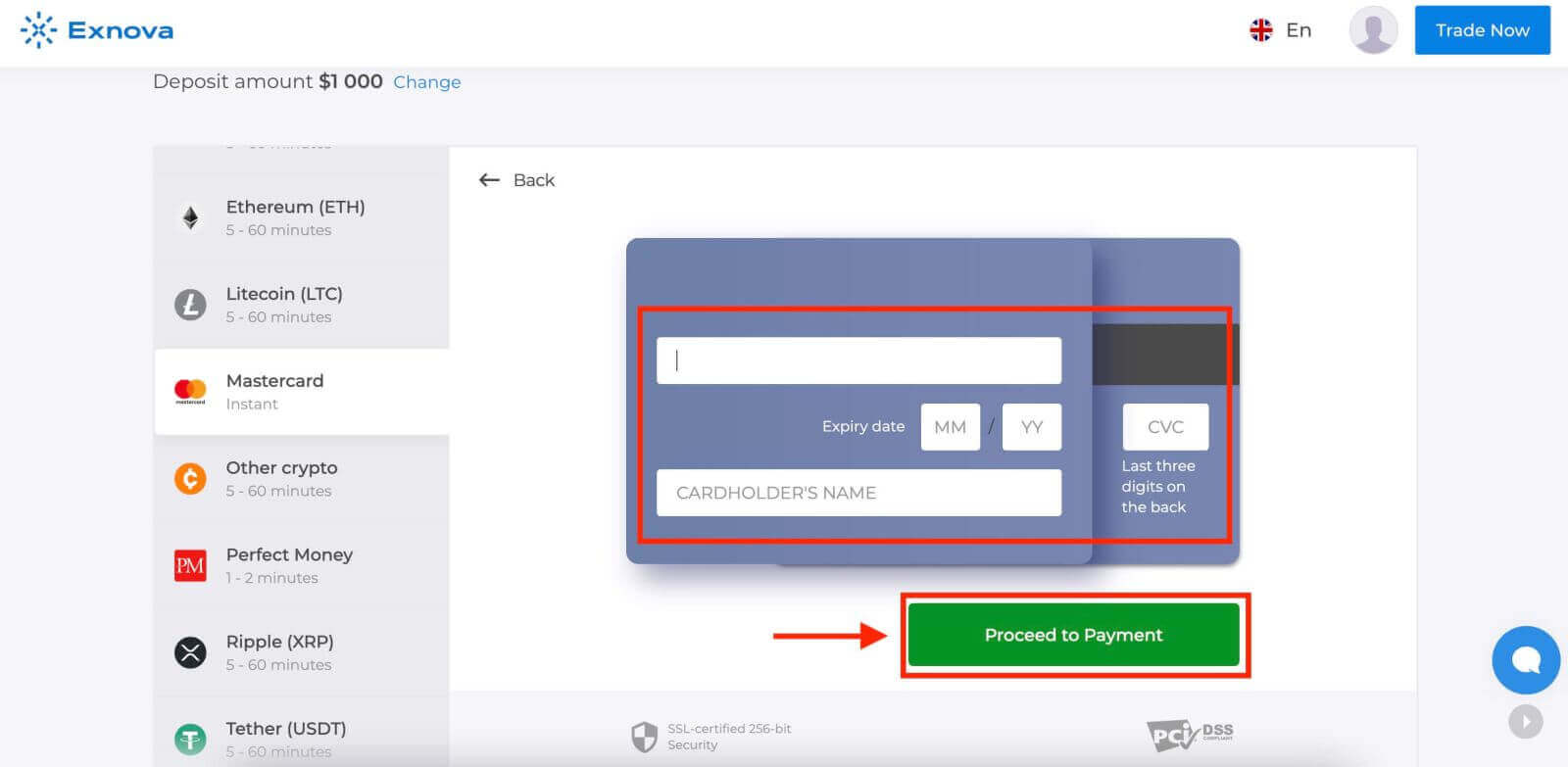
После выполнения всех необходимых шагов нажмите кнопку «Отправить».
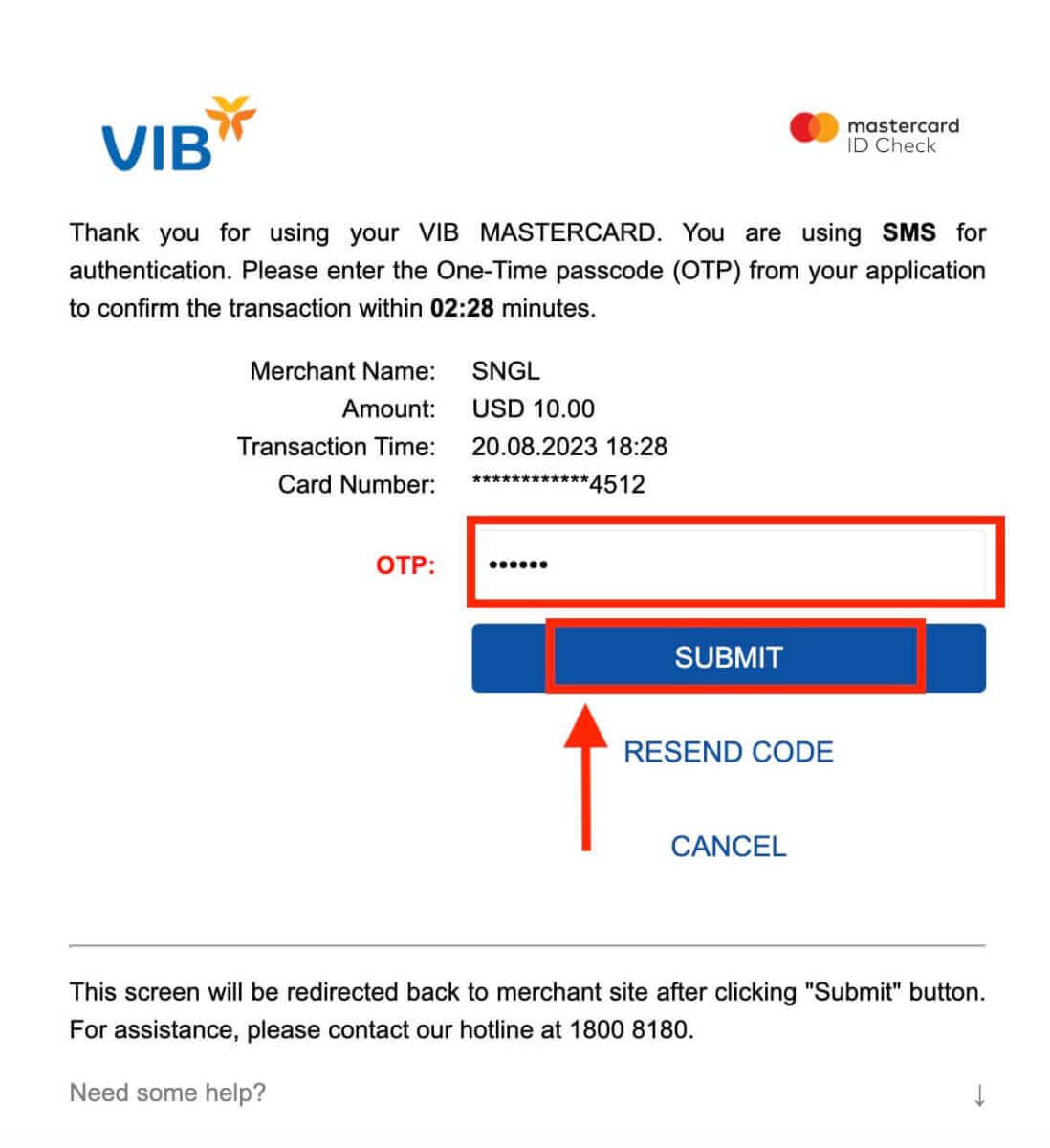
Шаг 6: Подтверждение и уведомление
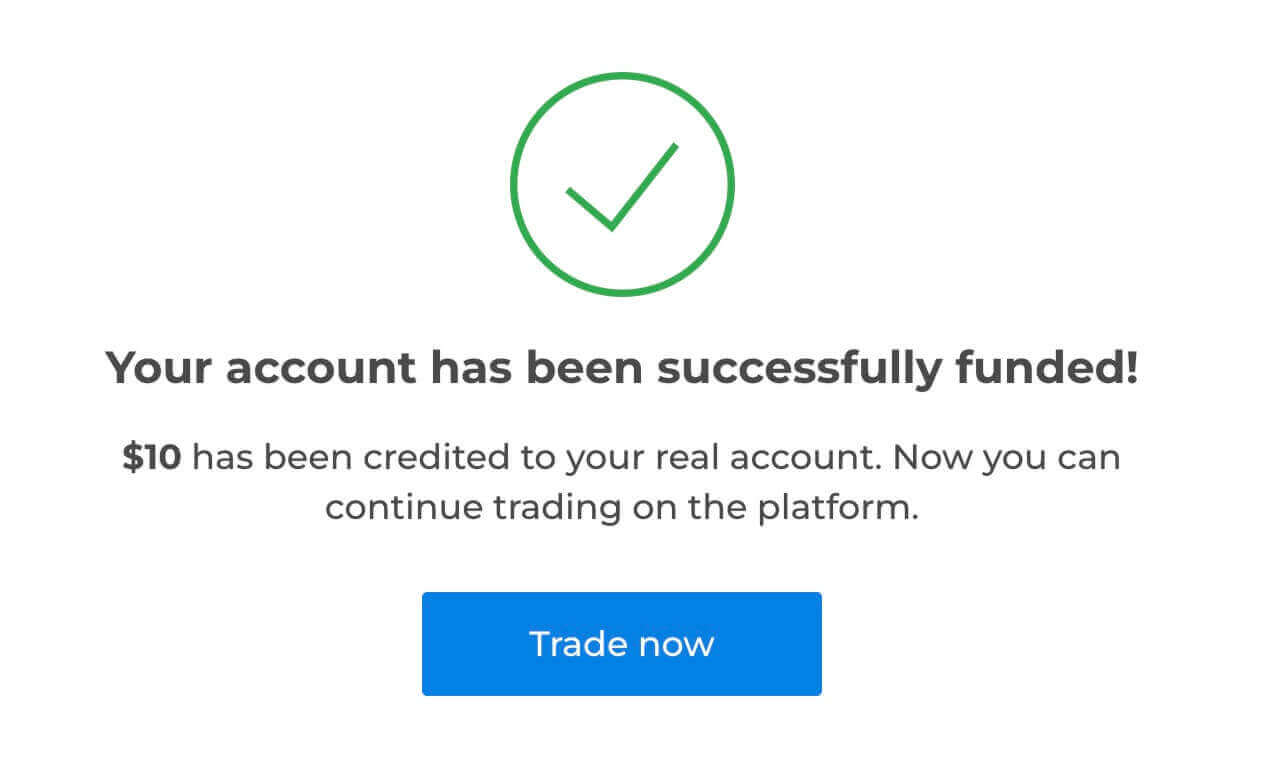
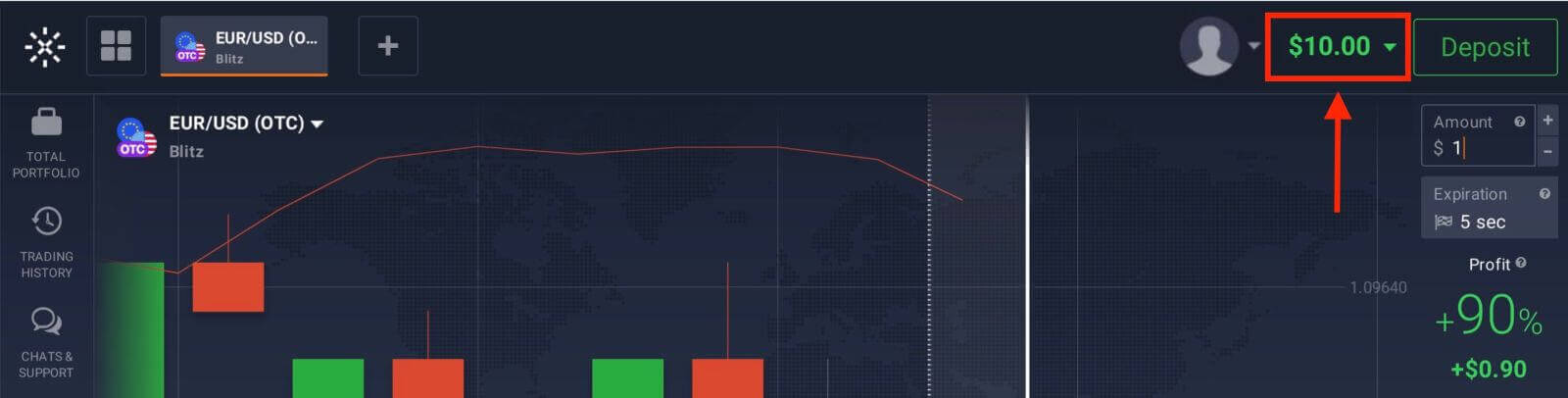
После успешной обработки депозита вы получите уведомление о подтверждении на платформе. Кроме того, вы можете получить электронное письмо или SMS-сообщение с подтверждением транзакции пополнения счета.
Пополнение счета на Exnova через электронные кошельки (Advcash, Perfect Money).
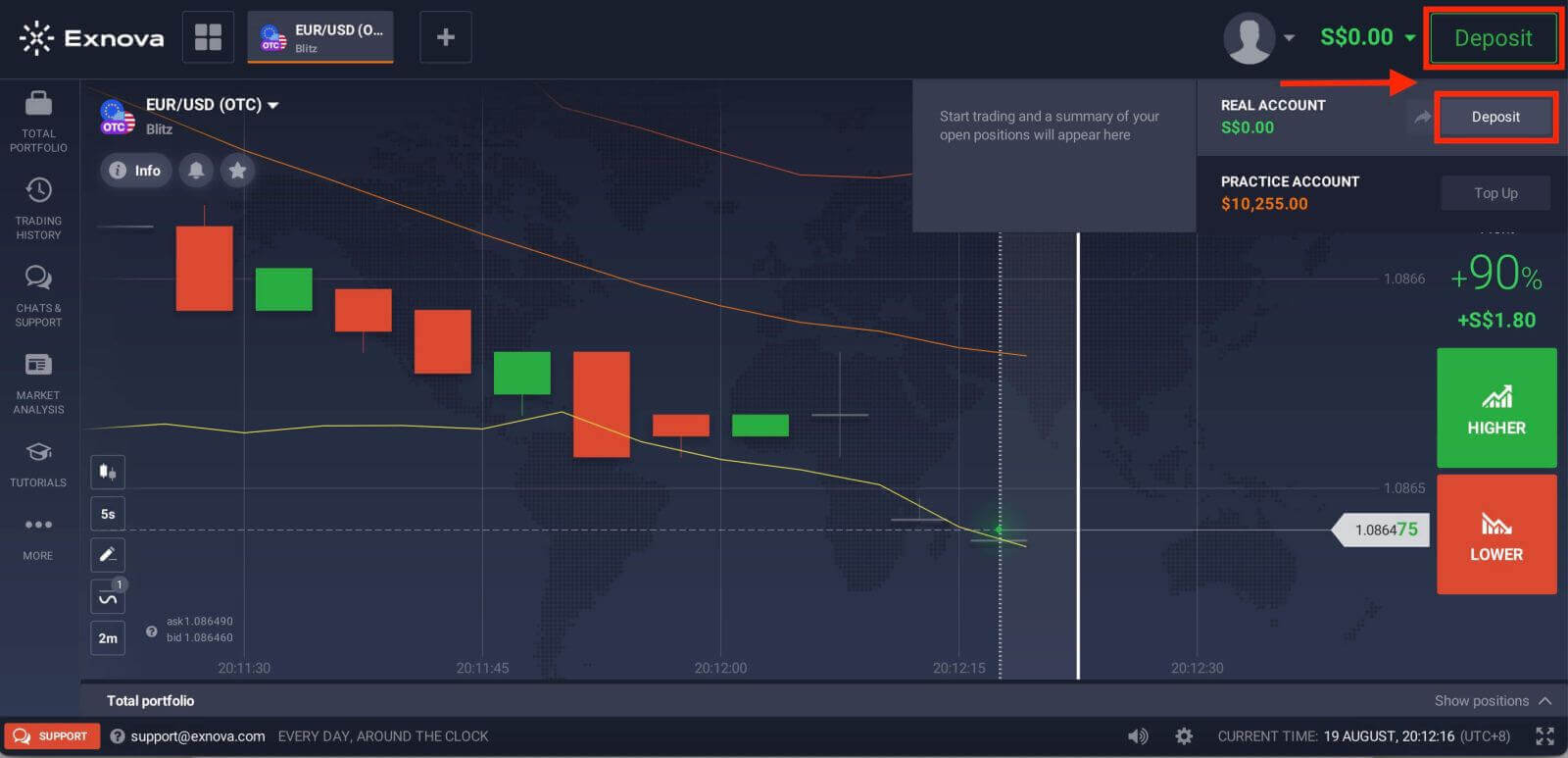
Очень простой способ пополнить счет — использовать электронные кошельки. В этом руководстве пошагово объясняется, как внести деньги на свой счет Exnova, используя наиболее удобный для вас электронный кошелек.Шаг 1: Перейдите в раздел «Пополнение».
Если вы находитесь в торговом зале, нажмите на зеленую кнопку «Пополнить». Эта кнопка расположена в правом верхнем углу страницы.
Шаг 2: Выберите электронные кошельки в качестве способа пополнения.
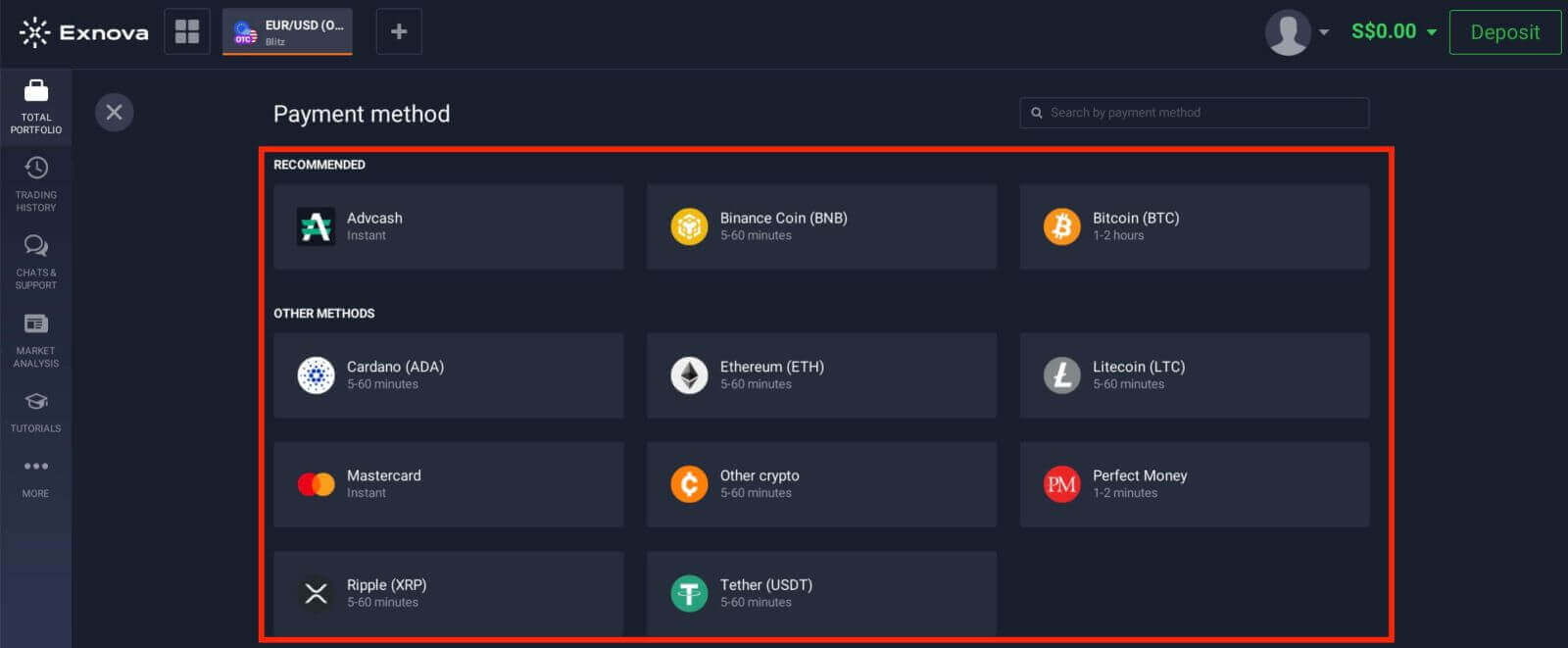
Из списка поддерживаемых электронных кошельков выберите тот, который вы хотите использовать для пополнения. Exnova обычно поддерживает популярные электронные кошельки, такие как Advcash, Perfect Money и другие. Нажмите на выбранный вами электронный кошелек, чтобы продолжить.
Шаг 3: Укажите сумму пополнения.
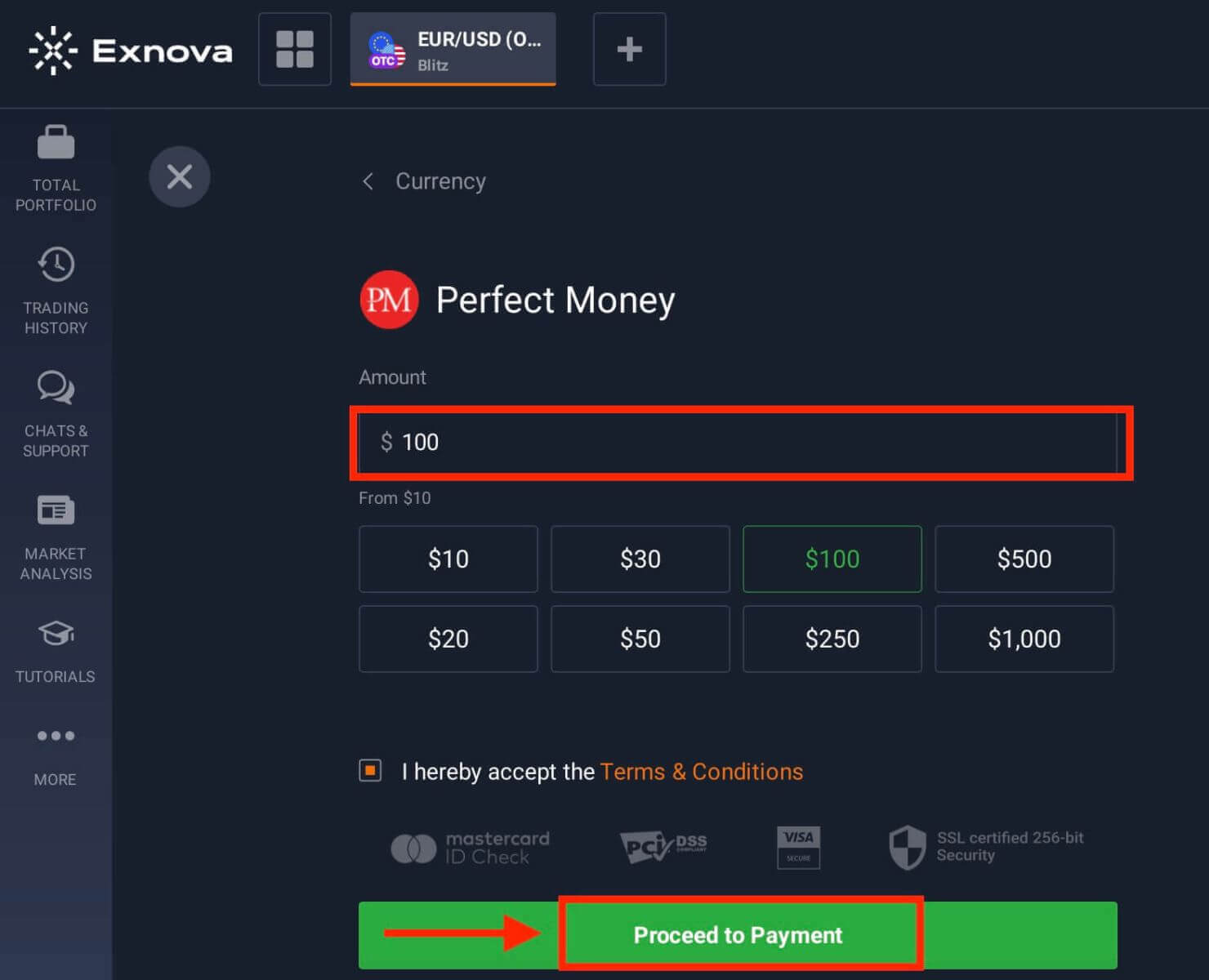
Введите сумму, которую вы хотите внести на свой счет Exnova. Убедитесь, что выбранная вами сумма соответствует минимальному и максимальному лимитам пополнения Exnova. Максимальная сумма пополнения составляет 1 000 000 долларов США, а минимальная — 10 долларов США.
Шаг 4: Аутентификация с помощью электронного кошелька.
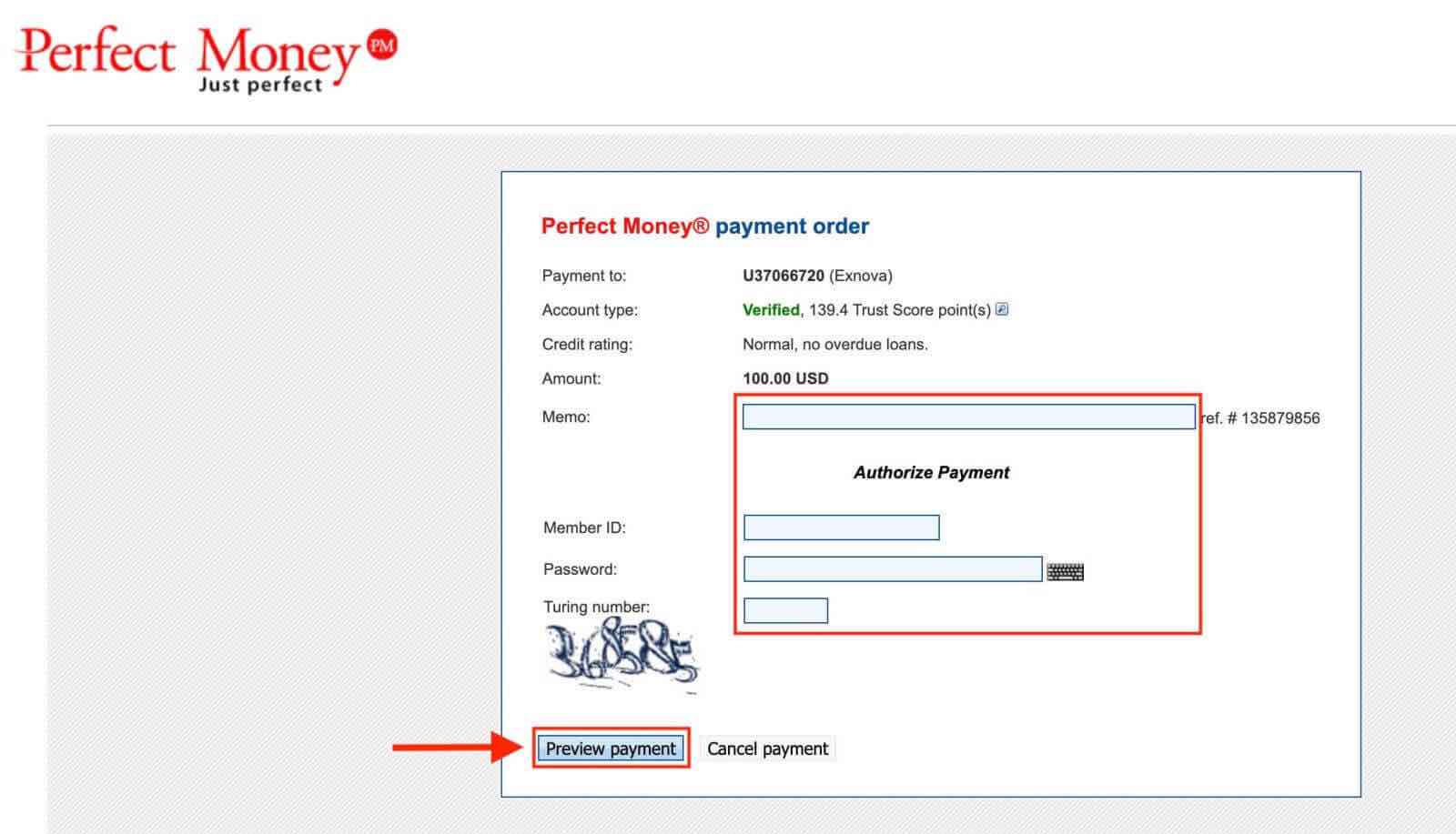
Вы будете перенаправлены на интерфейс выбранного вами электронного кошелька для завершения процесса аутентификации. Войдите в свою учетную запись электронного кошелька, используя свои учетные данные, чтобы подтвердить транзакцию.
Шаг 5: Подтверждение и уведомление
После успешного завершения вы получите подтверждение на экране платформы Exnova. Кроме того, Exnova может отправить вам электронное письмо или уведомление о транзакции пополнения счета.