Вход и выход Exnova: шаги и время обработки

В этом руководстве показан практический процесс входа в систему, поиска интерфейса вывода средств и выбора поддерживаемого канала выплат. Вы найдете ожидаемые окна обработки для типичных методов, документы проверки, которые обычно вызывают блокировку, а также краткие инструкции по устранению неполадок, если ожидается вывод средств. В нем также описаны простые проверки безопасности, которые необходимо выполнить перед входом в систему и отправкой вывода средств, чтобы вы могли выполнить выплату с меньшими перерывами и улучшить учет.
Как войти в Exnova
Как войти в свою учетную запись Exnova на устройствах Android
Беспроблемная совместимость Exnova с устройствами Android предоставляет пользователям возможность доступа к своим учетным записям и использования функций сервиса в любое время и в любом месте. Это руководство содержит подробное описание процесса входа в учетную запись Exnova с помощью устройства Android, гарантируя удобство использования.Шаг 1: Зайдите в магазин Google Play.
Перейдите в магазин Google Play . Здесь вы можете скачать и установить приложение Exnova .
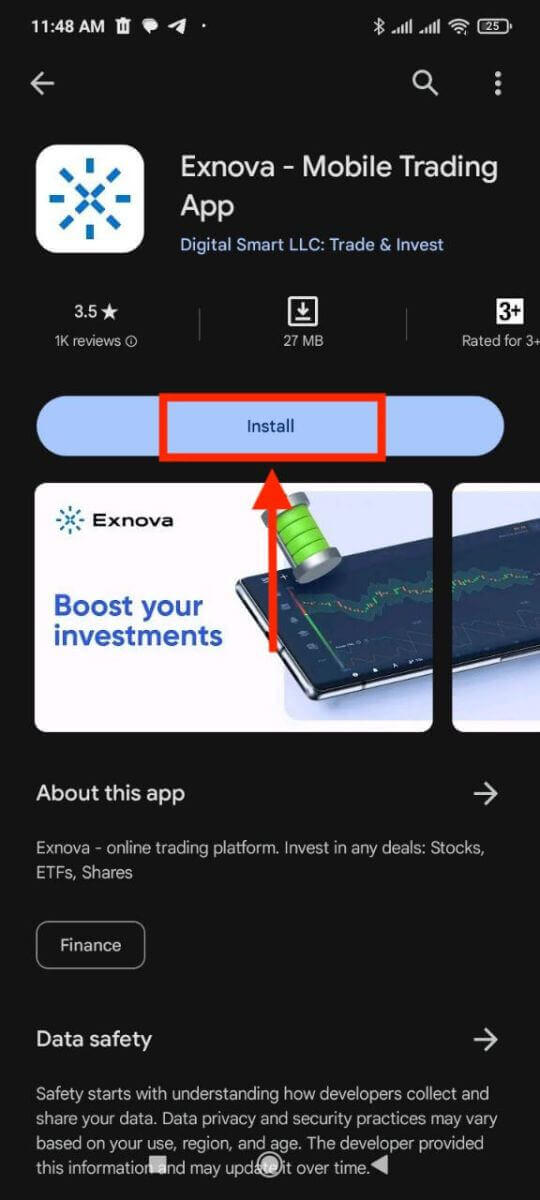
Шаг 2: Поиск и установка приложения Exnova
В строке поиска Google Play Store введите «Exnova - Мобильное приложение для торговли» и нажмите на значок поиска. Найдите приложение Exnova в результатах поиска и нажмите на него. Затем нажмите кнопку « Установить », чтобы начать процесс загрузки и установки.
Шаг 3: Запуск приложения Exnova
После успешной установки приложения нажмите кнопку «Открыть», чтобы запустить приложение Exnova на вашем устройстве Android. 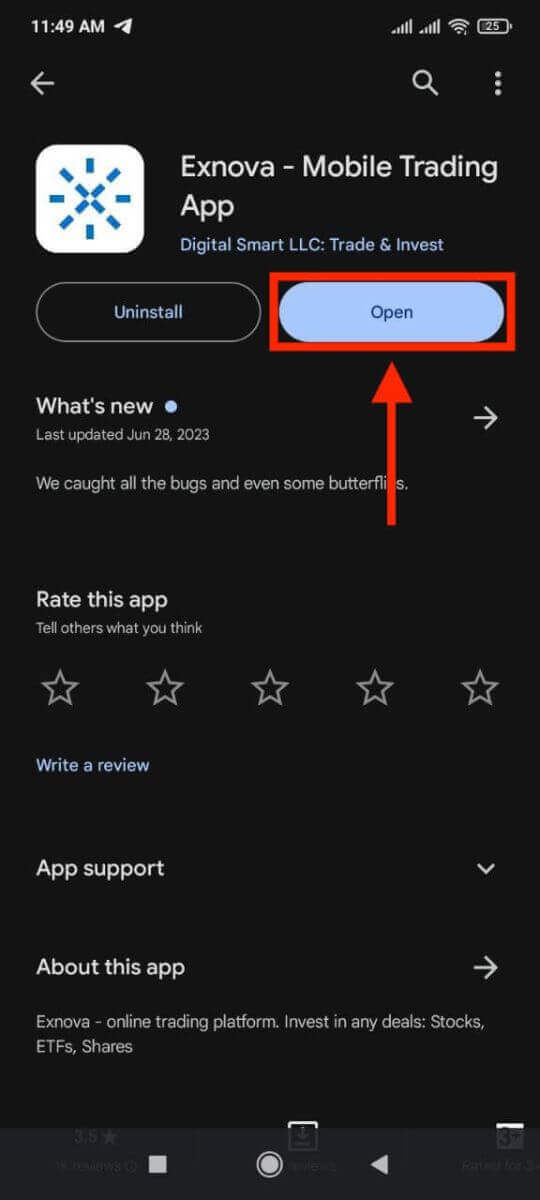
Шаг 4: Переход на экран входа в систему
После запуска приложения вы увидите приветственный экран. Найдите и нажмите кнопку «ВОЙТИ», чтобы перейти к экрану входа в систему. На экране входа вам будет предложено ввести свои учетные данные:
- Электронная почта: Введите адрес электронной почты, связанный с вашей учетной записью Exnova.
- Пароль: Введите пароль, который вы установили во время регистрации аккаунта. Обратите внимание на регистр символов в пароле.
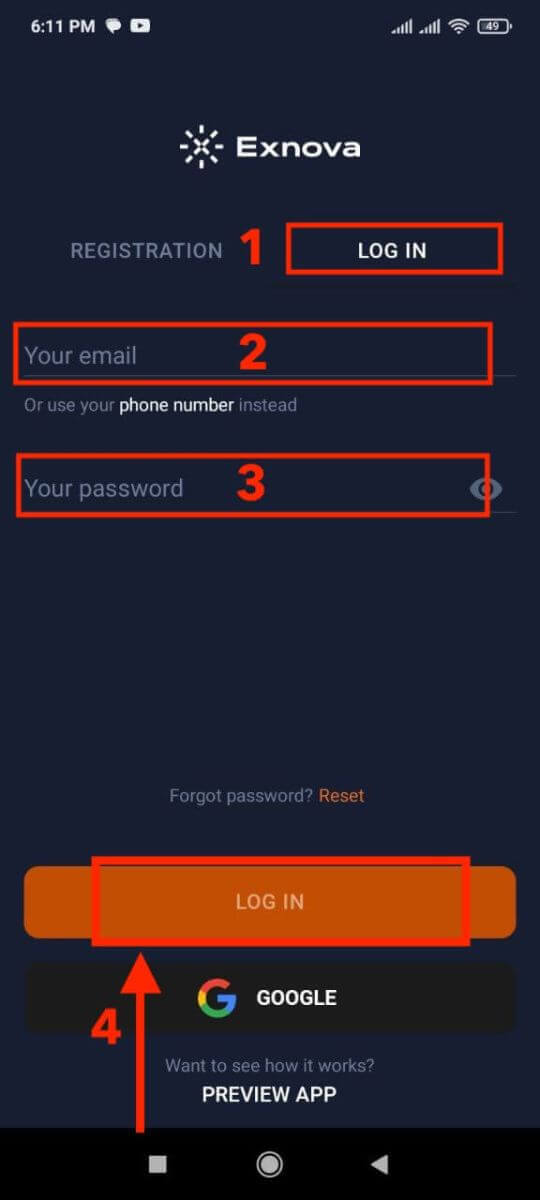
Шаг 5: Изучение интерфейса приложения
После успешного входа в систему вы будете перенаправлены в торговый интерфейс. Уделите время ознакомлению с интерфейсом, который предоставляет доступ к различным функциям, инструментам и сервисам.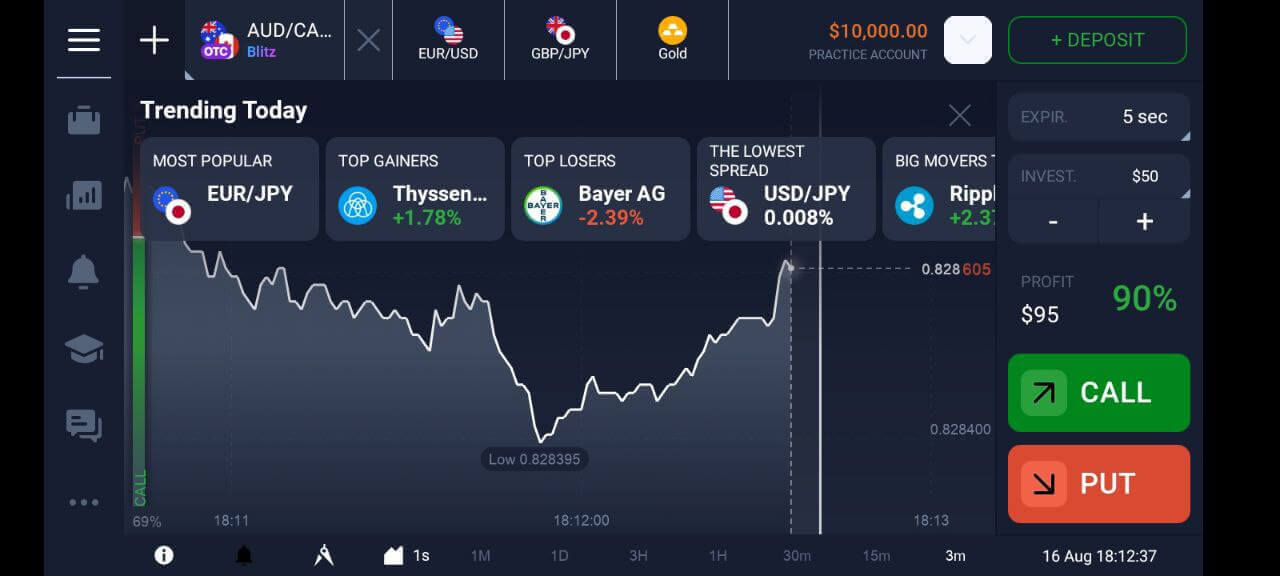
Как войти в Exnova через мобильный веб-сайт
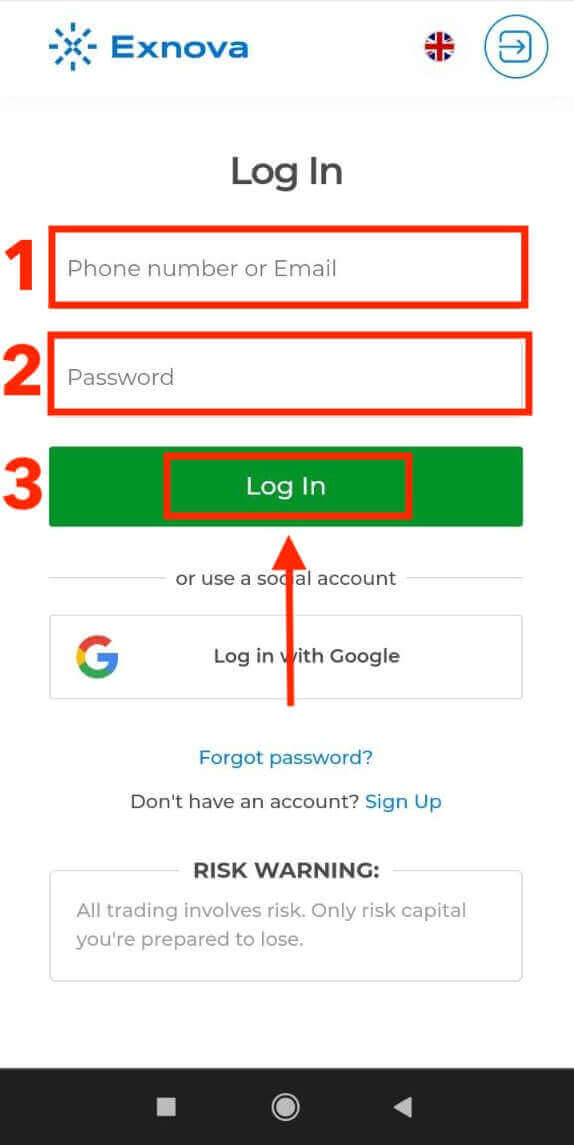
Мобильная веб-платформа Exnova предоставляет пользователям удобный доступ к своим учетным записям и инструментам управления проектами непосредственно из мобильных браузеров. Это руководство описывает пошаговый процесс легкого входа в вашу учетную запись Exnova через мобильный веб-интерфейс, обеспечивая вам связь и продуктивность в дороге. 1. Начните с запуска предпочитаемого вами мобильного веб-браузера (например, Chrome, Safari, Firefox) и перейдите на веб-сайт Exnova . На главной странице Exnova найдите «Вход».
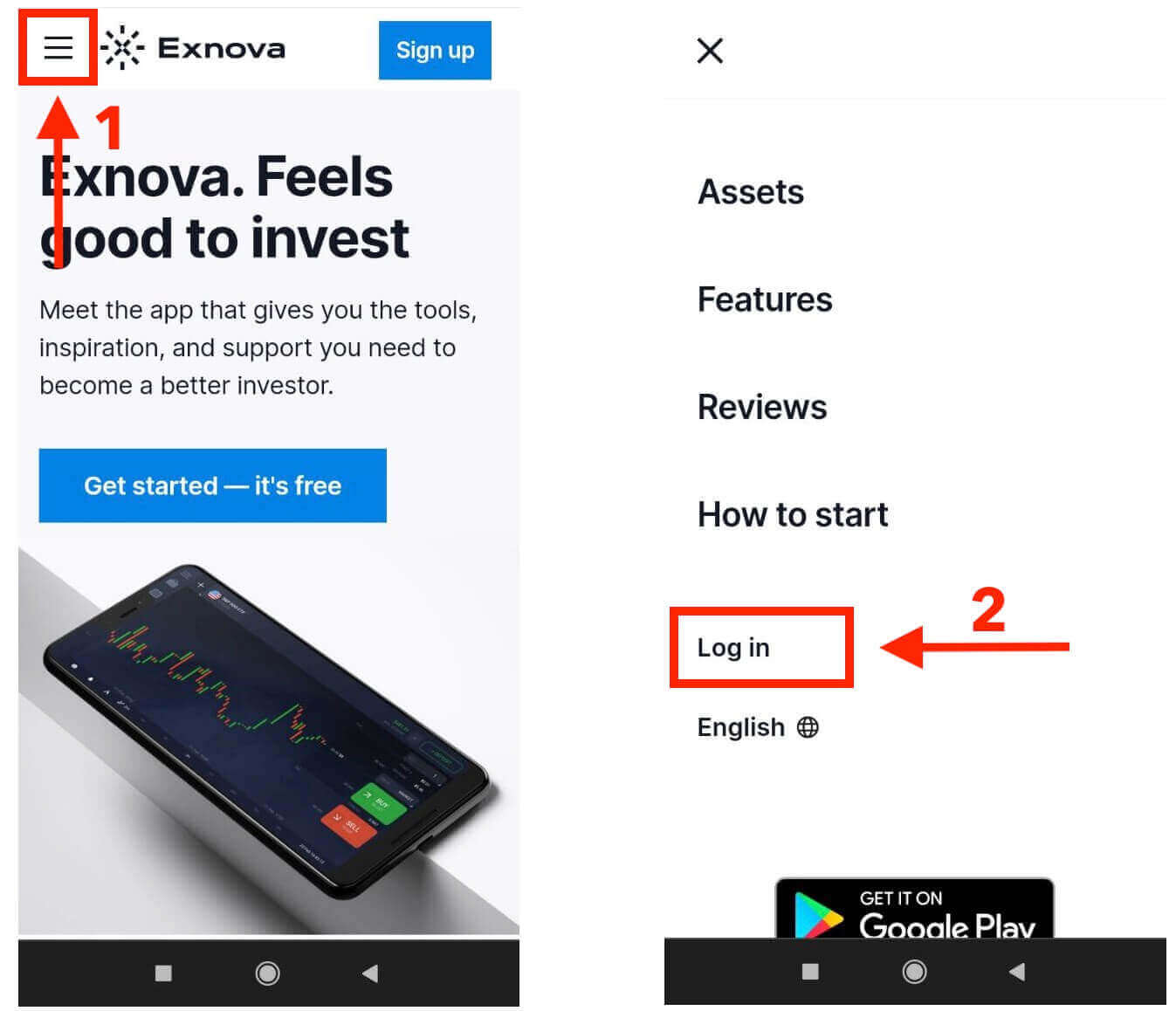
2. Введите свой адрес электронной почты и пароль, а затем нажмите кнопку «Войти». Вы также можете использовать свою учетную запись Google для входа. Exnova проверит ваши данные и предоставит вам доступ к панели управления вашей учетной записи.
После успешного входа вы будете перенаправлены на удобную для мобильных устройств панель управления. Этот интуитивно понятный интерфейс позволяет легко получить доступ к различным функциям и услугам. Ознакомьтесь с расположением элементов, чтобы легко перемещаться по сайту. Нажмите на значок «человек» и «Торговать сейчас», чтобы начать торговлю.
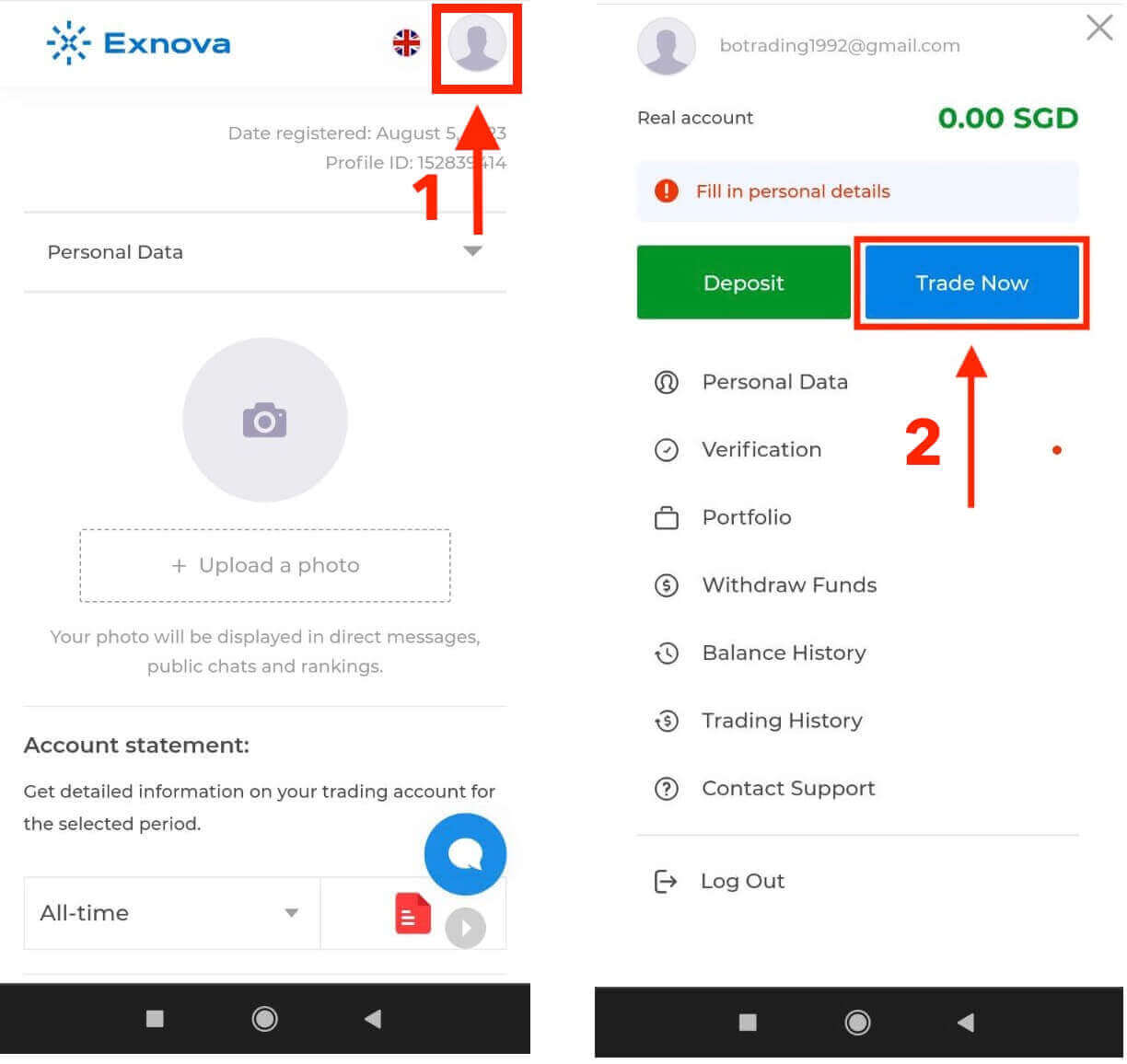
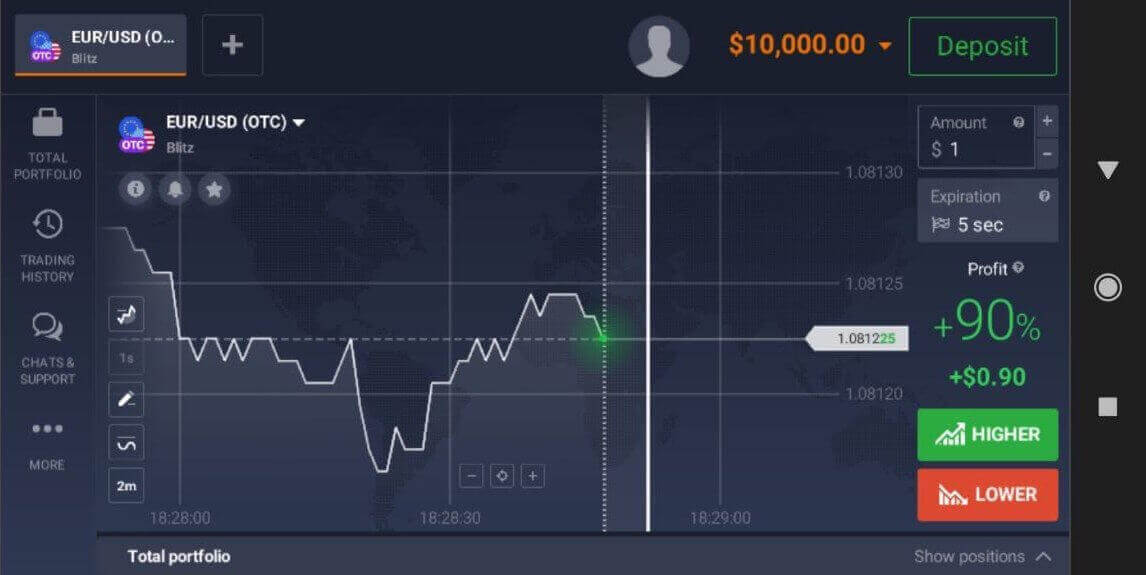
Вот и все! Теперь вы можете торговать с мобильной веб-версии платформы. Мобильная версия торговой платформы полностью идентична обычной веб-версии. Следовательно, проблем с торговлей и переводом средств не возникнет. Для торговли на платформе вам доступно 10 000 долларов США на демо-счете.
Как войти в Exnova, используя свою электронную почту
Шаг 1: Доступ к странице входа в систему Exnova
Перейдите на сайт Exnova . Нажмите кнопку «Войти» в правом верхнем углу страницы. 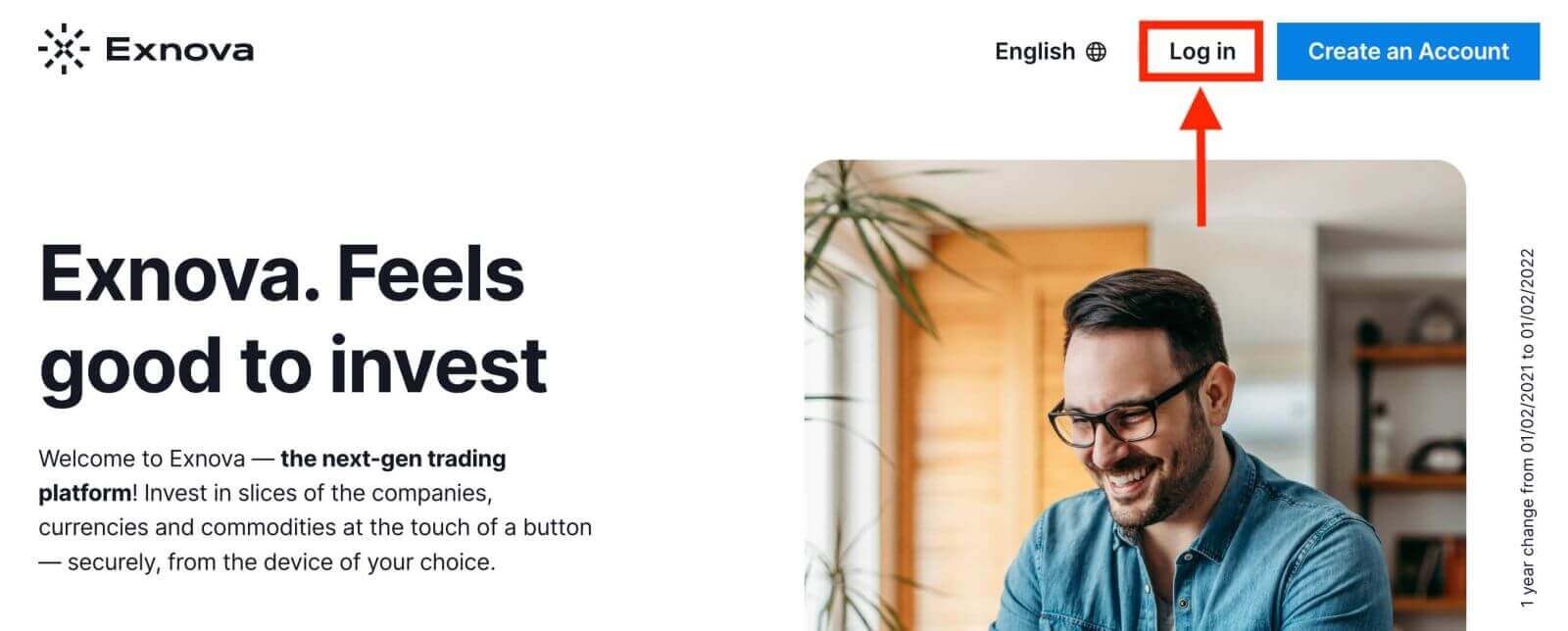
Шаг 2: Предоставление учетных данных пользователя
После перехода на страницу входа вам будет предложено ввести свои учетные данные. Обычно это адрес электронной почты и пароль. Убедитесь, что вы ввели эту информацию точно, чтобы избежать проблем со входом. 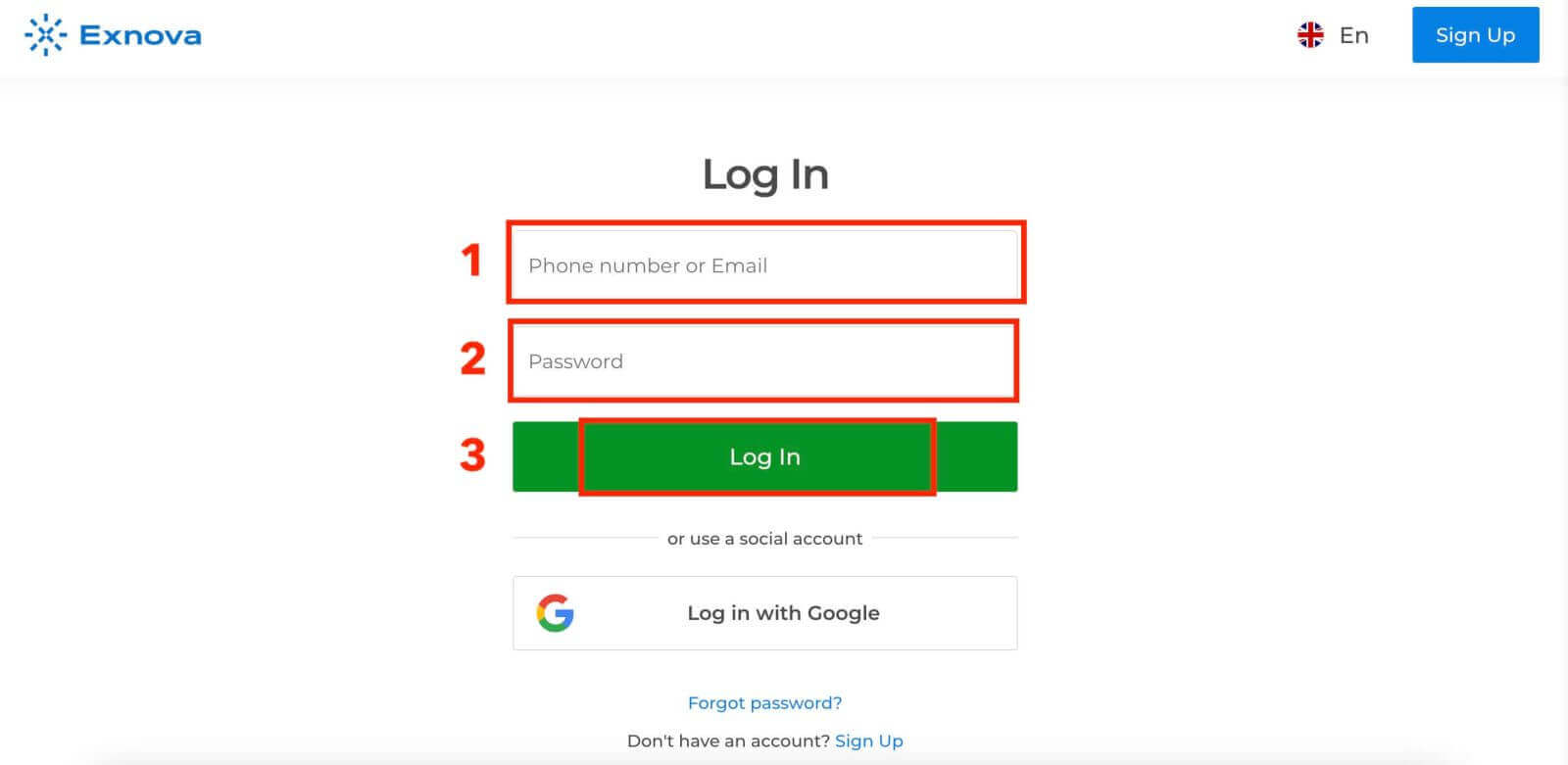
Шаг 3: Навигация по панели управления.
Exnova проверит ваши данные и предоставит доступ к панели управления вашей учетной записи. Это центральный узел, где вы можете получить доступ к различным функциям, услугам и настройкам. Ознакомьтесь с расположением элементов на панели управления, чтобы максимально эффективно использовать Exnova. Нажмите «Торговать сейчас», чтобы начать торговлю. 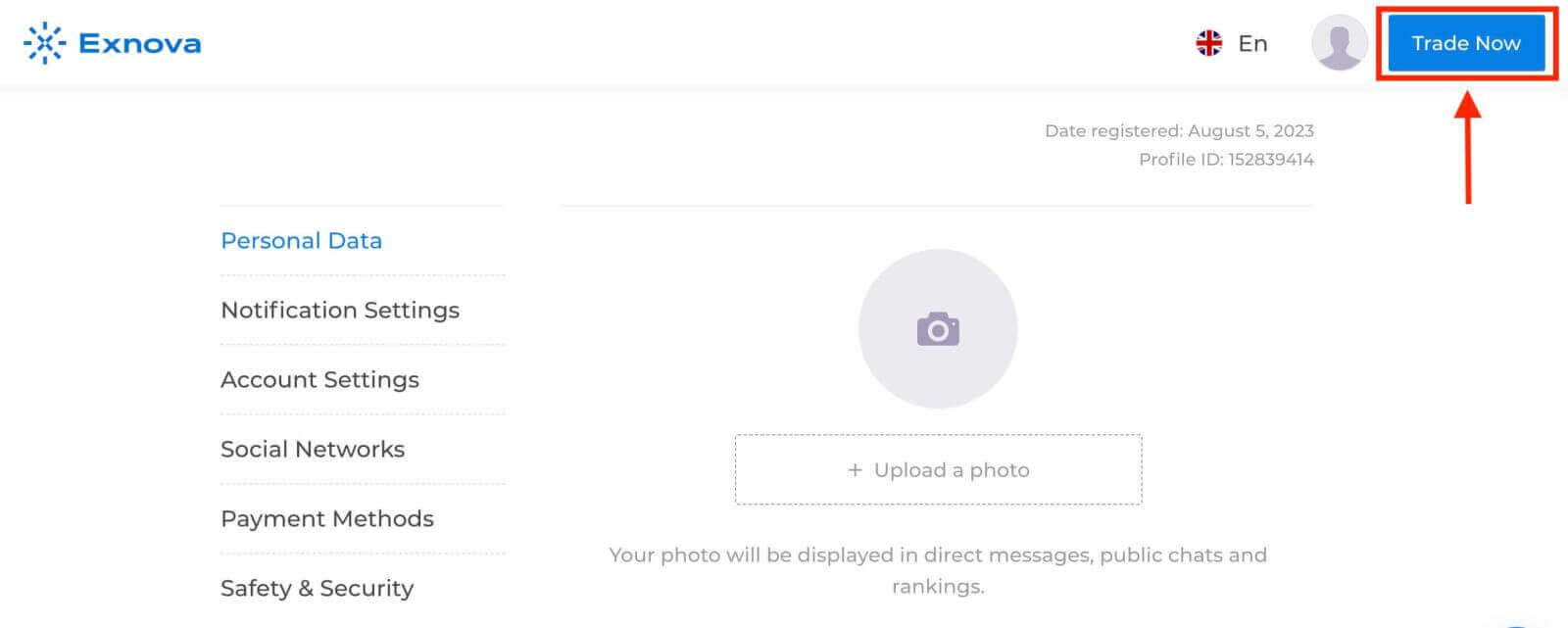
У вас есть 10 000 долларов на демо-счете, вы также можете торговать на реальном счете после внесения депозита. 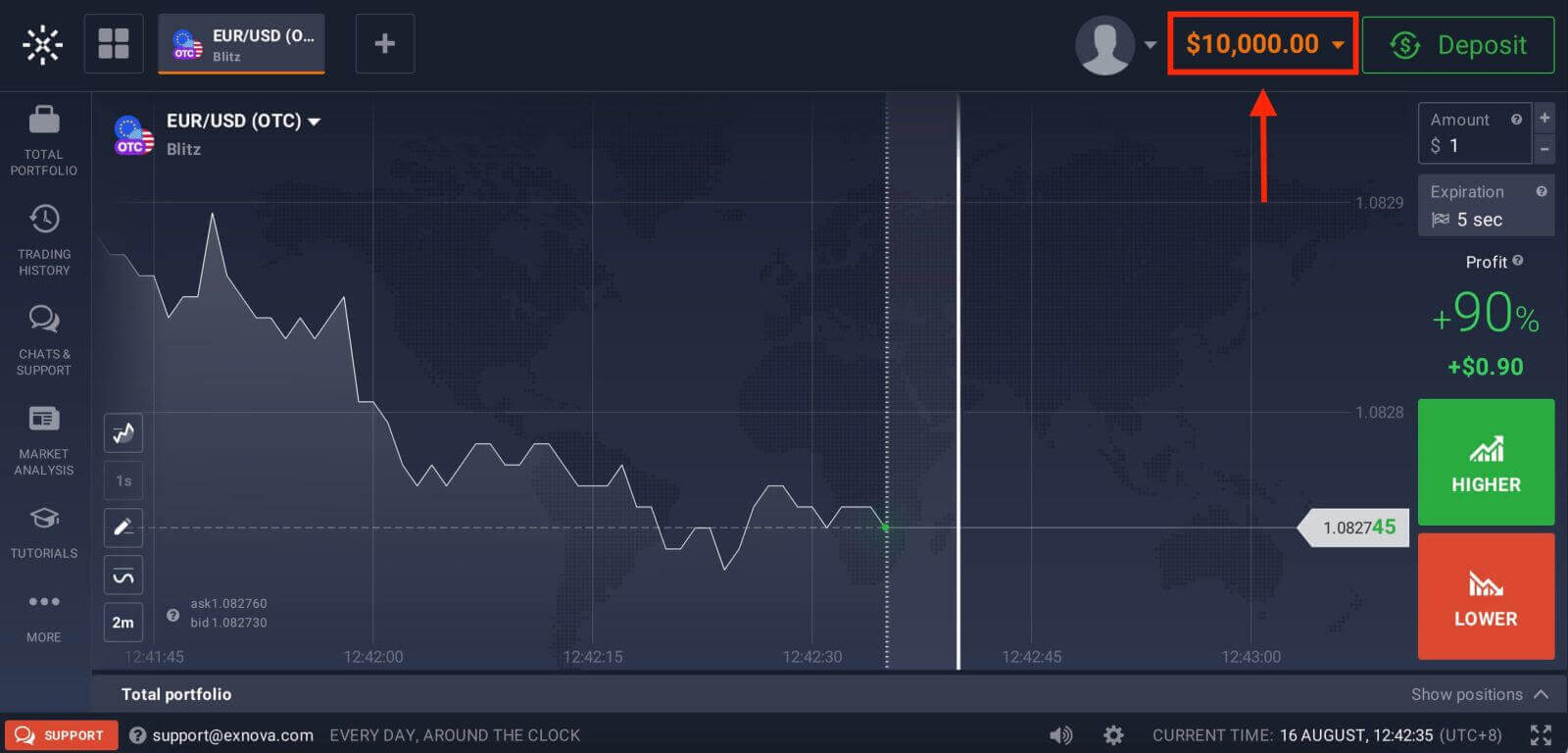
Подробнее о депозите можно узнать в этой статье: Как внести депозит в Exnova.
Как войти в Exnova, используя свою учетную запись Google.
Компания Exnova осознает важность обеспечения беспрепятственного доступа для своих пользователей. Используя вашу учетную запись Google, которая является широко распространенным и безопасным методом аутентификации, мы обеспечиваем быстрый и беспроблемный вход на платформу Exnova.1. Нажмите кнопку « Войти через Google ». Это действие перенаправит вас на страницу аутентификации Google, где будут запрошены ваши учетные данные Google.
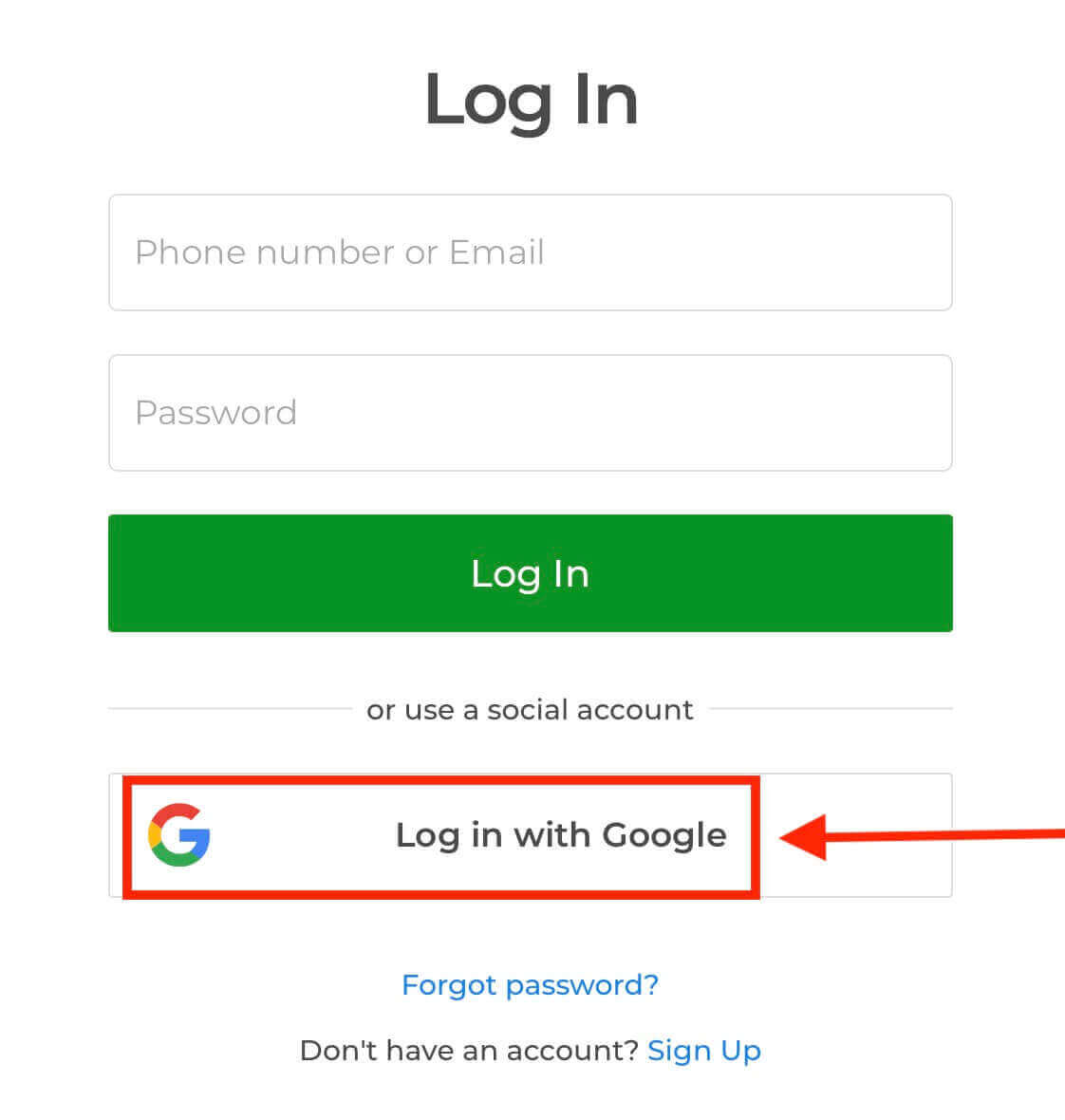
2. Введите свой номер телефона или адрес электронной почты и нажмите «Далее». Затем введите пароль от своей учетной записи Google и нажмите «Далее».
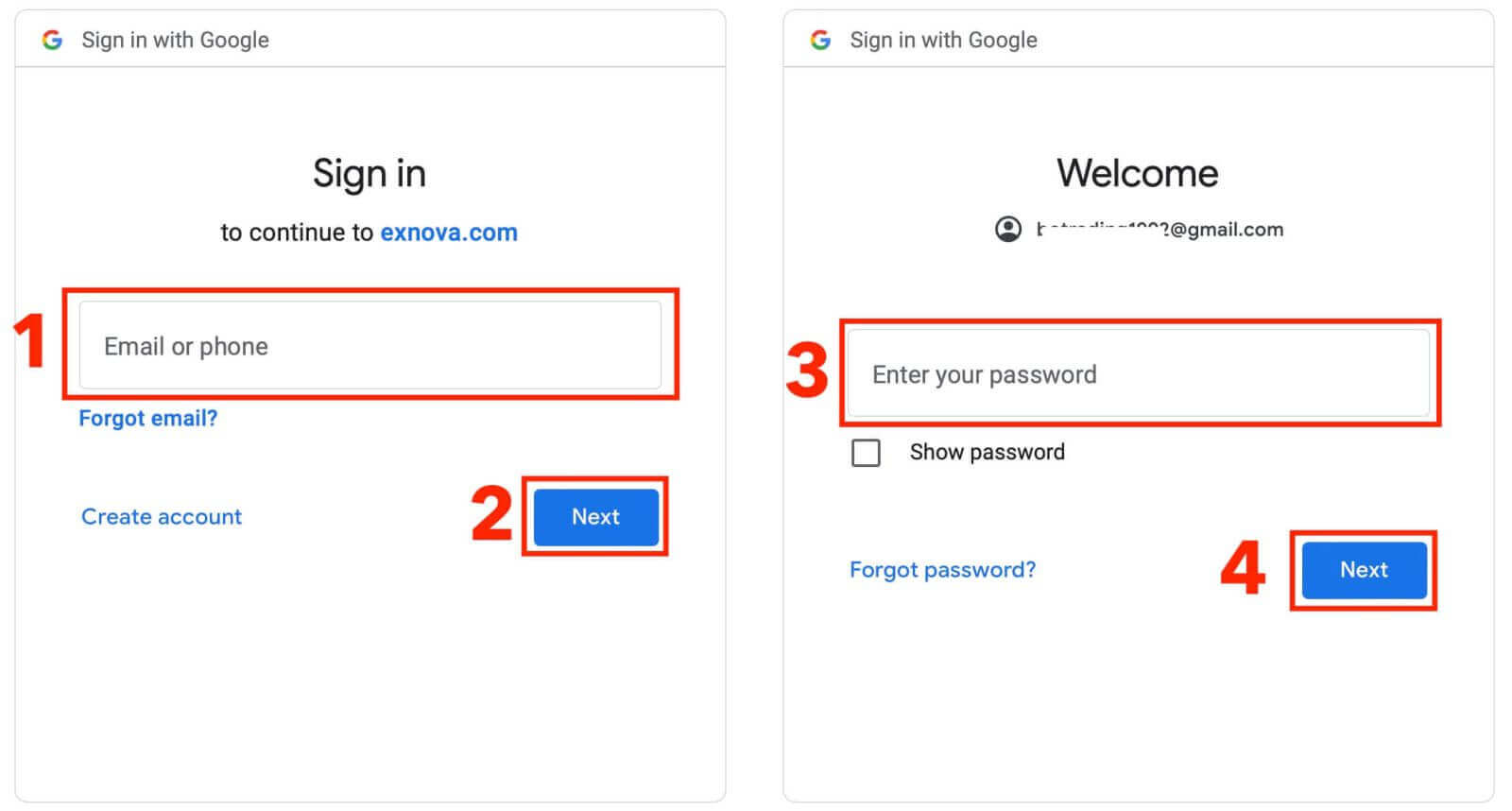
После этого вы попадете в свой личный аккаунт Exnova.
Exnova Sign-In: Как включить двухфакторную аутентификацию (2FA)
Exnova ставит вашу безопасность на первое место. Она использует надежную систему двухфакторной аутентификации (2FA), чтобы обеспечить дополнительную защиту вашей учетной записи. Эта система разработана для предотвращения несанкционированного доступа к вашей учетной записи Exnova, гарантируя, что доступ получите только вы, и обеспечивая вам уверенность во время торговли.
Чтобы настроить 2FA в Exnova, выполните следующие шаги:
1. После входа в свою учетную запись Exnova перейдите в раздел настроек учетной записи. Обычно это можно найти, щелкнув по изображению своего профиля и выбрав «Личные данные» в выпадающем меню. 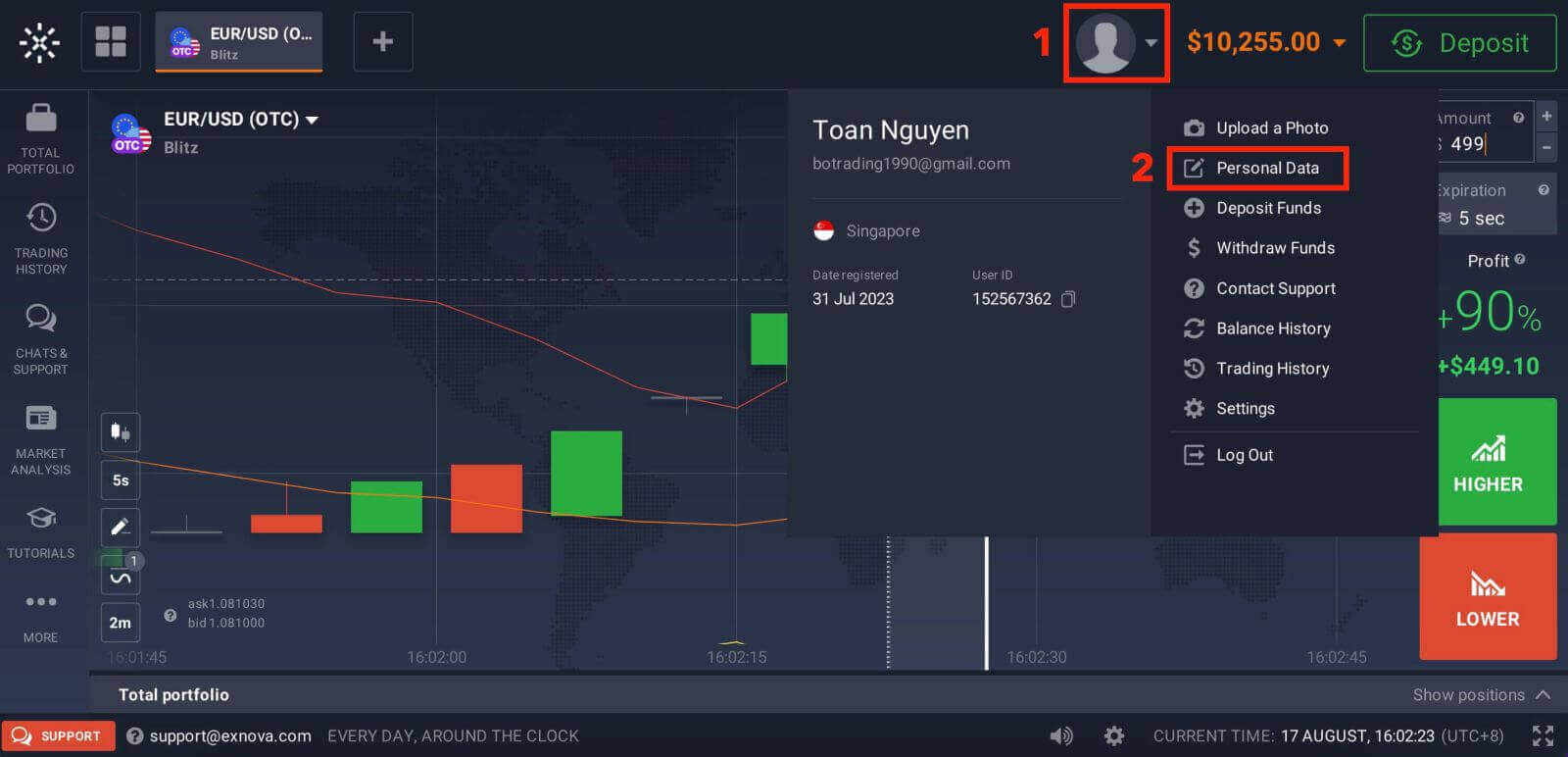
2. Щелкните вкладку «Безопасность» в главном меню. Затем нажмите «Настройки». 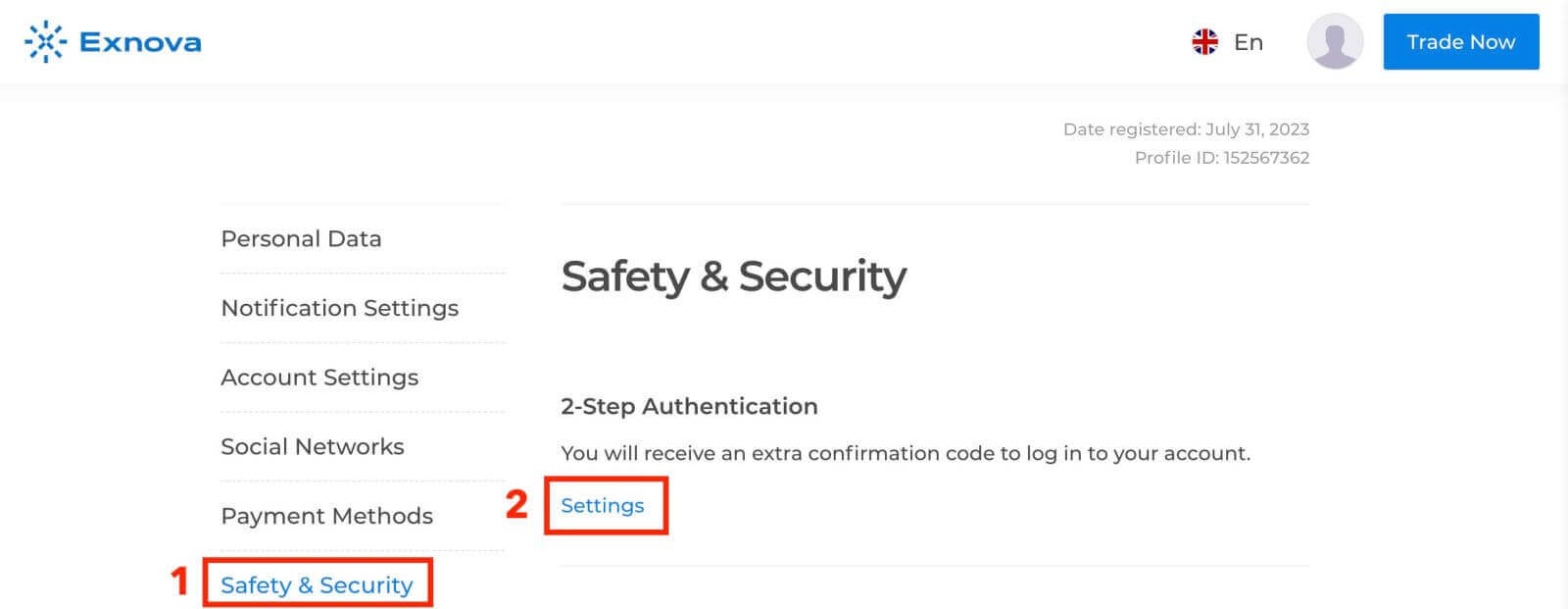
3. Следуйте предоставленным инструкциям, чтобы завершить процесс. 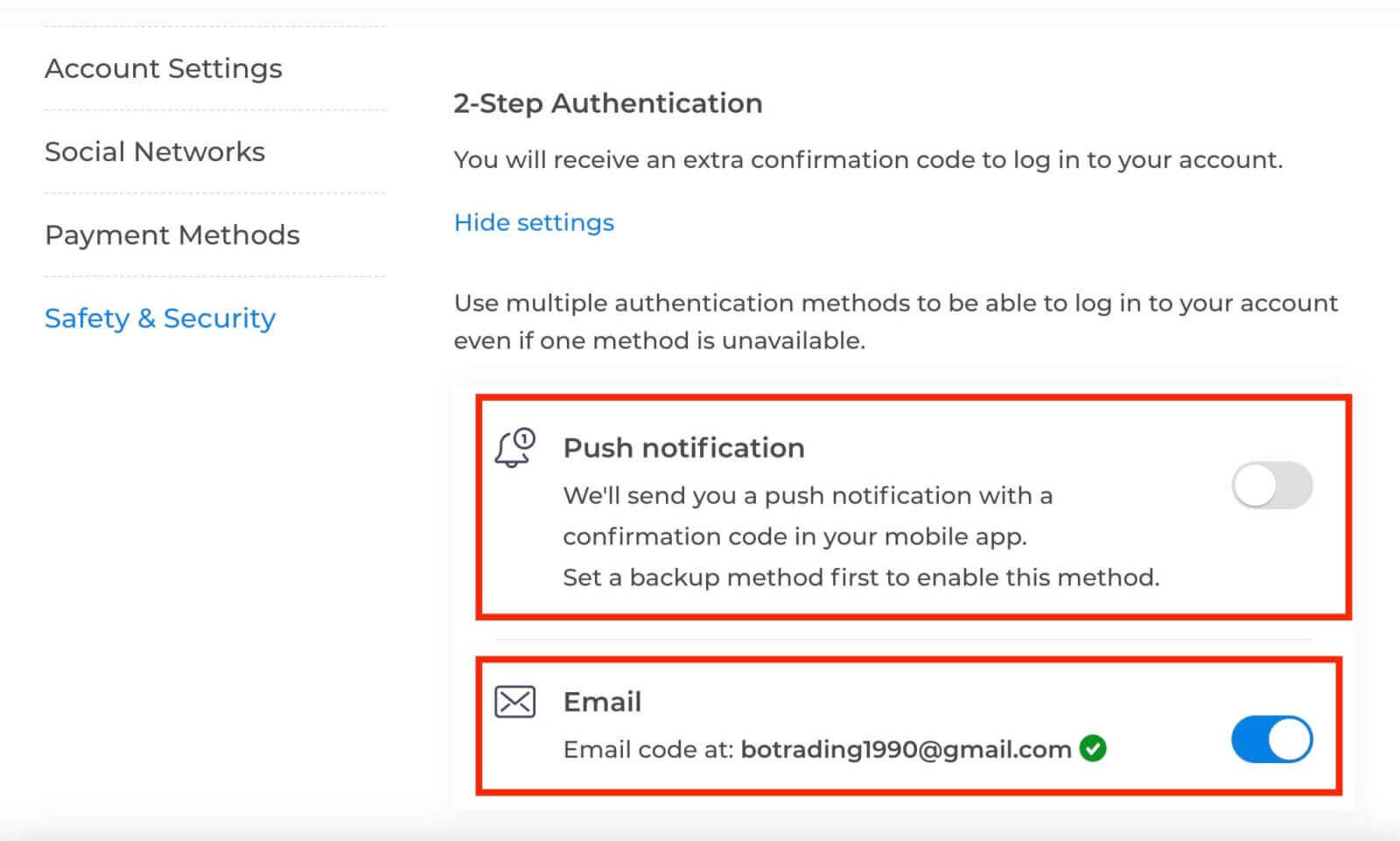
Двухфакторная аутентификация (2FA) — это важная функция безопасности в Exnova. После настройки 2FA в вашей учетной записи Exnova вам потребуется вводить уникальный проверочный код каждый раз при входе в систему.
Как восстановить пароль от вашей учетной записи Exnova
Потеря доступа к вашей учетной записи Exnova из-за забытого пароля может быть очень неприятной. Однако Exnova понимает важность обеспечения бесперебойной работы пользователей и предлагает надежный процесс восстановления пароля. Это руководство описывает шаги по восстановлению пароля вашей учетной записи Exnova, гарантируя, что вы сможете восстановить доступ к вашим ценным ресурсам и данным. Нажмите на ссылку «Забыли пароль?», чтобы начать процесс восстановления пароля.
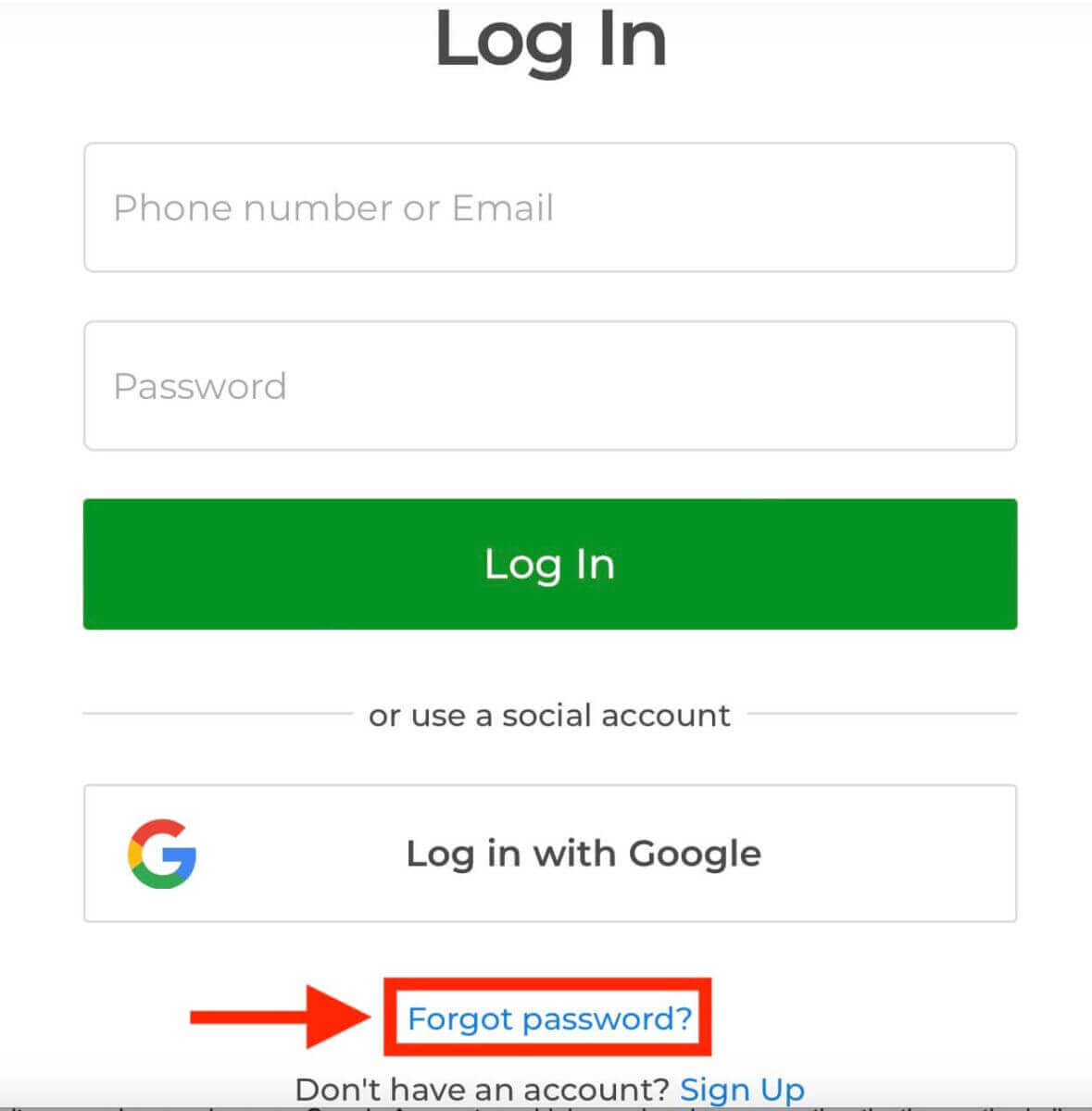
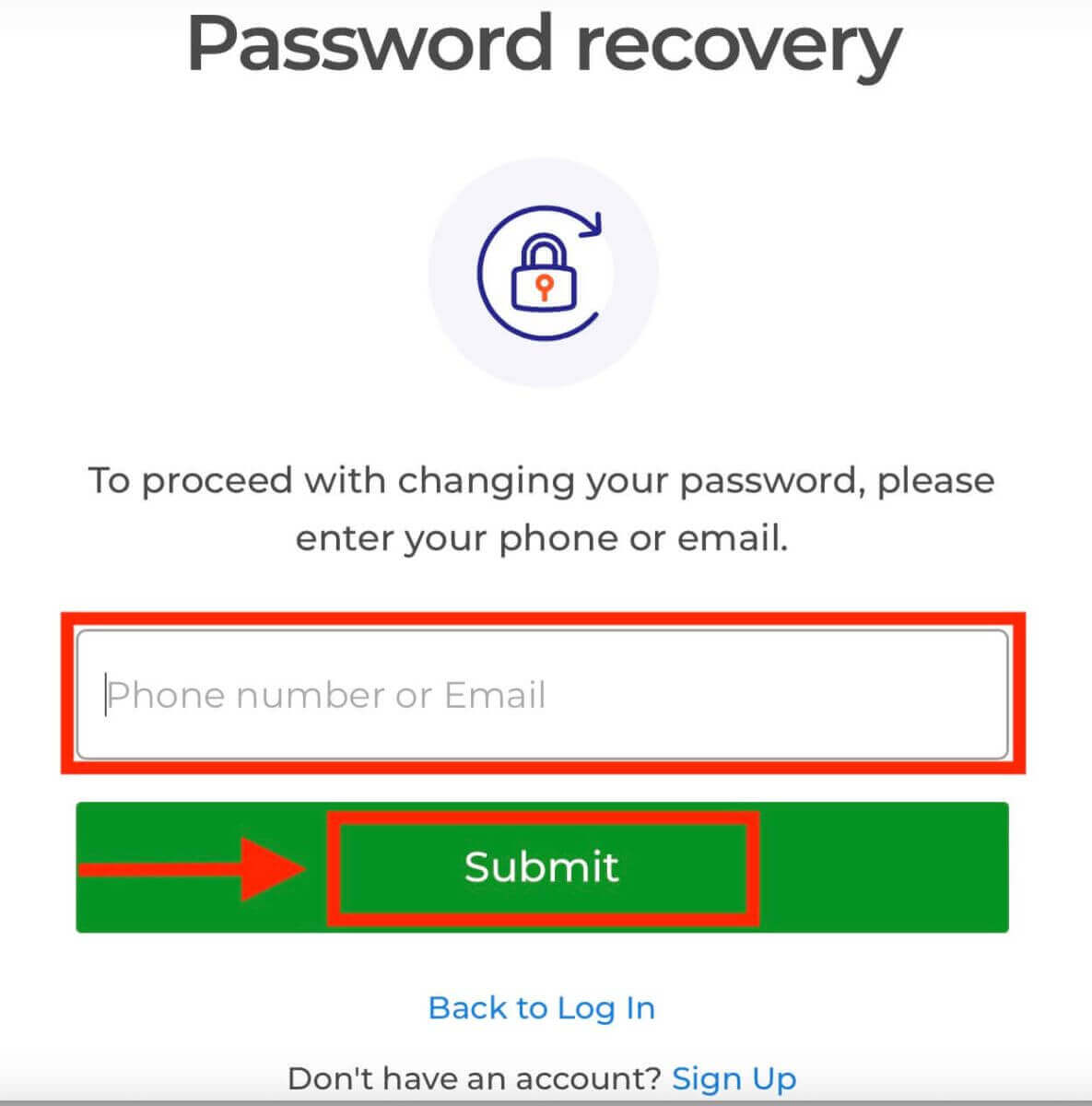
На странице восстановления пароля вам будет предложено ввести адрес электронной почты, связанный с вашей учетной записью Exnova. Внимательно введите правильный адрес электронной почты и продолжите.
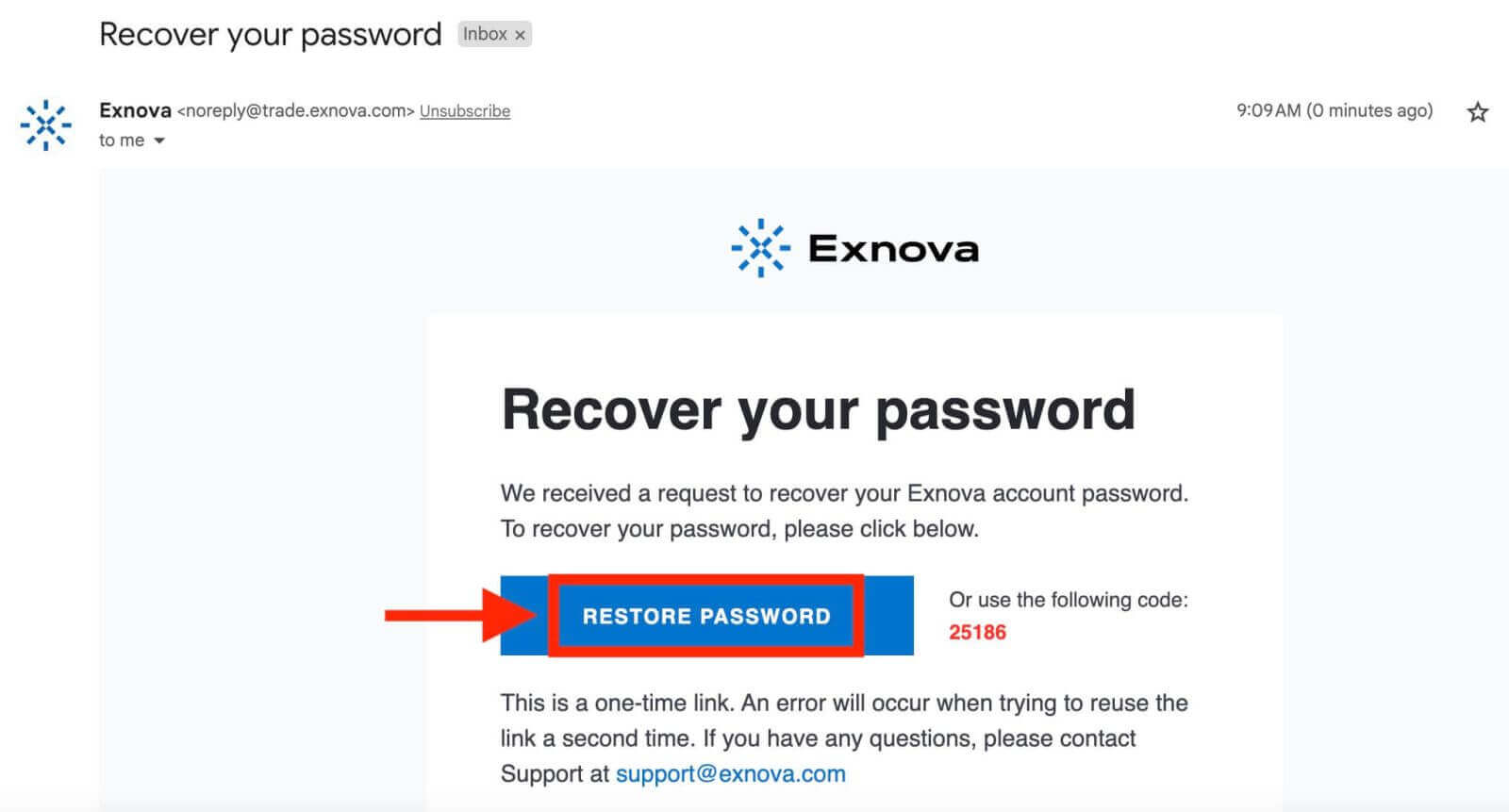
Exnova отправит ссылку для восстановления пароля на указанный вами адрес электронной почты. Проверьте свою почту на наличие письма от Exnova и нажмите «ВОССТАНОВИТЬ ПАРОЛЬ».
Ссылка из письма приведет вас в специальный раздел на веб-сайте Exnova. Введите свой новый пароль здесь дважды и нажмите кнопку «Подтвердить».
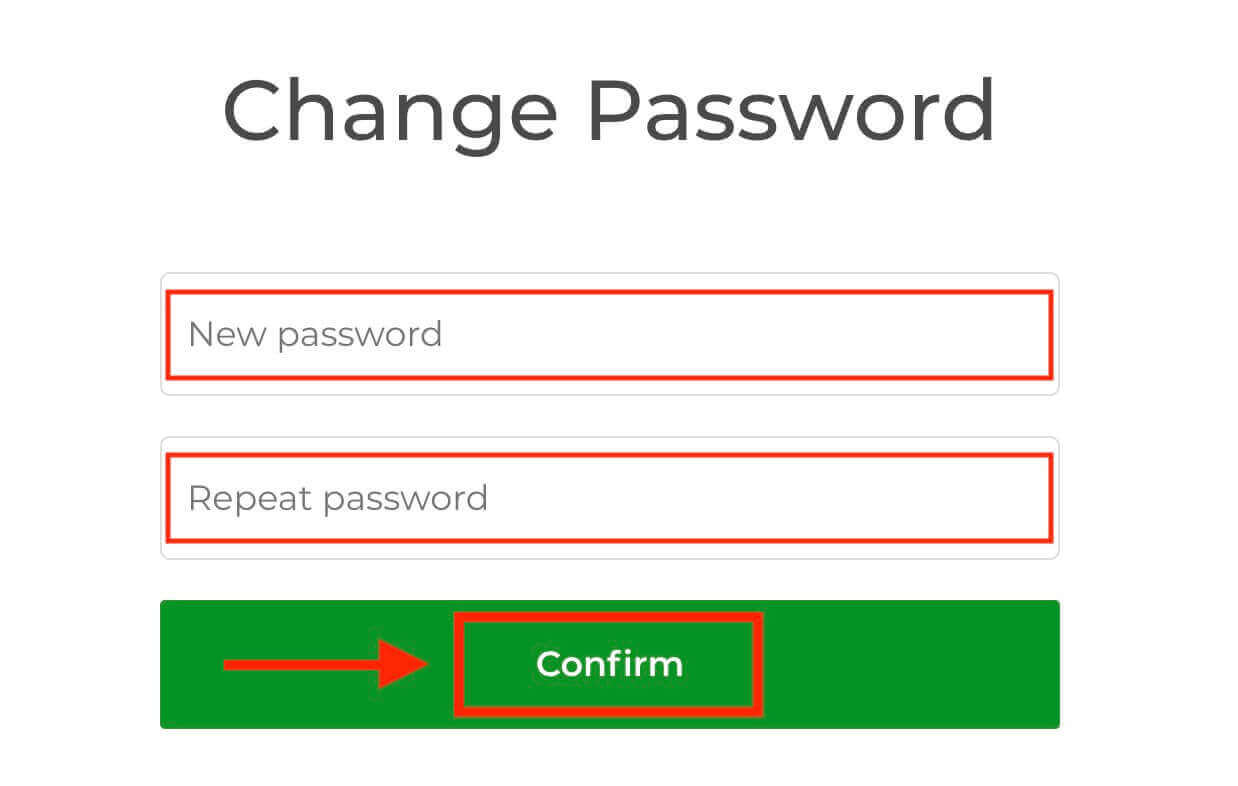
После успешного сброса пароля вы можете вернуться на страницу входа в Exnova и войти, используя свои новые учетные данные. Доступ к вашей учетной записи будет восстановлен, что позволит вам возобновить работу и деятельность.
Как осуществить вывод средств с Exnova
Как мне вывести деньги с Exnova?
Способ вывода средств зависит от того, как вы их первоначально внесли.
При пополнении счета через электронный кошелек вывод средств возможен только на тот же счет электронного кошелька. Для инициирования вывода средств необходимо отправить запрос на странице вывода. Как правило, такие запросы обрабатываются в течение 3 рабочих дней. Однако, если вы выбираете вывод средств на банковскую карту, потребуется дополнительное время для обработки как платежной системой, так и вашим банком.
Как вывести деньги с Exnova?
Шаг 1: Перейдите в панель управления учетной записью. После входа в систему перейдите в панель управления учетной записью. Обычно это главная страница после входа в систему, на которой отображается обзор финансовых операций по вашей учетной записи.
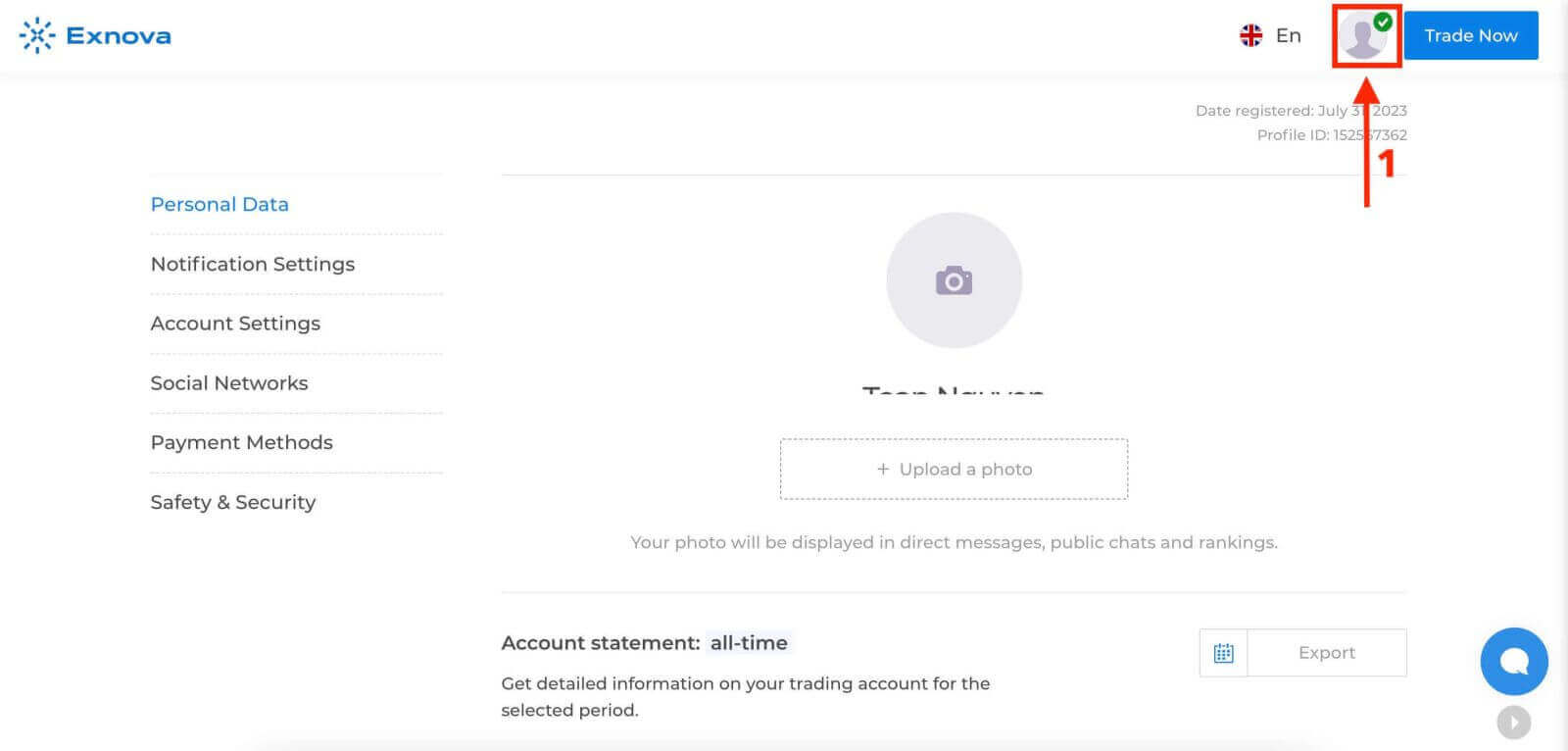
Шаг 2: Подтвердите свою личность.
Exnova уделяет большое внимание безопасности. Перед выводом средств вам может потребоваться подтвердить свою личность. Это может включать предоставление дополнительной информации, ответы на контрольные вопросы или прохождение многофакторной аутентификации.
Шаг 3: Перейдите на страницу вывода средств.
Найдите раздел «Вывод средств» в панели управления вашей учетной записи. Здесь вы начнете процесс вывода средств.
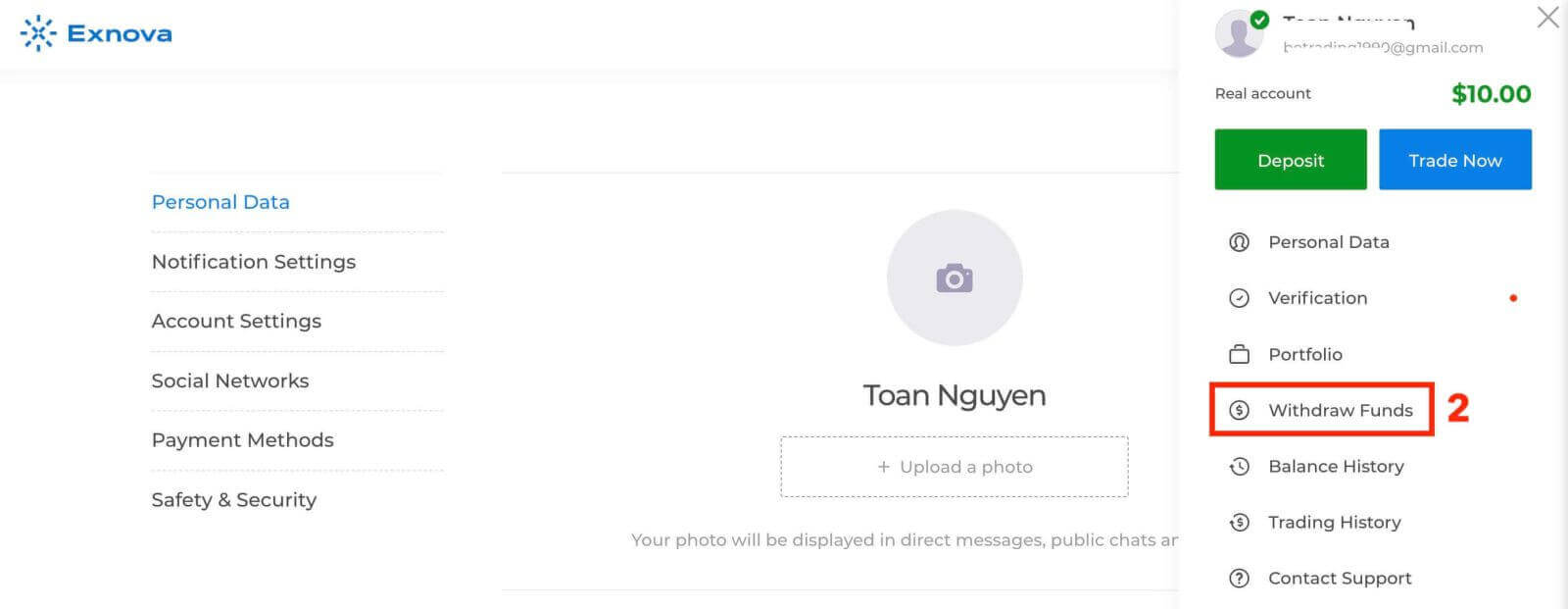
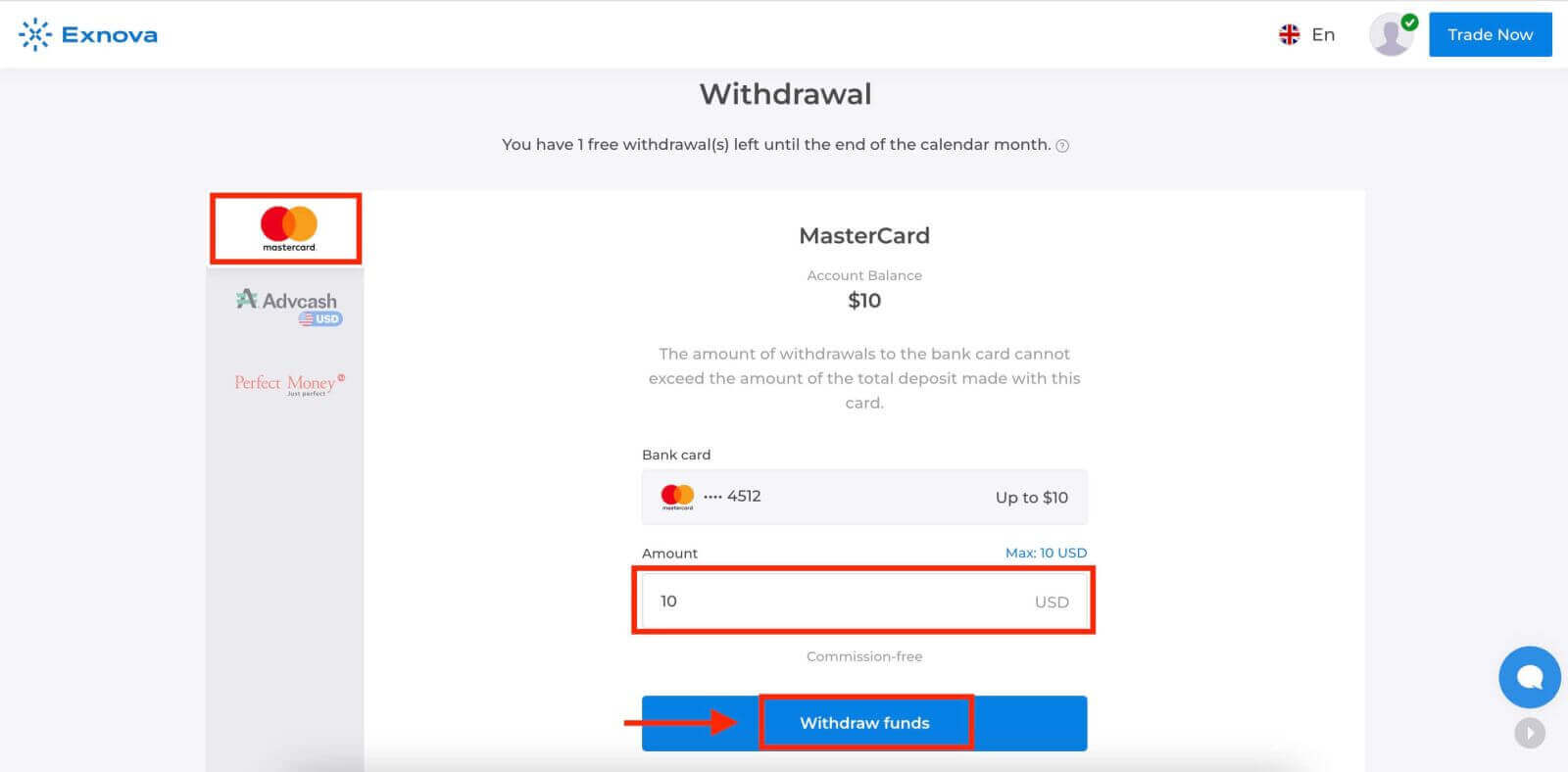
Шаг 4: Выберите способ вывода средств
. Exnova обычно предлагает различные способы вывода средств. Выберите наиболее подходящий для вас способ и нажмите на него, чтобы продолжить.
Шаг 5: Укажите сумму вывода.
Введите сумму, которую вы хотите вывести со своего счета Exnova. Убедитесь, что сумма находится в пределах вашего доступного баланса и учитывает любые потенциальные комиссии, связанные со способом вывода средств.
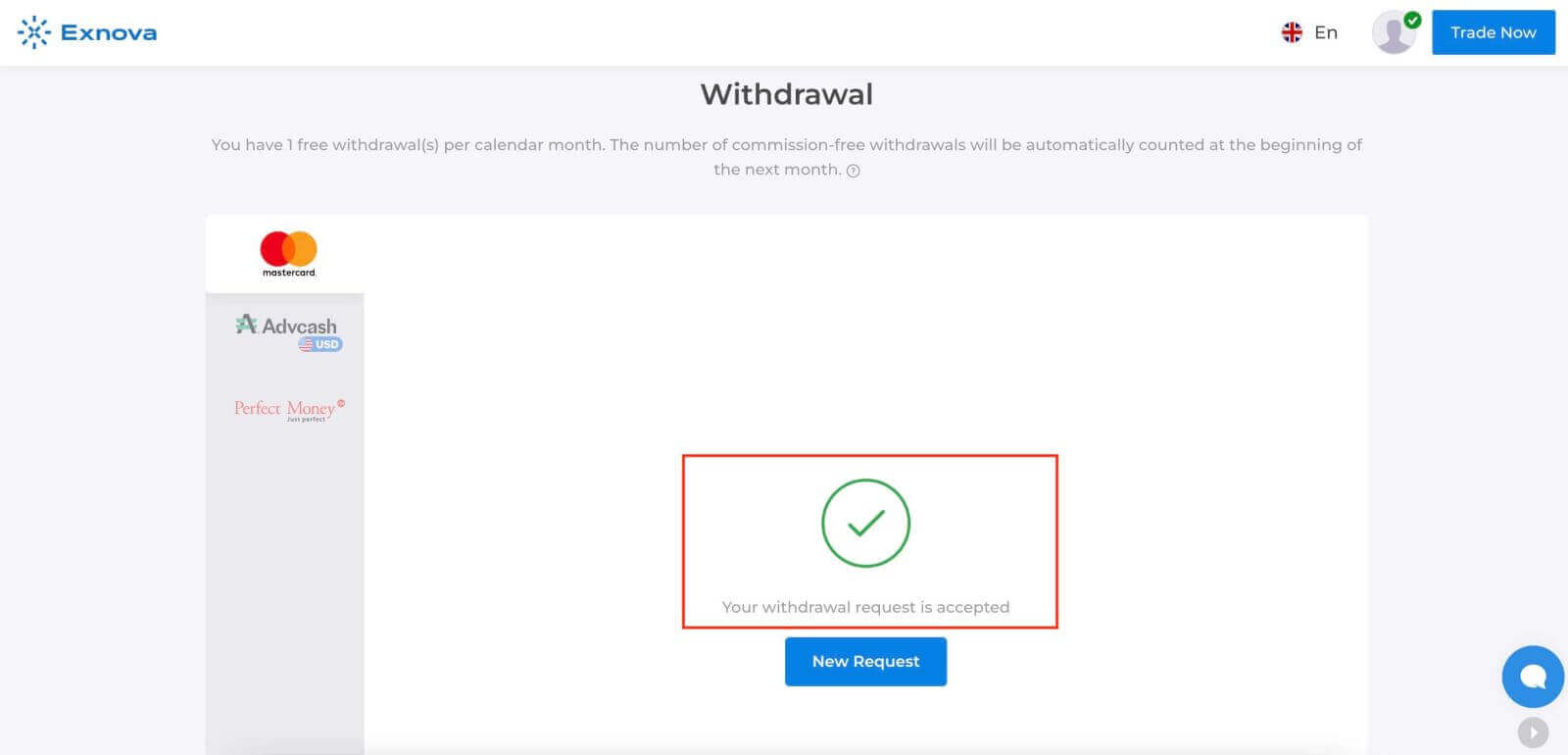
Шаг 6: Отслеживайте статус вывода средств
. После отправки запроса на вывод средств отслеживайте статус вывода средств в своей учетной записи. Компания Exnova будет уведомлять вас или сообщать о том, обработан ли, одобрен или завершен ваш запрос на вывод средств.
Проверьте историю баланса. 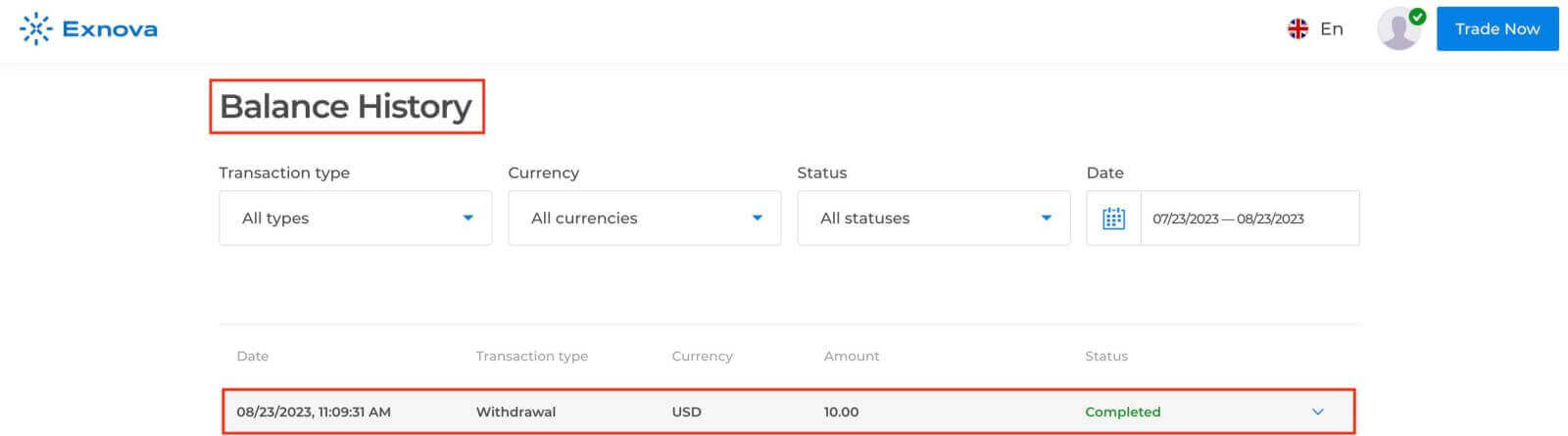
Сколько времени занимает обработка запроса на вывод средств на Exnova?
На рассмотрение и одобрение каждого запроса на вывод средств нашей команде экспертов требуется определенное время, обычно не более 3 дней.Подтверждение вашей личности является ключевым шагом для предотвращения несанкционированного доступа к вашим средствам и подтверждения подлинности вашего запроса.
Это необходимо для безопасности ваших средств, наряду с процедурами верификации.
После этого существует специальная процедура при выводе средств на банковскую карту.
Вы можете вывести на свою банковскую карту только ту сумму, которая была внесена с вашей карты за последние 90 дней.
Мы отправим вам деньги в течение тех же 3 дней, но вашему банку потребуется больше времени для завершения транзакции (точнее, для отмены ваших платежей нам).
В качестве альтернативы вы можете беспрепятственно вывести всю накопленную прибыль на электронный кошелек без каких-либо ограничений и получить свои деньги в течение 24 часов после обработки вашего запроса на вывод средств. Это самый быстрый способ получить ваши деньги.
Минимальная сумма вывода средств на Exnova
При выводе средств со своего брокерского счета важно учитывать минимальный порог вывода. Некоторые брокеры устанавливают ограничения, которые не позволяют трейдерам выводить суммы ниже этого установленного минимума.
Минимальная сумма вывода средств зависит не только от правил торговой платформы Exnova, но и от выбранного способа оплаты. Как правило, минимальная сумма вывода начинается с 2 долларов. Трейдеры могут использовать электронные кошельки, банковские карты и обычные карты для вывода средств на суммы от 2 долларов.
Максимальная сумма вывода средств на Exnova
В системе Exnova нет максимальных лимитов на вывод средств. Таким образом, трейдеры могут выводить столько средств, сколько у них есть на торговых счетах.
Заключение: Безопасное использование Exnova, простой вход в систему и безопасный вывод средств.
Удобный вход в систему и вывод средств с вашего счета Exnova позволяют вам эффективно использовать функции платформы и управлять финансовыми операциями. Освоив эти процессы, вы сможете в полной мере использовать возможности Exnova, уверенно занимаясь своей профессиональной деятельностью.