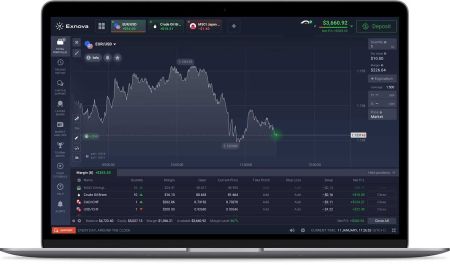
تنزيل وتثبيت تطبيق Exnova على الكمبيوتر المحمول/الكمبيوتر الشخصي (Windows وmacOS)
كتب بواسطة

باحث في منصة التداول عبر الإنترنت وكاتب دليل
أبحاث منصات الوساطة وأنظمة حسابات التداول.
إذا كنت تريد عميل سطح مكتب أصلي للوصول بشكل أسرع إلى الأسواق، فإن تثبيت Exnova على جهاز كمبيوتر محمول أو كمبيوتر شخصي يزيل حدود المتصفح، ويوفر إشعارات أصلية ويمكن أن يحسن استجابة تنفيذ التجارة. قبل التنزيل، تأكد من إصدار نظام التشغيل لديك ومساحة القرص المتوفرة وأن لديك حقوق إدارية - قد يقوم macOS Gatekeeper أو Windows SmartScreen بحظر أدوات التثبيت غير الموقعة حتى تسمح بها. استخدم صفحة تنزيل Exnova الرسمية وتجنب حزم الجهات الخارجية لتقليل مخاطر الملفات التالفة أو البرامج الضارة؛ يساعد التثبيت النظيف الذي تم التحقق منه أيضًا على ضمان عمل ميزات التحقق من الحساب والتمويل بشكل صحيح بمجرد تسجيل الدخول.
توضح الخطوات أدناه كيفية اختيار برنامج التثبيت الصحيح لنظامي التشغيل Windows وmacOS، وتشغيل الإعداد بالأذونات المناسبة، وإكمال التكوين الأولي للتطبيق بما في ذلك الإعداد الثنائي والتحديثات التلقائية. ستجد أيضًا إرشادات حول التحقق من التوقيعات الرقمية، وضبط إعدادات جدار الحماية أو VPN التي يمكن أن تتداخل مع التثبيت، وإصلاحات سريعة للأخطاء الشائعة مثل التنزيلات غير المكتملة أو رفض الأذونات حتى يتصل عميل سطح المكتب لديك بشكل آمن وموثوق.
توضح الخطوات أدناه كيفية اختيار برنامج التثبيت الصحيح لنظامي التشغيل Windows وmacOS، وتشغيل الإعداد بالأذونات المناسبة، وإكمال التكوين الأولي للتطبيق بما في ذلك الإعداد الثنائي والتحديثات التلقائية. ستجد أيضًا إرشادات حول التحقق من التوقيعات الرقمية، وضبط إعدادات جدار الحماية أو VPN التي يمكن أن تتداخل مع التثبيت، وإصلاحات سريعة للأخطاء الشائعة مثل التنزيلات غير المكتملة أو رفض الأذونات حتى يتصل عميل سطح المكتب لديك بشكل آمن وموثوق.
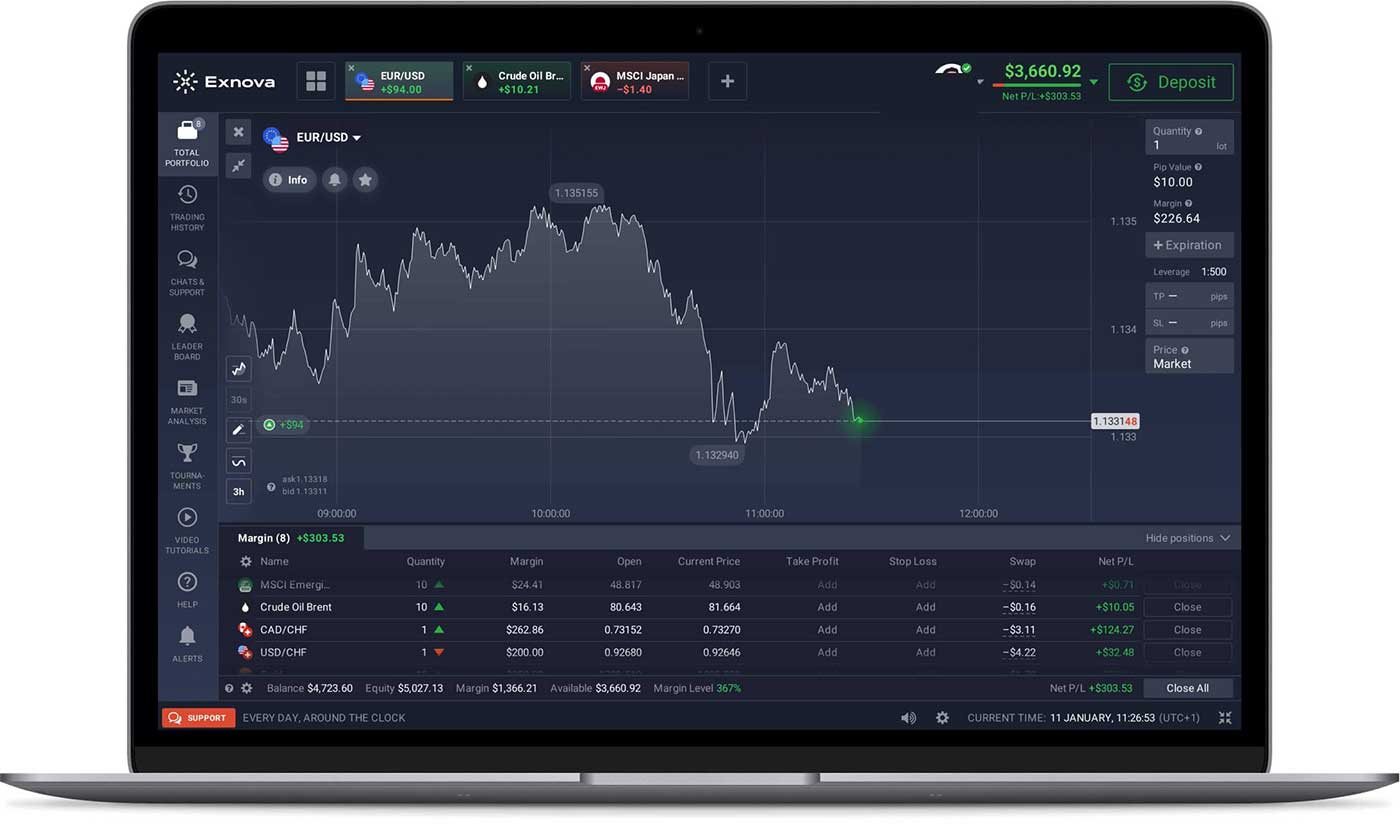
كيفية تنزيل وتثبيت تطبيق Exnova على نظام macOS
قبل المتابعة في عملية التنزيل والتثبيت، تأكد من أن جهاز الكمبيوتر المحمول/الشخصي الخاص بك يفي بمتطلبات النظام التالية:
- نظام التشغيل:
- كبش:
- بطاقة الفيديو:
- مساحة القرص الصلب:
قم بتنزيل تطبيق Exnova الرسمي من هنا على جهاز الكمبيوتر المحمول/الشخصي الخاص بك.
احصل على تطبيق Exnova لنظام macOS
سيبدأ تنزيل برنامج Exnova تلقائيًا خلال ثوانٍ معدودة. إذا لم يحدث ذلك، فأعد تشغيل التنزيل.
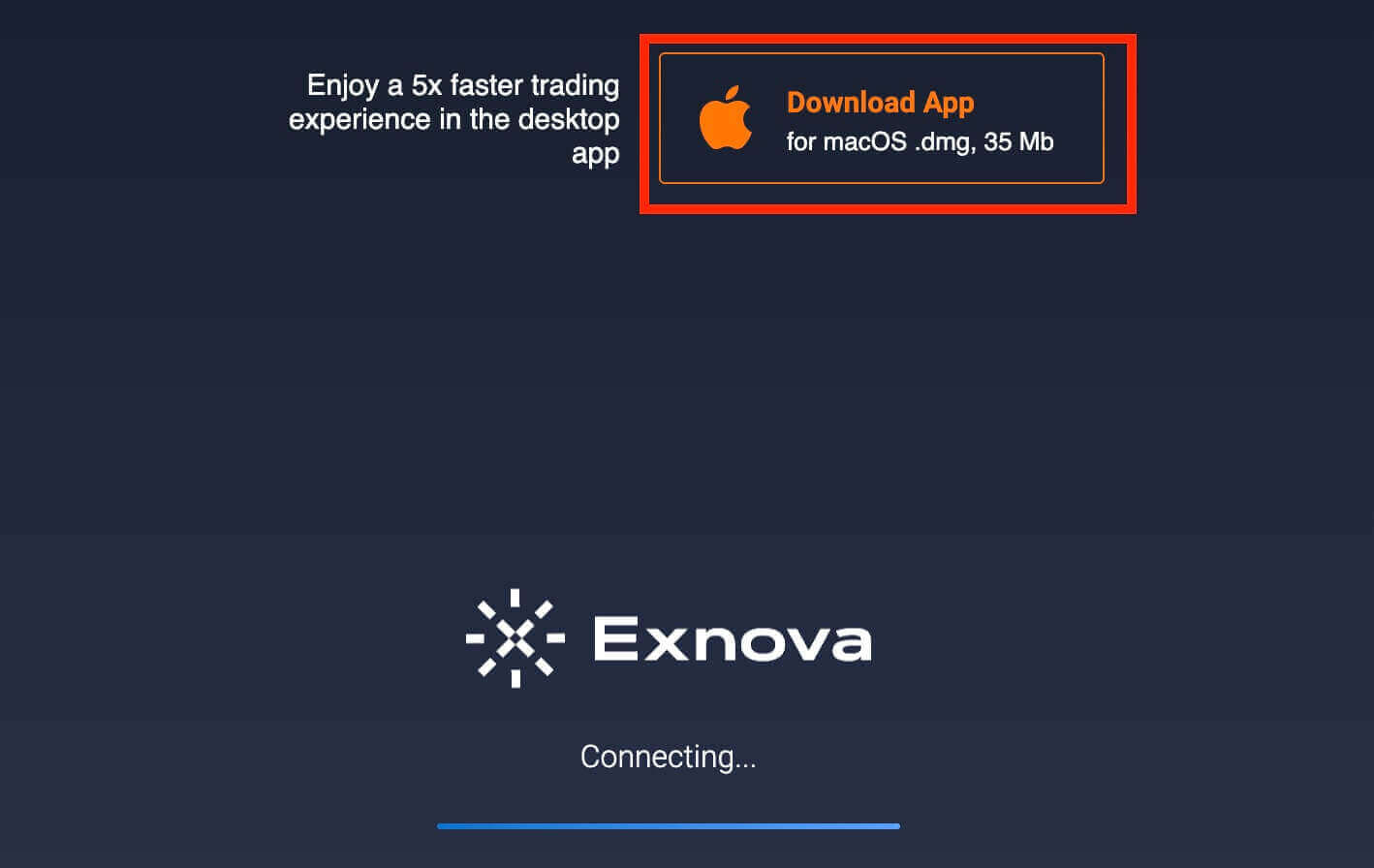
بعد اكتمال التنزيل بنجاح، اتبع الخطوات التالية لتثبيته على جهاز الكمبيوتر المحمول/الشخصي:
1. افتح ملف Exnova.dmg على جهاز الكمبيوتر (عادةً ما يكون في مجلد "التنزيلات").
2. افتح الملف الذي تم تنزيله. ضع أيقونة Exnova في مجلد التطبيقات.
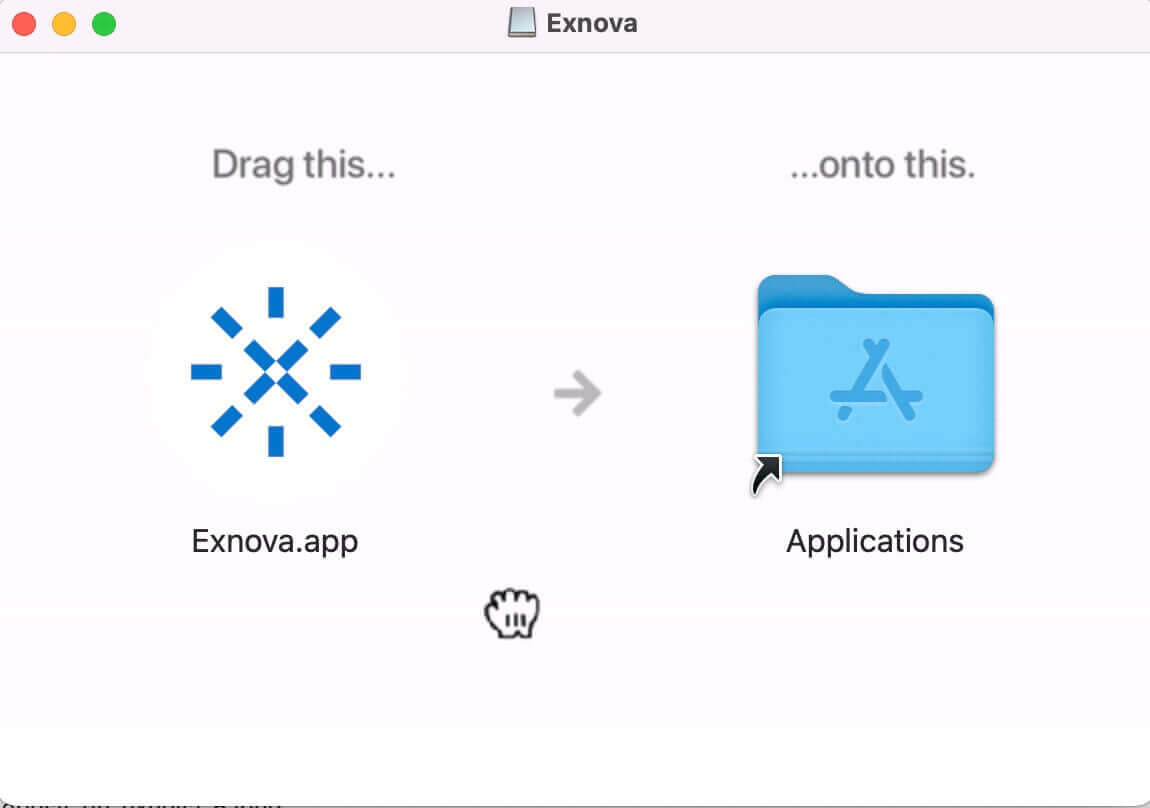
3. افتح الملف الذي تم تنزيله.

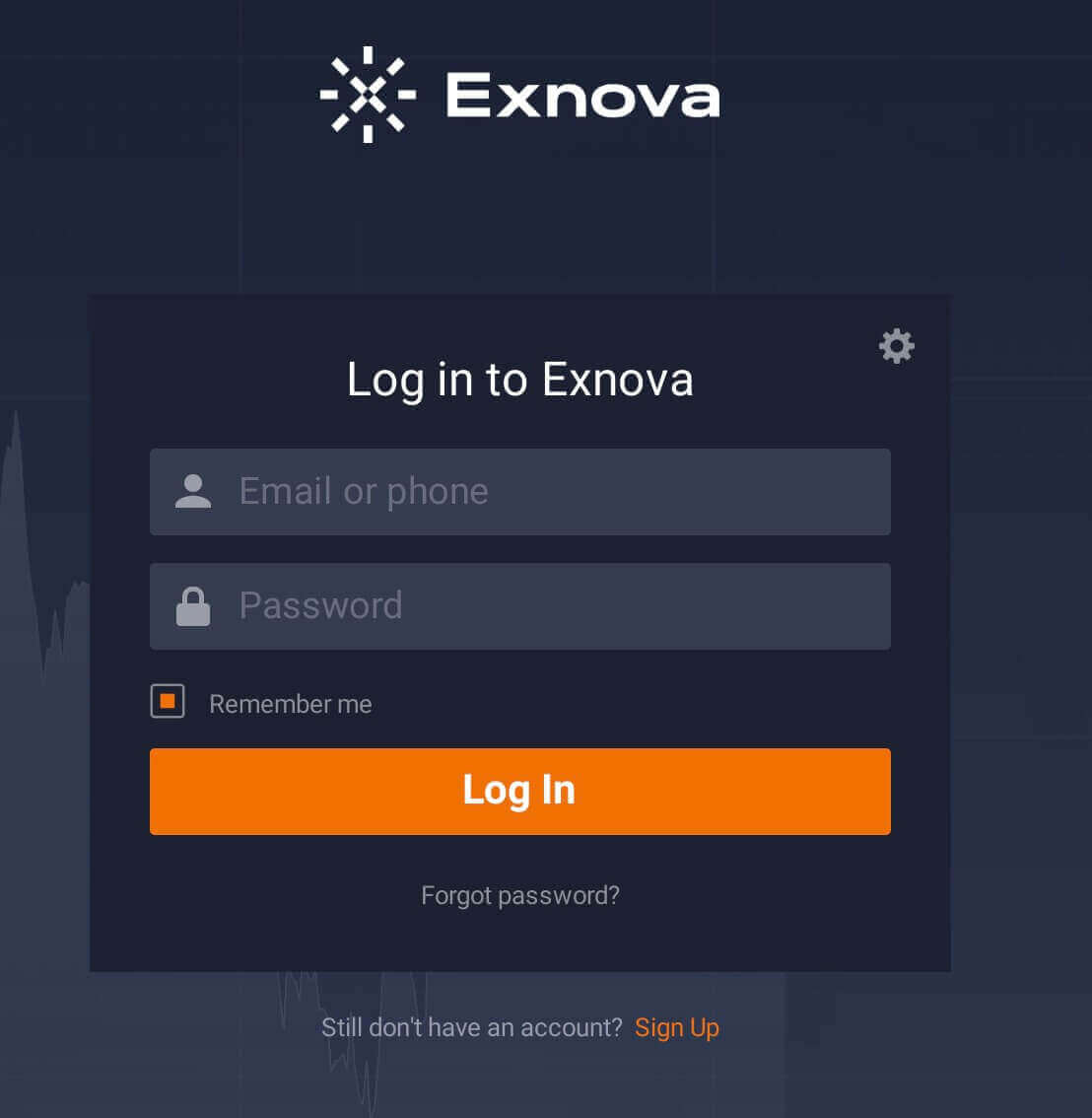
4. سجّل الدخول إلى البرنامج وابدأ التداول. في حال نسيان بريدك الإلكتروني أو كلمة مرورك، استخدم خيار استعادة كلمة المرور أو غيّر كلمة المرور في ملفك الشخصي.
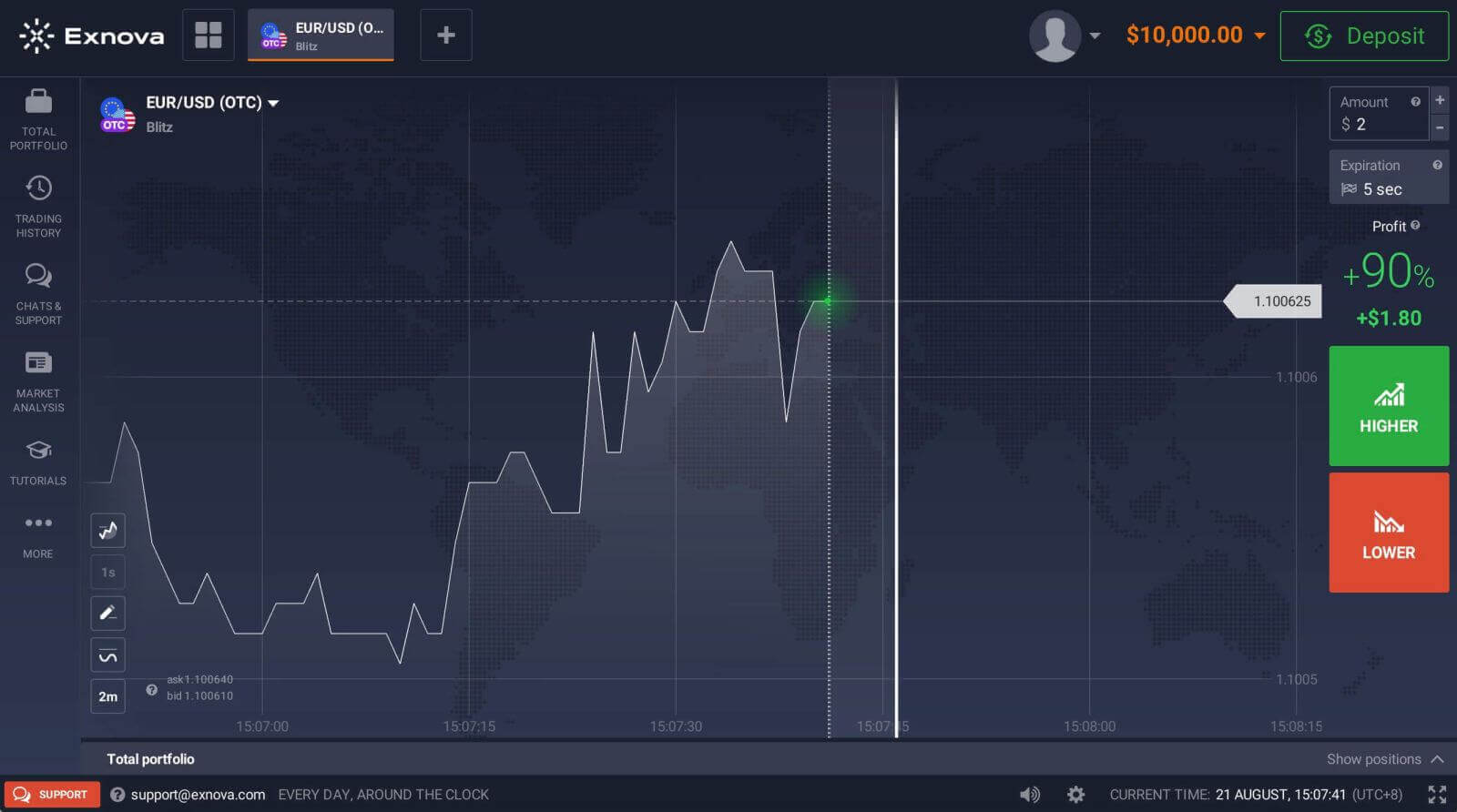
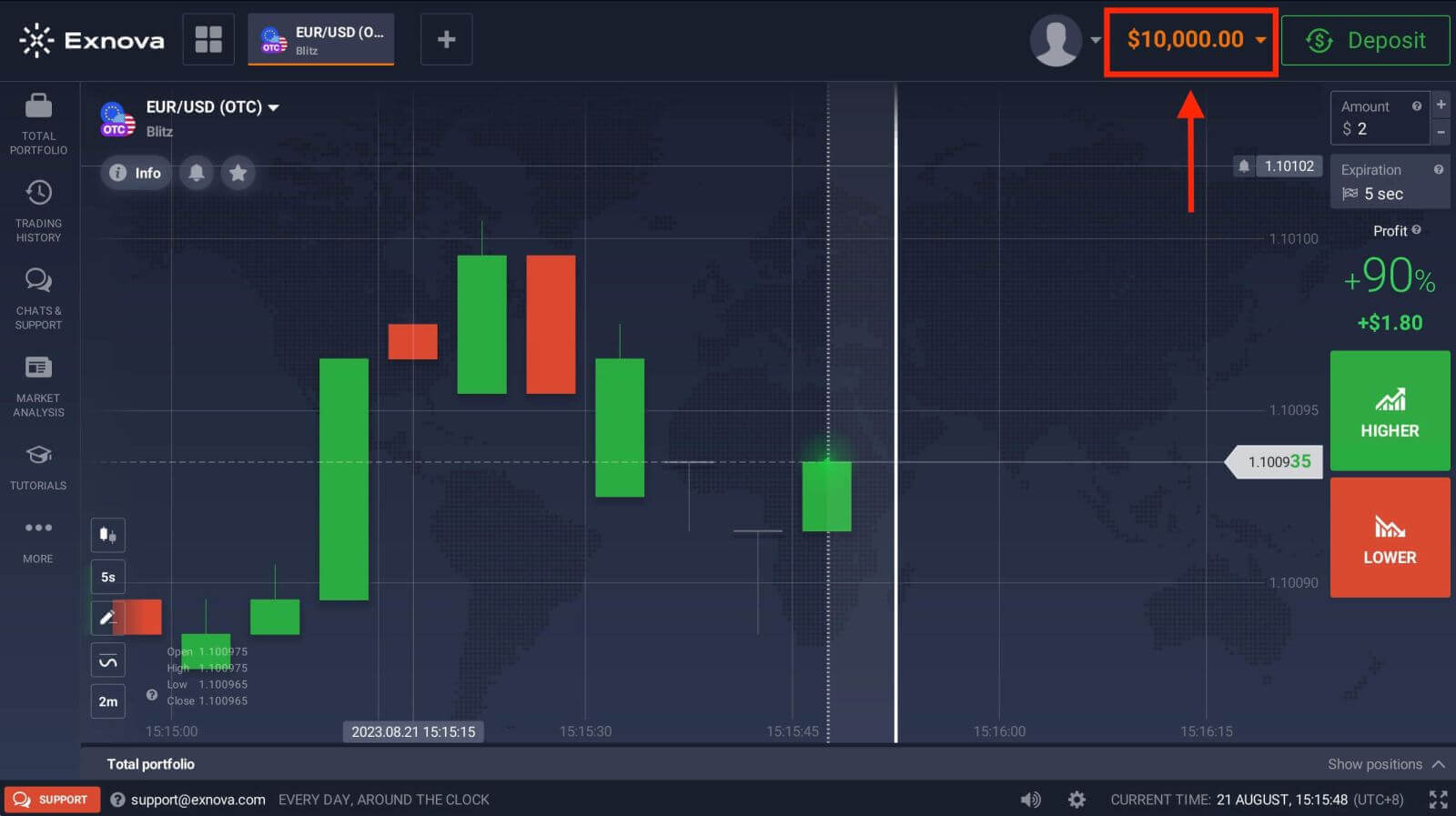
الآن يمكنك بدء التداول. لديك 10,000 دولار أمريكي في الحساب التجريبي، ويمكنك أيضًا التداول على حساب حقيقي بعد الإيداع.
كيفية التسجيل في إكسنوفا باستخدام البريد الإلكتروني
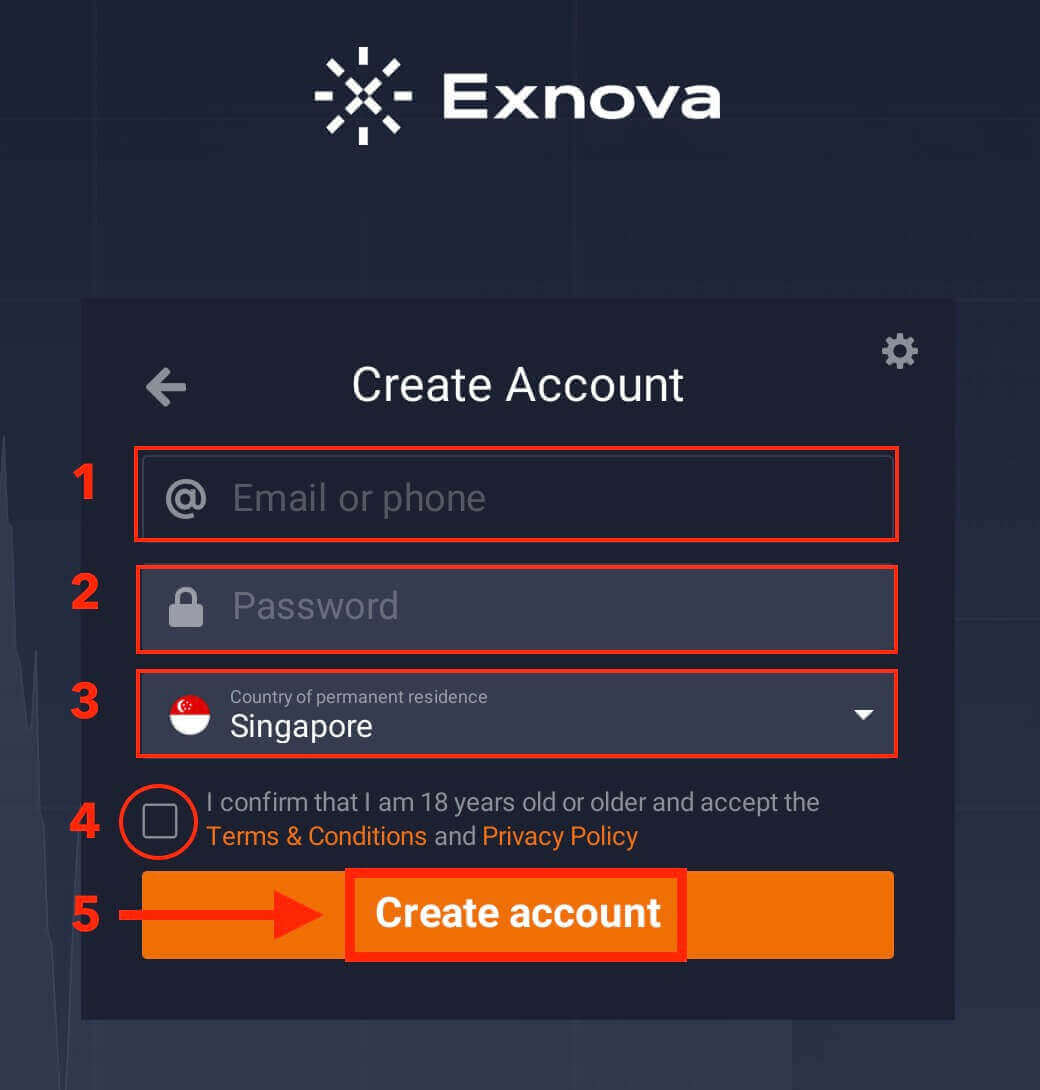
1. يمكنك إنشاء حساب على المنصة بالضغط على زر " إنشاء حساب ".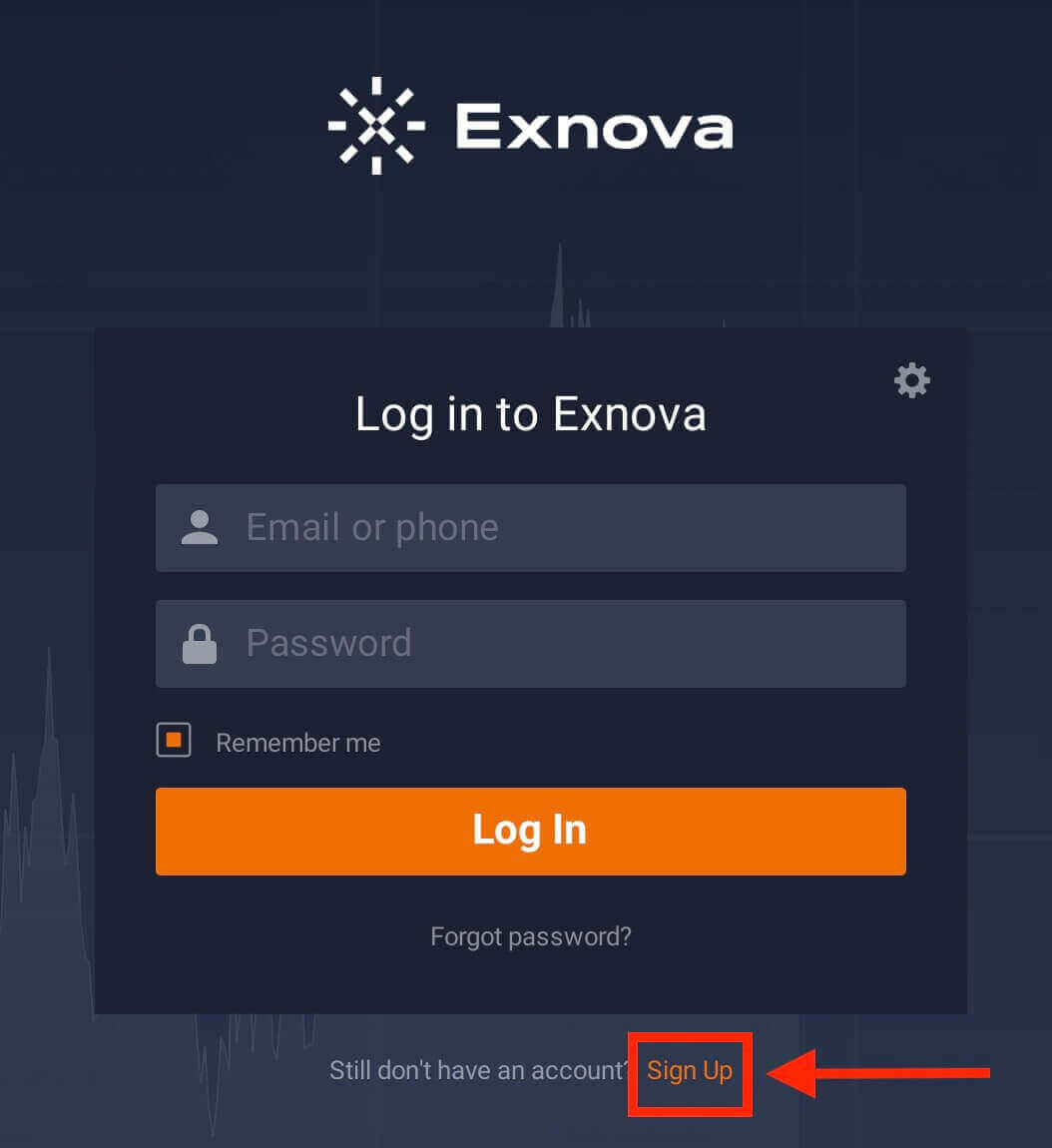
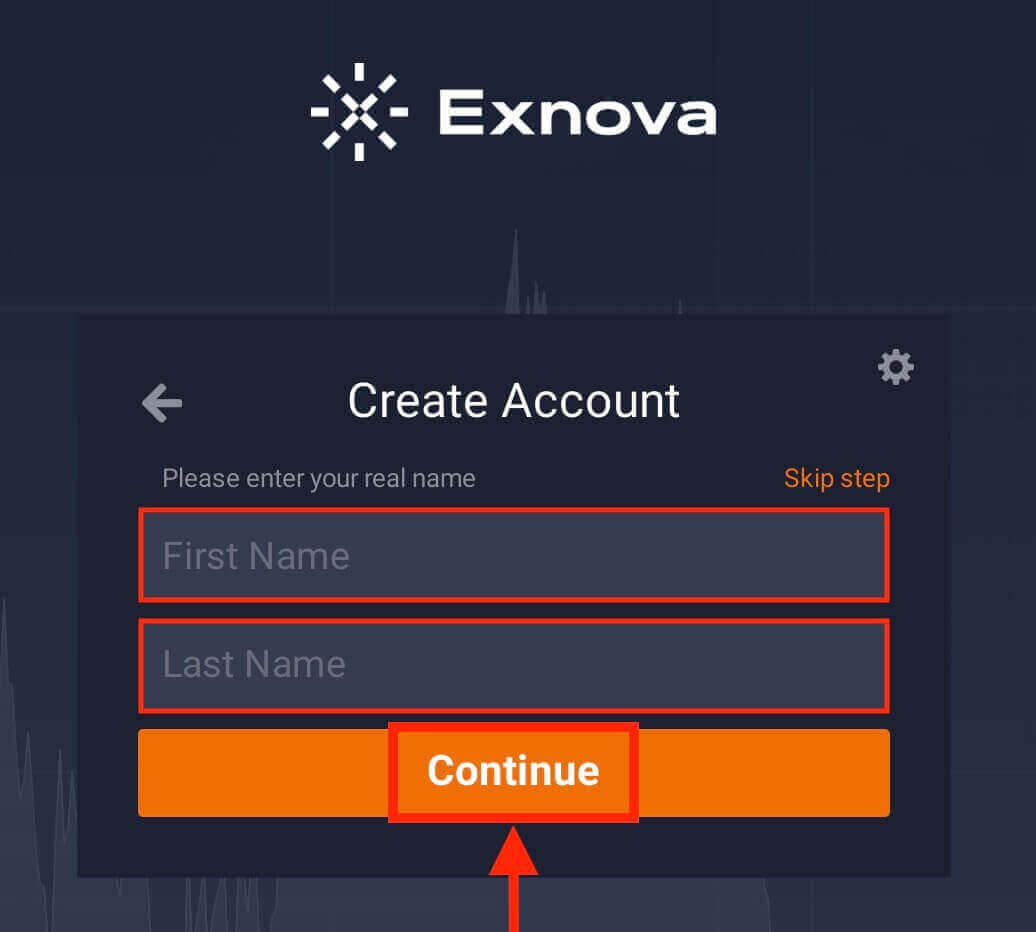
2. لإتمام عملية التسجيل، عليك ملء جميع المعلومات المطلوبة.
- أدخل اسمك الأول واسم عائلتك.
- أدخل عنوان بريد إلكتروني صحيح.
- أنشئ كلمة مرور قوية.
- اختر بلد إقامتك الدائمة.
- اقرأ "الشروط والأحكام" وتحقق منها.
تهانينا! لقد تم تسجيلك بنجاح. يمكنك الآن بدء التداول. لديك 10,000 دولار في حسابك التجريبي. الحساب التجريبي هو أداة تساعدك على التعرف على المنصة، وممارسة مهاراتك في التداول على أصول مختلفة، وتجربة آليات جديدة على رسم بياني مباشر دون أي مخاطر.
كيفية التسجيل في إكسنوفا باستخدام حساب جوجل
١. في الصفحة الرئيسية لموقع Exnova، انقر على زر " إنشاء حساب ". سينقلك هذا إلى صفحة التسجيل، حيث يمكنك بدء عملية إنشاء الحساب. 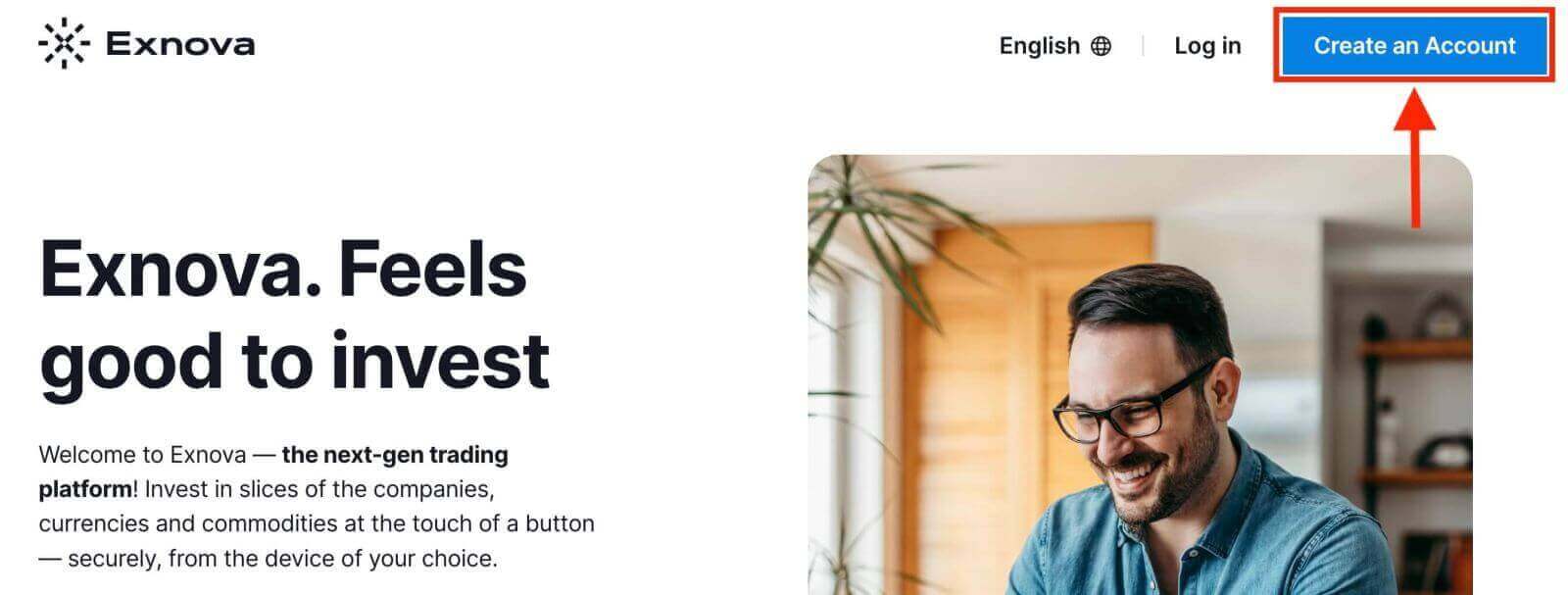
٢. للتسجيل، عليك ربط حسابك على جوجل بالنقر على الزر المخصص لذلك في نموذج التسجيل. بعد ذلك، سيُطلب منك تأكيد أن عمرك ١٨ عامًا أو أكثر، والموافقة على الشروط والأحكام وسياسة الخصوصية وسياسة تنفيذ الطلبات، ثم انقر على "تأكيد".
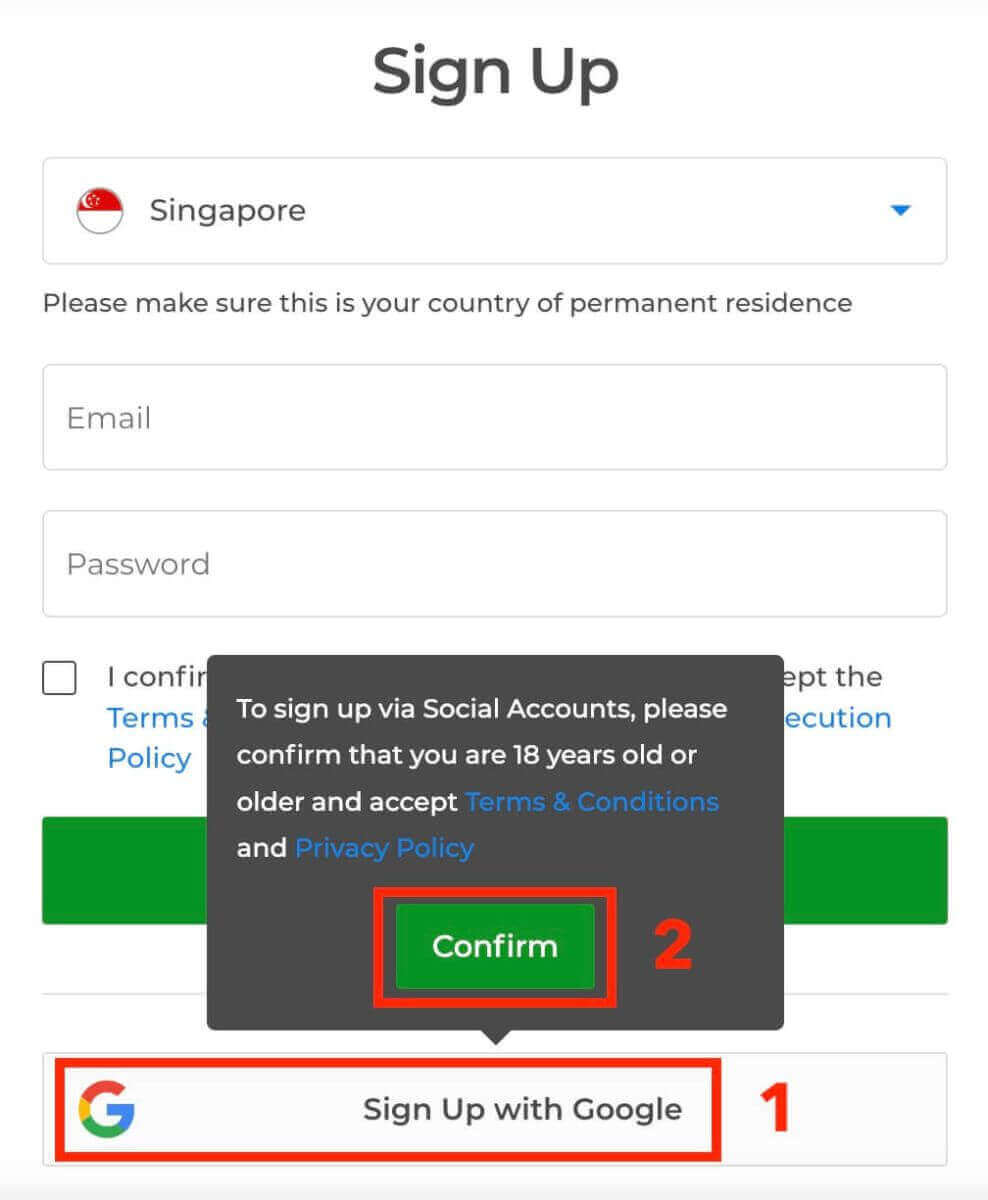
3. سيتم تحويلك إلى صفحة تسجيل الدخول إلى حساب جوجل، حيث يمكنك إدخال بيانات حسابك الحالي والنقر على "التالي". 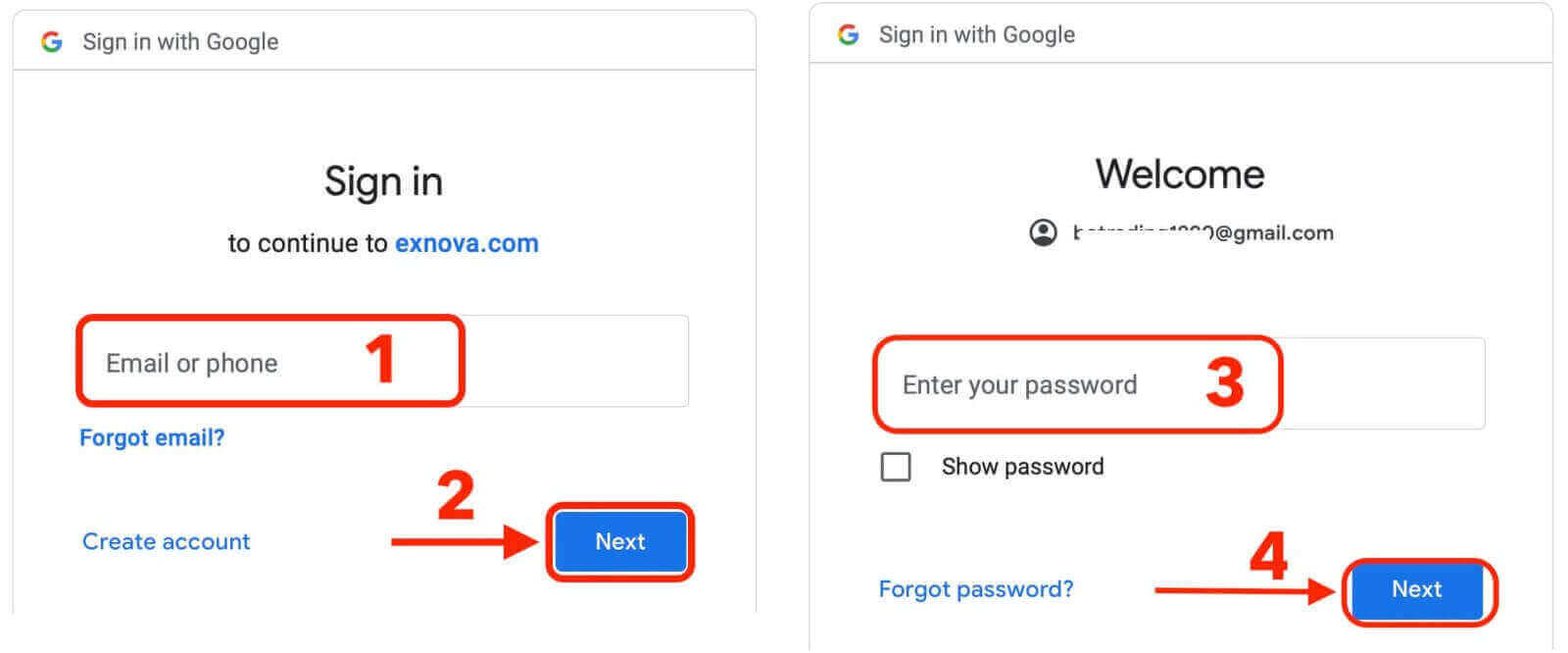
تهانينا! لقد سجلت بنجاح باستخدام حساب جوجل على منصة إكسنوفا. سيتم بعد ذلك نقلك إلى منصة التداول الخاصة بك على إكسنوفا. 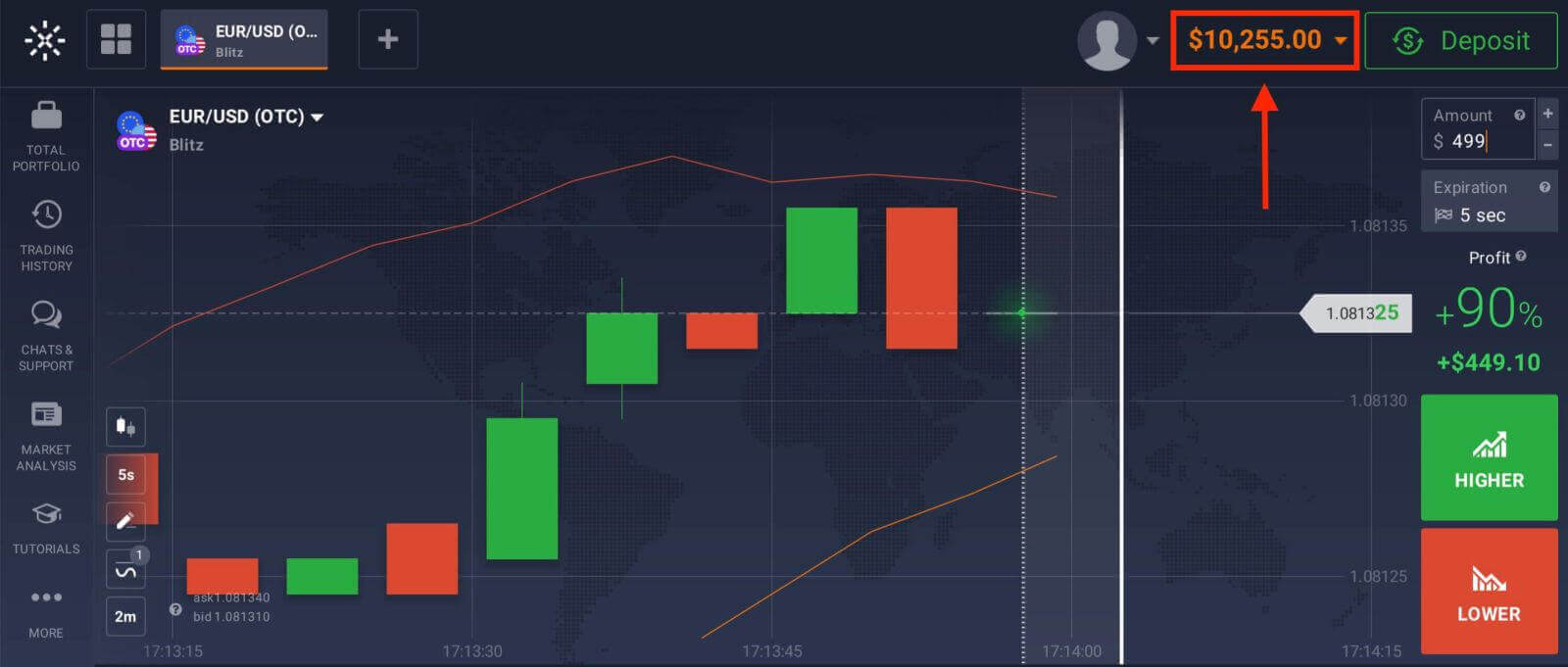
يمكنك الآن الاستمتاع بمزايا التداول على واحدة من أكثر المنصات تطورًا وسهولة في الاستخدام في السوق.
الخلاصة: تجربة سلسة - قم بتنزيل وتثبيت Exnova بسهولة على جهاز الكمبيوتر المحمول/الشخصي
بإتمامك لهذا الدليل بنجاح، تكون قد حمّلت وثبّتّ تطبيق Exnova على حاسوبك المحمول/الشخصي بمهارة. استمتع بميزات Exnova الشاملة واكتشف تجربة استخدام مميزة على مختلف المنصات.
الأسئلة الشائعة
قم بتنزيل مثبت Windows من صفحة التنزيل الرسمية لـ Exnova، واختر مثبت 64 بت إذا كان متاحًا، ثم قم بتشغيل .exe كمسؤول. اتبع مطالبات برنامج التثبيت، واسمح بأذونات جدار الحماية/الشبكة عند الطلب، وقم بتشغيل التطبيق، وقم بتسجيل الدخول باستخدام بيانات اعتماد Exnova الخاصة بك، وقم بتمكين المصادقة الثنائية إذا طُلب منك ذلك. أعد التشغيل إذا طلب المثبت ذلك.
نظام التشغيل Windows: نظام التشغيل Windows 10 إصدار 64 بت أو أحدث، وذاكرة وصول عشوائي (RAM) سعة 4 جيجابايت كحد أدنى (يوصى بـ 8 جيجابايت)، ومساحة خالية على القرص تبلغ حوالي 200 ميجابايت، واتصال مستقر بالإنترنت. macOS: macOS 10.14 أو أحدث، 64 بت، ذاكرة الوصول العشوائي (RAM) سعة 4 جيجابايت واحتياجات القرص والشبكة المماثلة. تعمل وحدات المعالجة المركزية الحديثة وبرامج التشغيل المحدثة على تحسين أداء الرسوم البيانية.
الأسباب الشائعة هي توقف التنزيل، أو حظر برنامج مكافحة الفيروسات أو جدار الحماية، أو عدم كفاية الأذونات، أو تثبيت تالف. أعد التنزيل عبر اتصال مستقر، وقم بتشغيل برنامج التثبيت كمسؤول، وقم بتعطيل برنامج الأمان مؤقتًا إذا كان آمنًا، وتأكد من وجود مساحة كافية على القرص. على نظام التشغيل macOS، تحقق من إعدادات Gatekeeper للسماح بالتطبيق. إذا ظهر خطأ في المجموع الاختباري أو التوقيع، فاحذف الملف وقم بتنزيله مرة أخرى؛ التقط أي رموز خطأ واتصل بالدعم إذا استمرت المشكلة.
نعم - استخدم نفس بيانات اعتماد Exnova لتسجيل الدخول إلى عميل سطح المكتب. يجب على الحسابات التي تتطلب التحقق أو المصادقة الثنائية إكمال هذه الخطوات لتمكين الوصول الكامل للتداول. إذا كانت عمليات تسجيل الدخول عبر الويب تعمل ولكن التطبيق يرفض بيانات الاعتماد، فامسح البيانات المخزنة مؤقتًا أو أعد تعيين كلمة المرور الخاصة بك عبر بوابة الويب قبل إعادة محاولة استخدام عميل سطح المكتب.
قم بالتنزيل فقط من موقع Exnova الرسمي وتأكد من أن الصفحة تستخدم HTTPS. في نظام التشغيل Windows، تحقق من التوقيع الرقمي لبرنامج التثبيت وتحذيرات SmartScreen؛ على نظام التشغيل MacOS تعتمد على برنامج Gatekeeper أو التوثيق. قارن حجم الملف أو المجموع الاختباري عند نشره، وتجنب مصادر الطرف الثالث، ولا تقم بتشغيل أدوات التثبيت المرسلة عبر البريد الإلكتروني. قم بتمكين المصادقة الثنائية، وحافظ على تحديث نظام التشغيل وبرامج الأمان لديك، واتصل بالدعم إذا كان هناك أي شيء يبدو مريبًا.