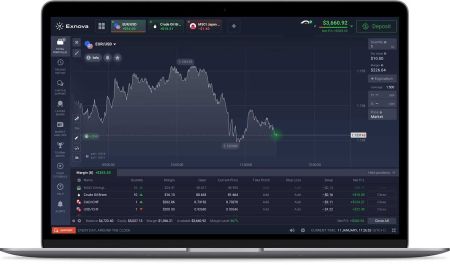
Descargue e instale la aplicación Exnova en una computadora portátil/PC (Windows, macOS)
Escrito por

Investigador de plataformas de negociación en línea y redactor de guías
Investiga plataformas de corredores y sistemas de cuentas comerciales.
Si desea un cliente de escritorio nativo para un acceso más rápido al mercado, la instalación de Exnova en una computadora portátil o PC elimina los límites del navegador, proporciona notificaciones nativas y puede mejorar la capacidad de respuesta de la ejecución comercial. Antes de descargar, confirme la versión de su sistema operativo, el espacio disponible en el disco y que tenga derechos administrativos: macOS Gatekeeper o Windows SmartScreen pueden bloquear los instaladores no firmados hasta que usted los permita. Utilice la página de descarga oficial de Exnova y evite paquetes de terceros para reducir el riesgo de archivos corruptos o software malicioso; Una instalación limpia y verificada también ayuda a garantizar que las funciones de verificación y financiación de su cuenta funcionen correctamente una vez que inicie sesión.
Los pasos a continuación muestran cómo elegir el instalador correcto para Windows y macOS, ejecutar la instalación con los permisos adecuados y completar la configuración inicial de la aplicación, incluida la configuración de dos factores y las actualizaciones automáticas. También encontrará orientación sobre cómo verificar firmas digitales, ajustar la configuración del firewall o VPN que pueden interferir con la instalación y soluciones rápidas para errores comunes como descargas incompletas o denegaciones de permisos para que su cliente de escritorio se conecte de manera segura y confiable.
Los pasos a continuación muestran cómo elegir el instalador correcto para Windows y macOS, ejecutar la instalación con los permisos adecuados y completar la configuración inicial de la aplicación, incluida la configuración de dos factores y las actualizaciones automáticas. También encontrará orientación sobre cómo verificar firmas digitales, ajustar la configuración del firewall o VPN que pueden interferir con la instalación y soluciones rápidas para errores comunes como descargas incompletas o denegaciones de permisos para que su cliente de escritorio se conecte de manera segura y confiable.
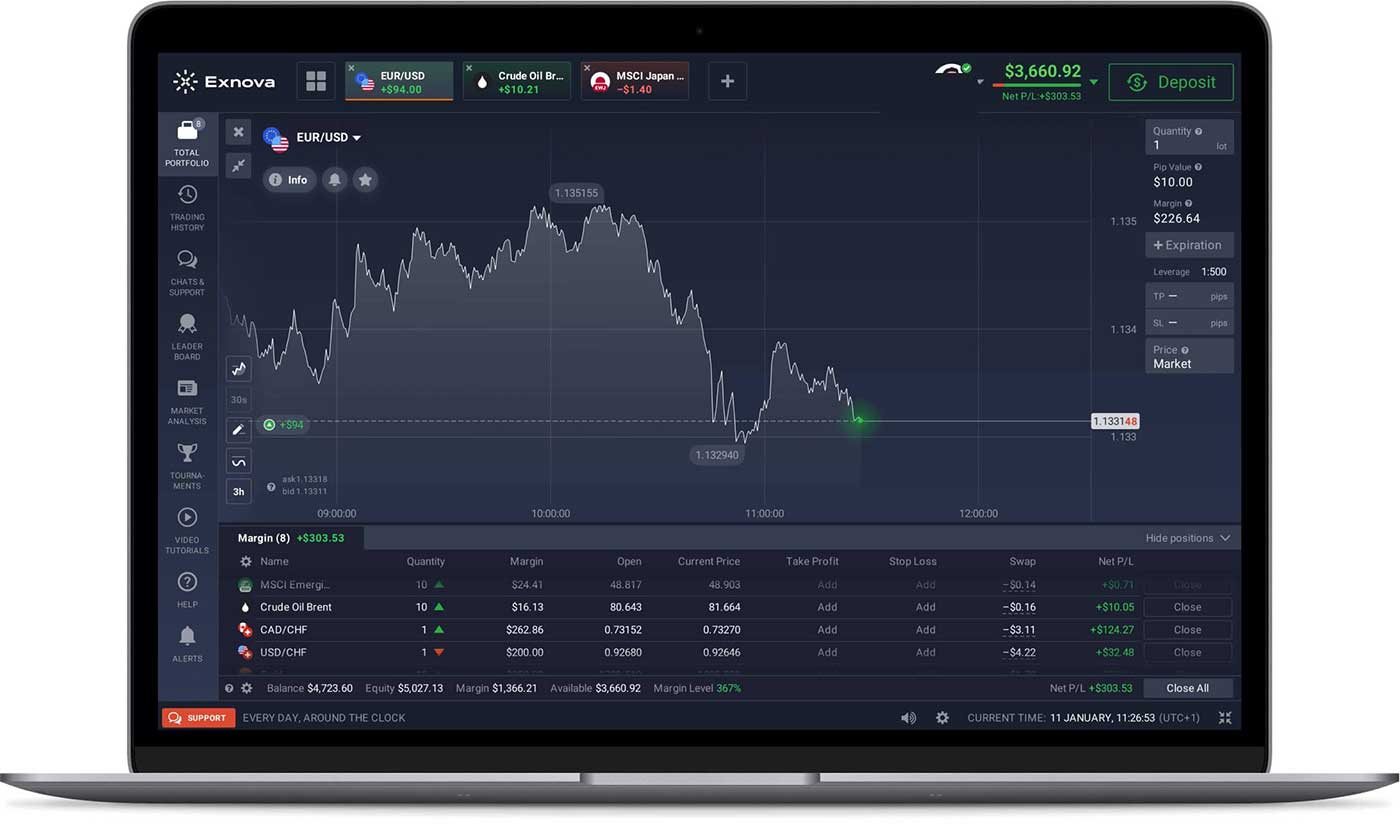
Cómo descargar e instalar la aplicación Exnova en macOS
Antes de proceder con el proceso de descarga e instalación, asegúrese de que su computadora portátil/PC cumpla con los siguientes requisitos del sistema:
- Sistema operativo:
- RAM:
- Tarjeta de video:
- Espacio en disco duro:
Descarga aquí la aplicación oficial de Exnova en tu portátil o PC.
Obtén la aplicación Exnova para macOS.
El instalador de Exnova comenzará a descargarse automáticamente en unos segundos. Si esto no sucede, reinicie la descarga.
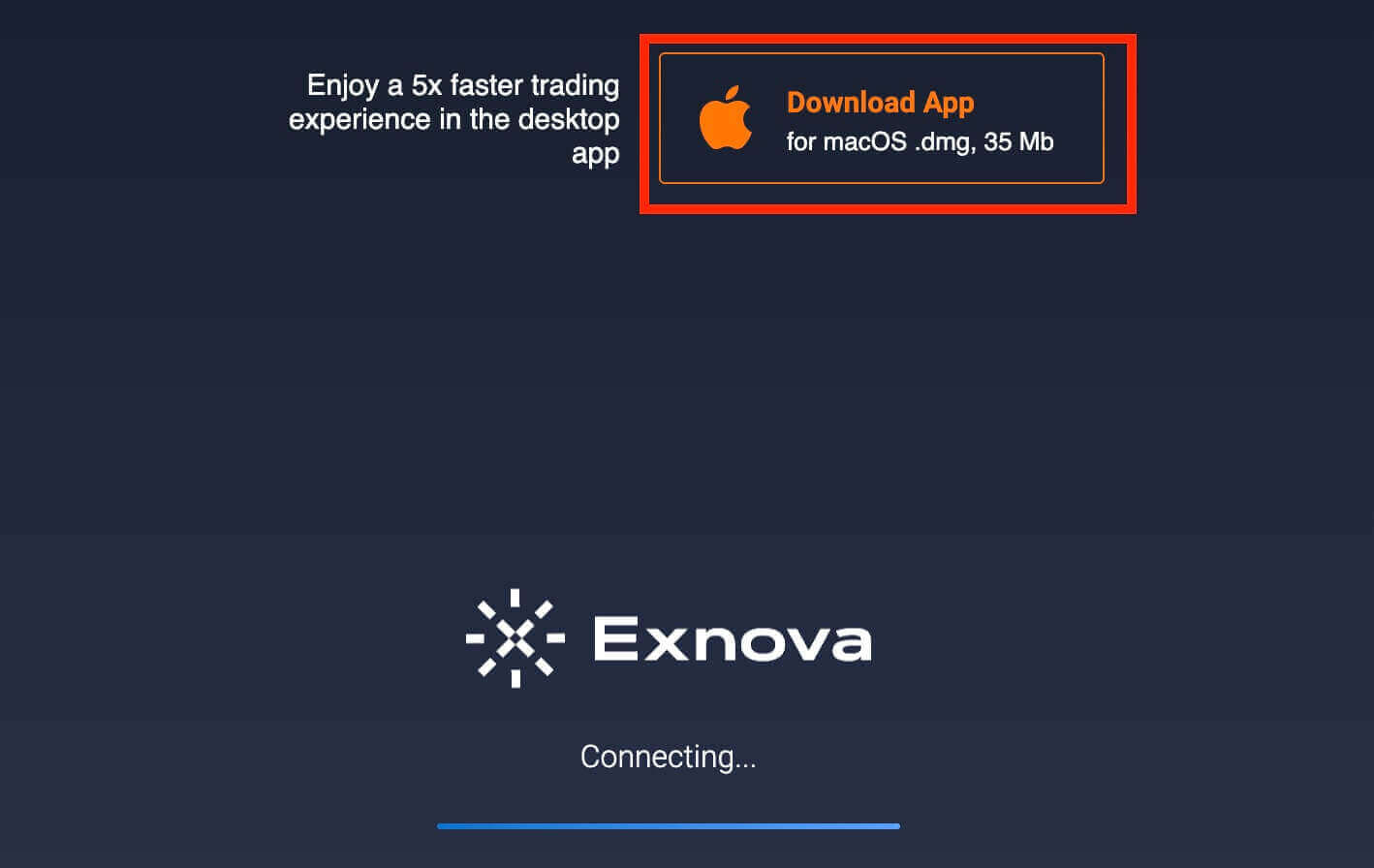
Una vez finalizada la descarga, siga estos pasos para instalarlo en su computadora portátil o de escritorio:
1. Abra el archivo Exnova.dmg en su computadora (generalmente en la carpeta "Descargas").
2. Abra el archivo descargado. Coloque el ícono de Exnova en la carpeta Aplicaciones.
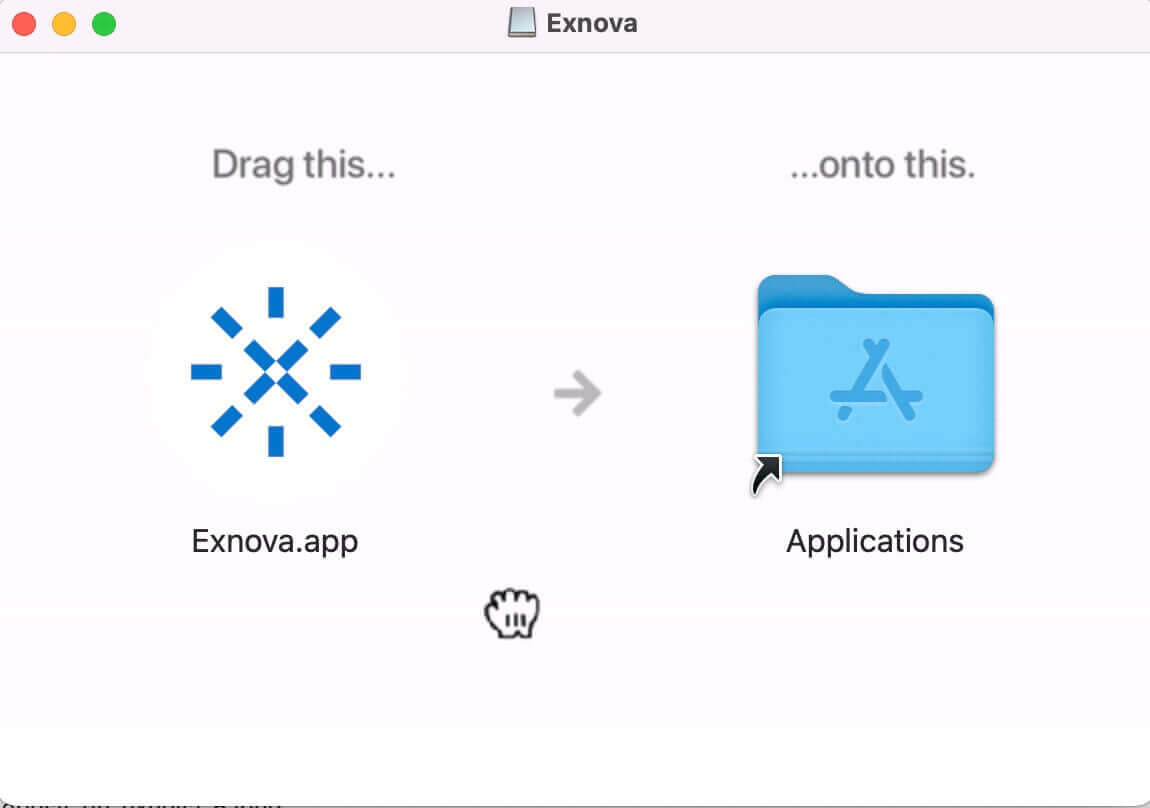
3. Abra el archivo descargado.

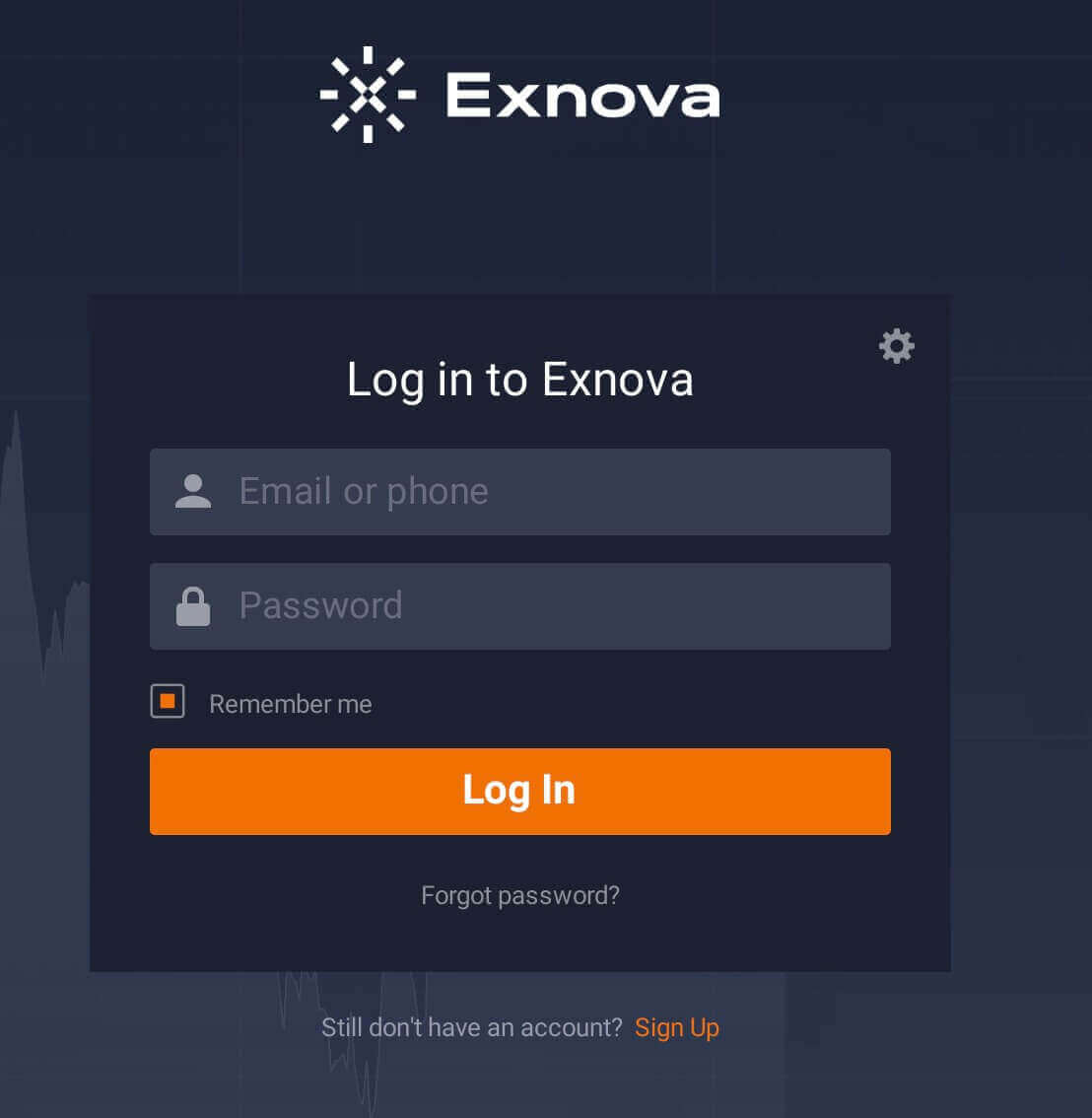
4. Inicie sesión en el cliente y comience a operar. Si no recuerda su correo electrónico o contraseña, utilice la opción de recuperación de contraseña o cámbiela en su perfil.
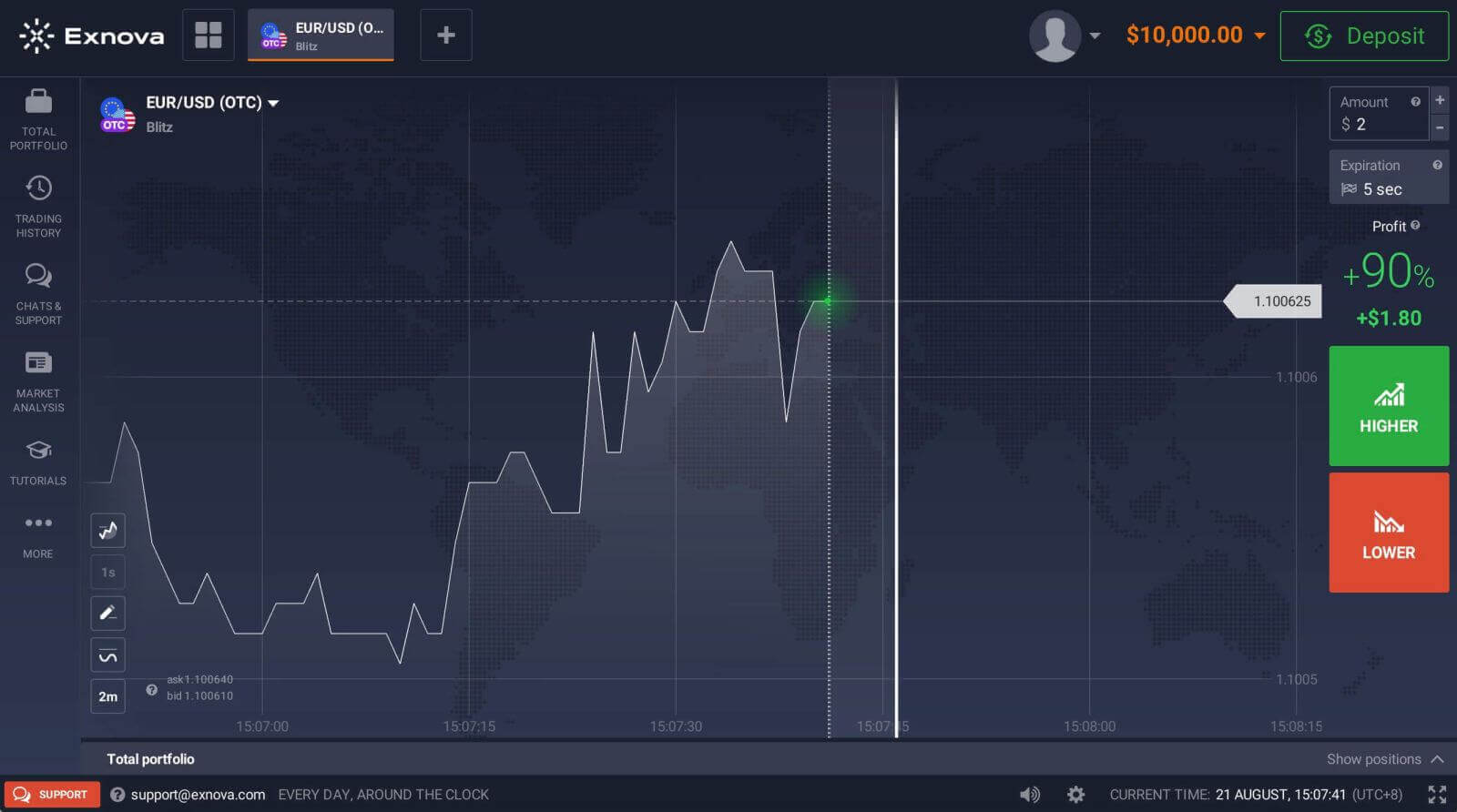
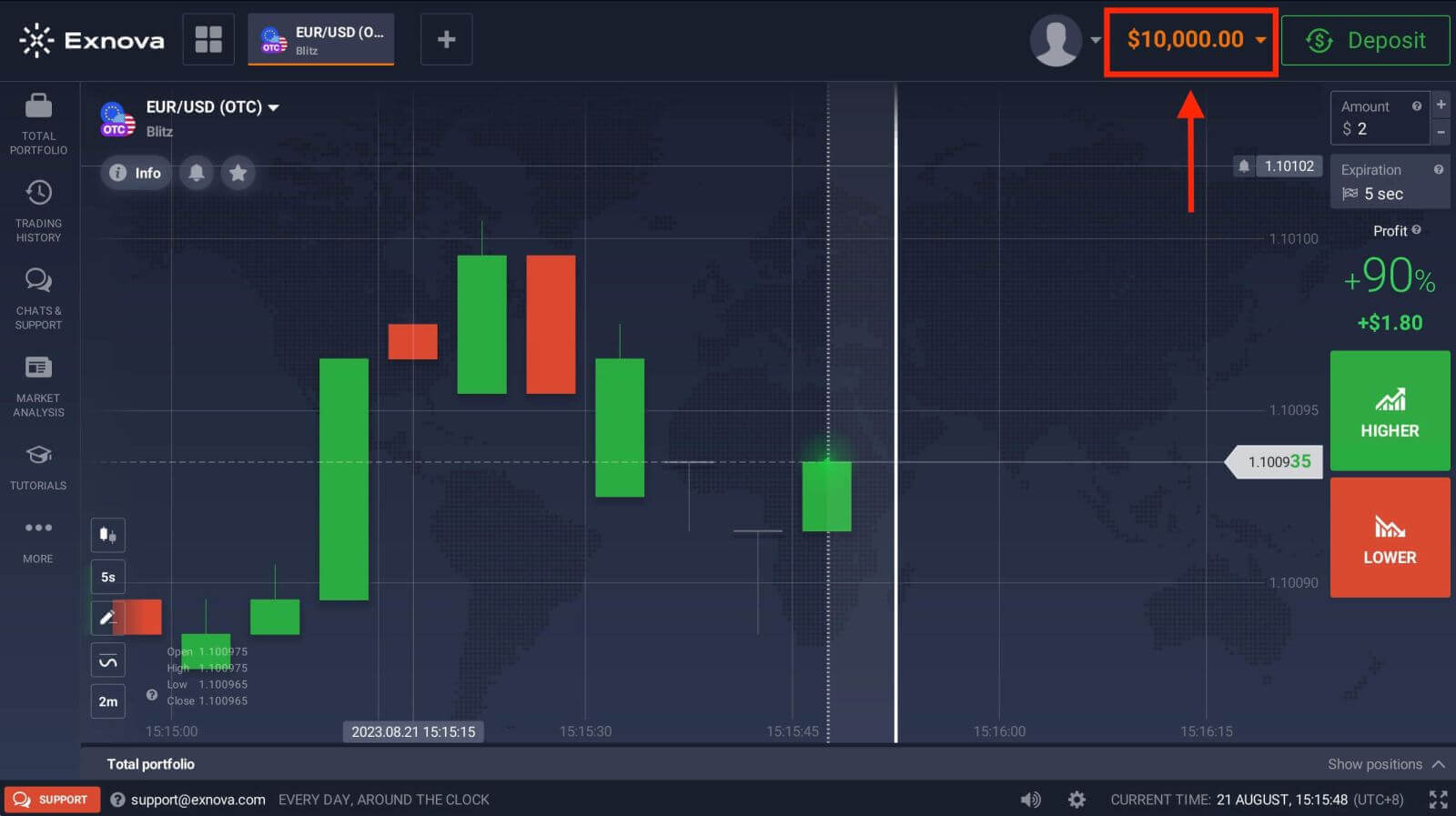
Ahora puede comenzar a operar. Tiene $10,000 en la cuenta demo; también puede operar en una cuenta real después de realizar un depósito.
Cómo registrarse en Exnova con un correo electrónico
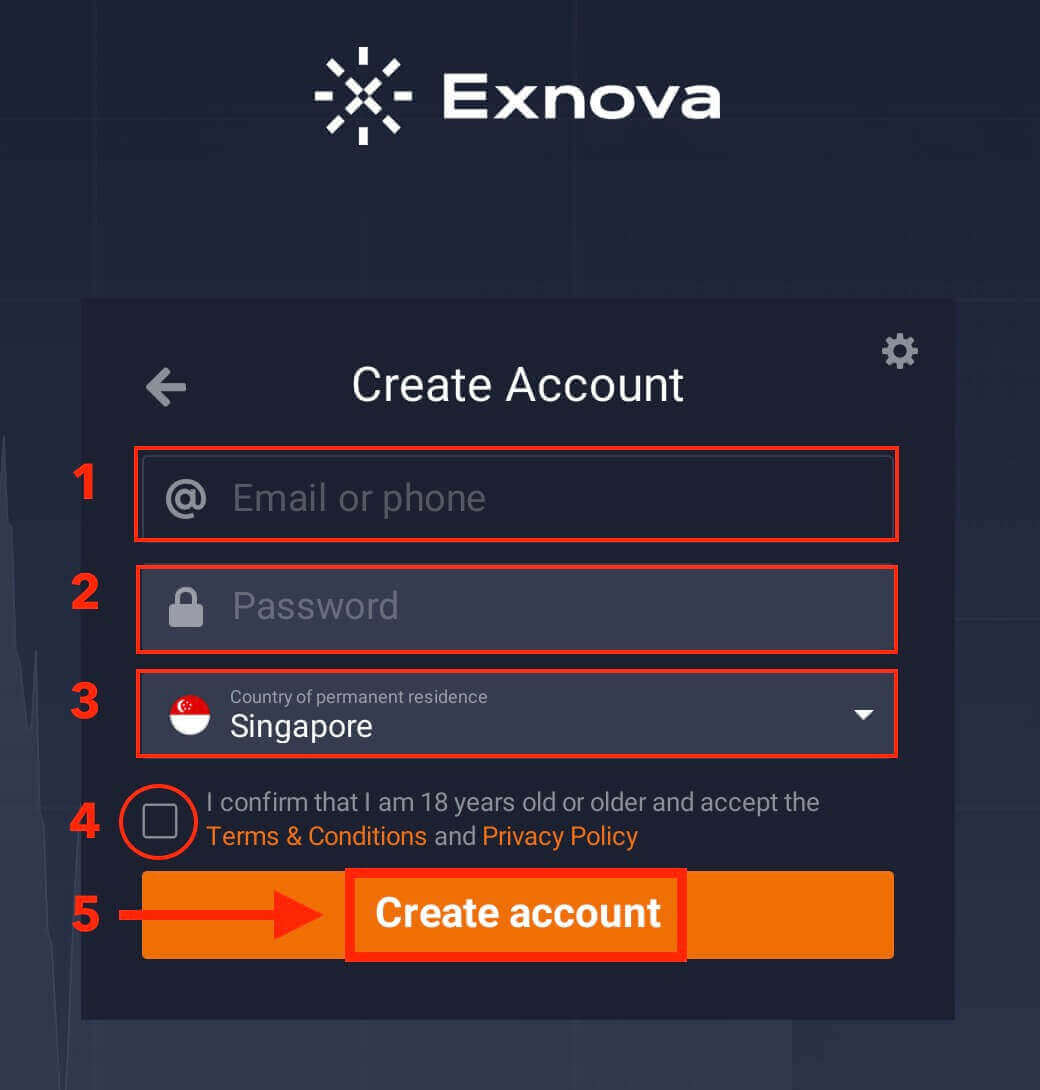
1. Puedes crear una cuenta en la plataforma haciendo clic en el botón “ Registrarse ”.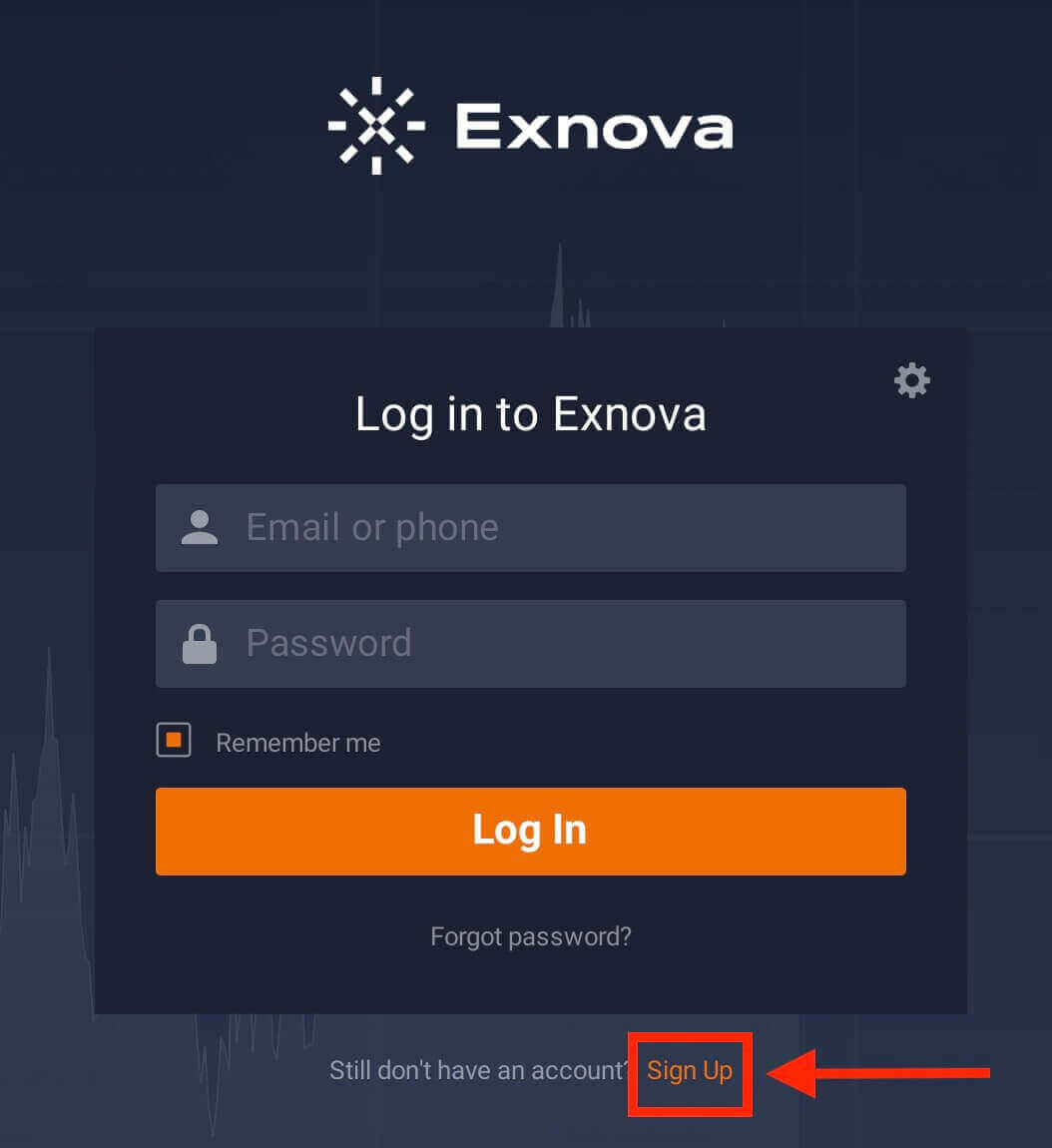
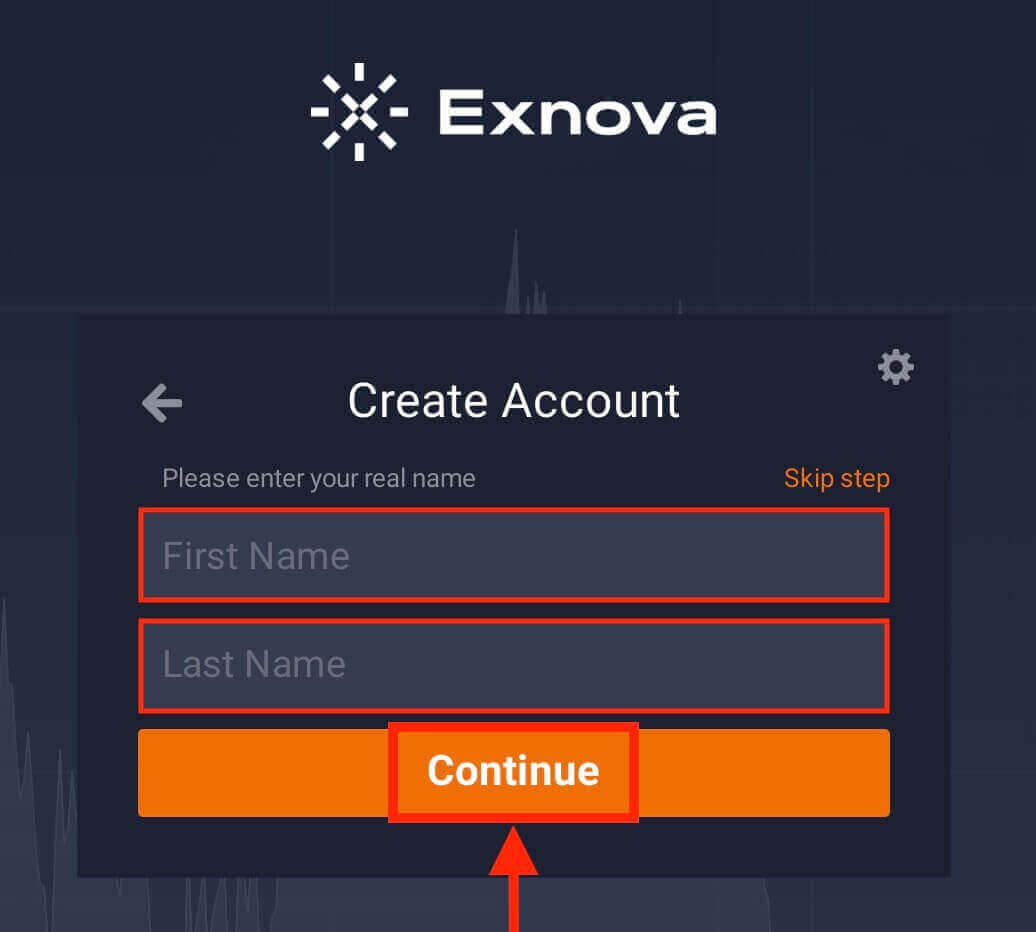
2. Para registrarte, debes completar toda la información necesaria:
- Ingrese su nombre y apellido.
- Introduce una dirección de correo electrónico válida.
- Crea una contraseña segura.
- Elige tu país de residencia permanente.
- Lea los "Términos y condiciones" y revíselos.
¡Enhorabuena! Te has registrado correctamente. Ahora puedes empezar a operar. Tienes 10 000 $ en tu cuenta demo. Una cuenta demo te permite familiarizarte con la plataforma, practicar tus habilidades de trading con diferentes activos y probar nuevas estrategias en un gráfico en tiempo real sin riesgos.
Cómo registrarse en Exnova con una cuenta de Google
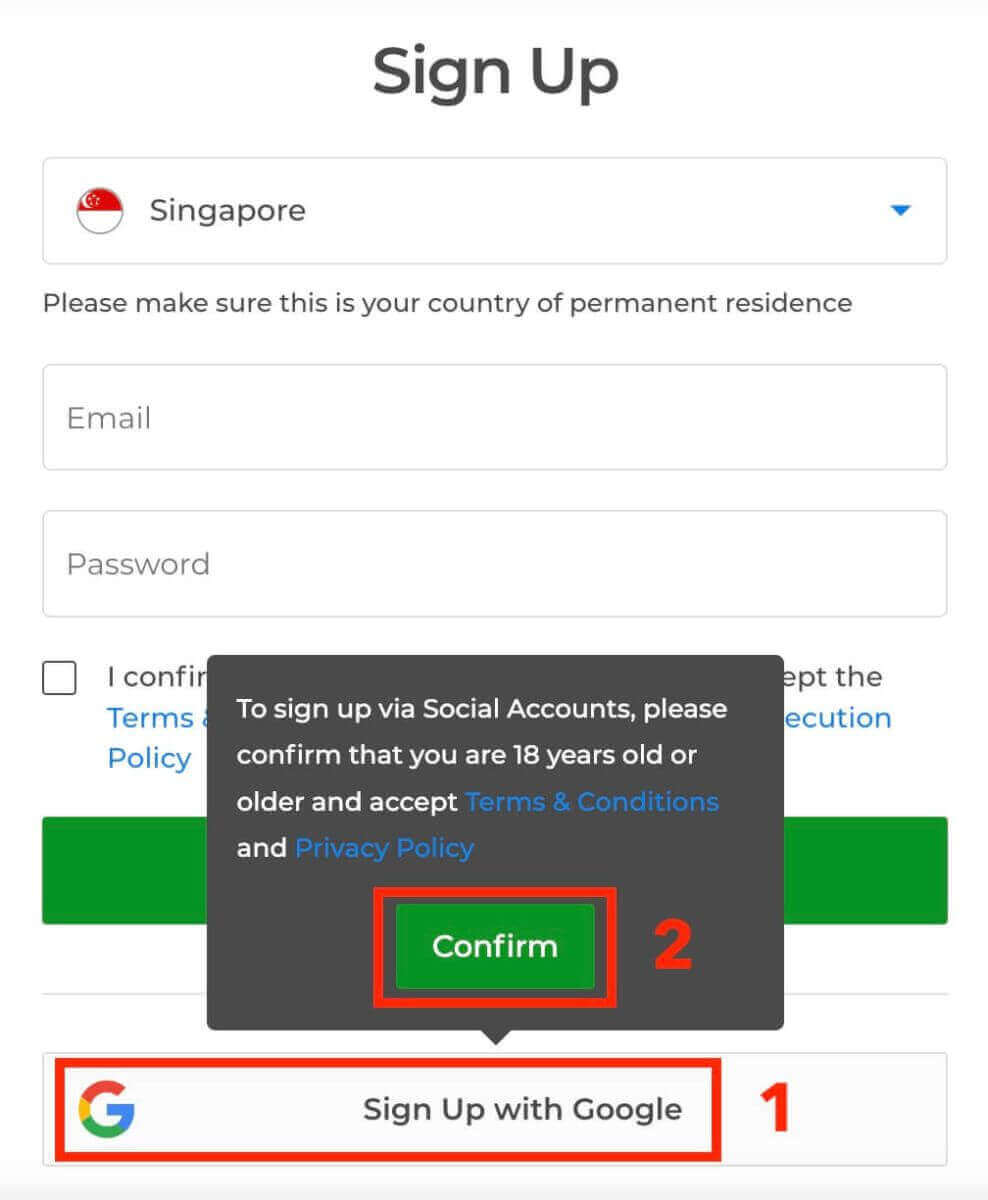
1. En la página principal de Exnova, haga clic en el botón " Crear una cuenta ". Esto le dirigirá a la página de registro, donde podrá iniciar el proceso de creación de la cuenta. 
2. Para registrarse, debe autorizar su cuenta de Google haciendo clic en el botón correspondiente en el formulario de registro. A continuación, se le pedirá que confirme que tiene 18 años o más y que acepte los Términos y condiciones, la Política de privacidad y la Política de ejecución de órdenes. Haga clic en "Confirmar".
3. Se le redirigirá a una página de inicio de sesión de Google donde podrá ingresar las credenciales de su cuenta de Google y hacer clic en «Siguiente». ¡ 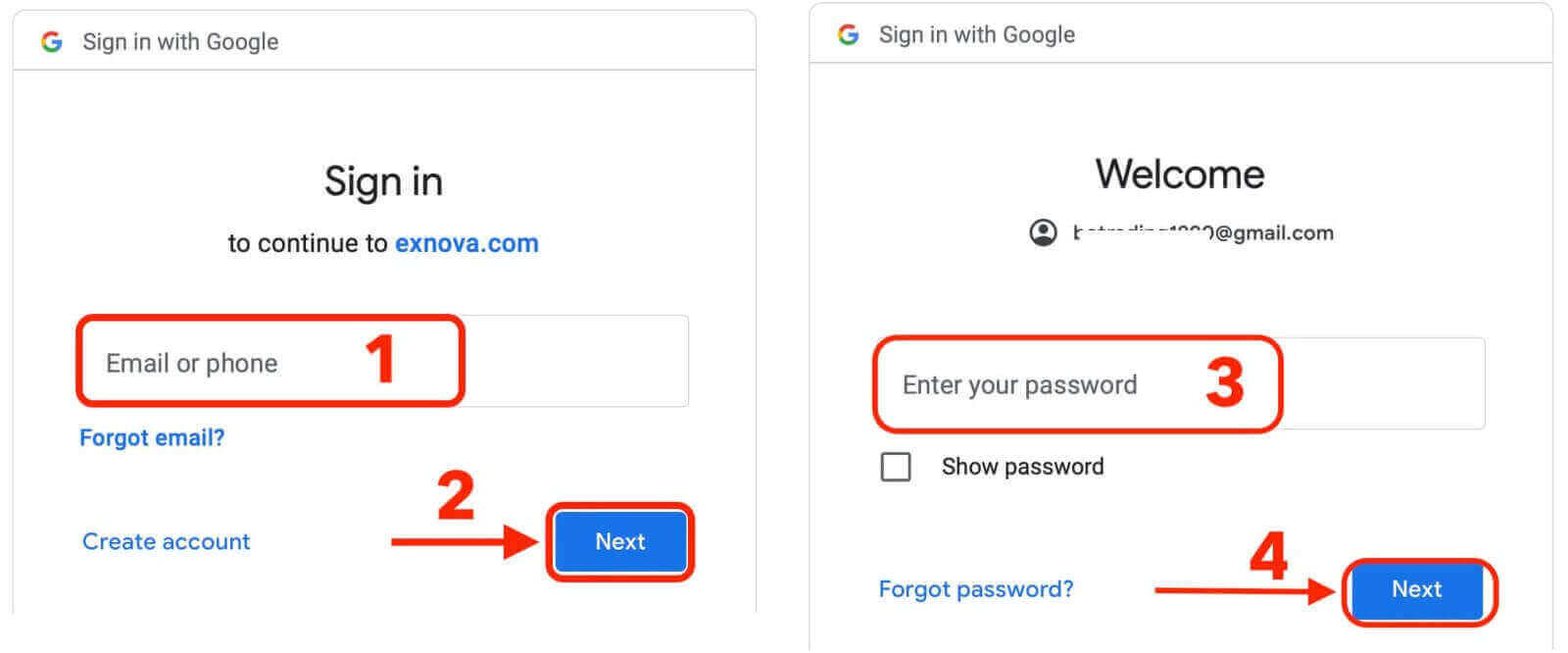
Enhorabuena! Se ha registrado correctamente con una cuenta de Google en Exnova. A continuación, accederá a su plataforma de trading de Exnova. 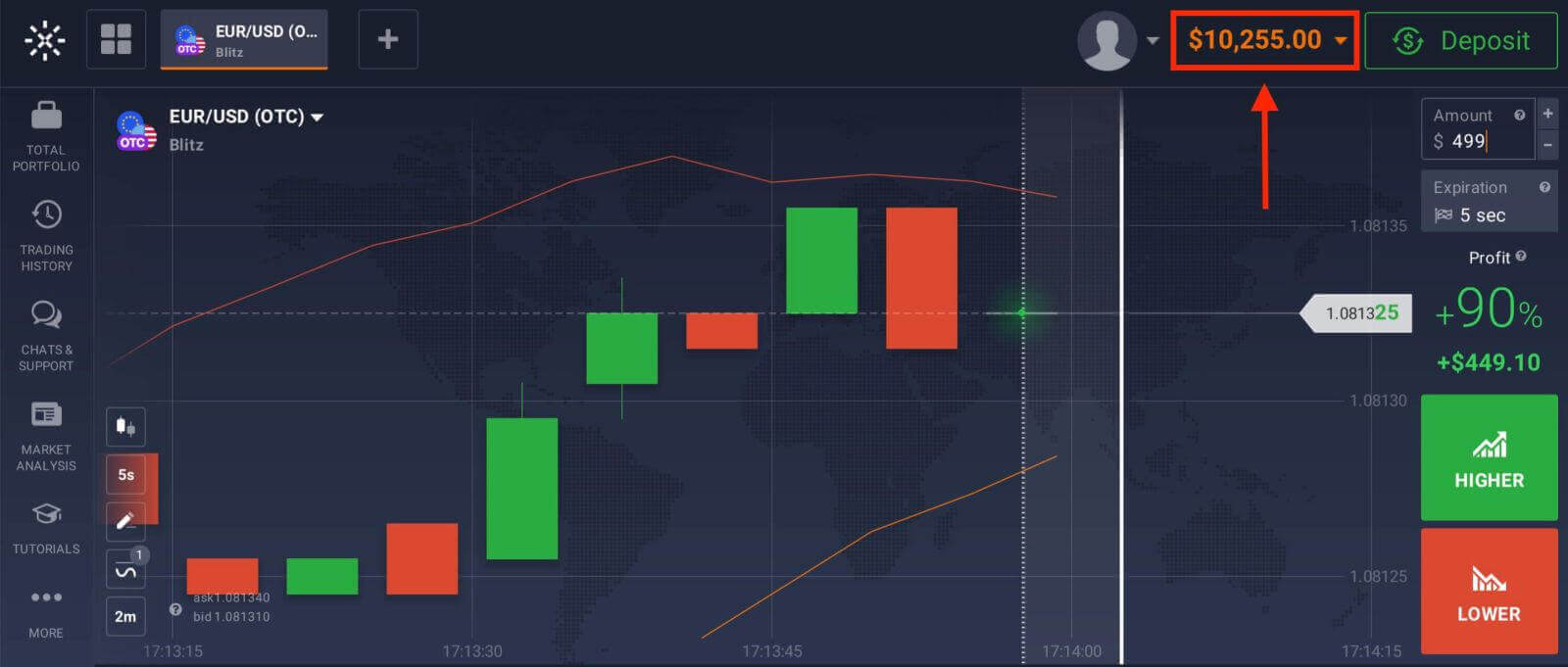
Ahora puede disfrutar de las ventajas de operar en una de las plataformas más avanzadas y fáciles de usar del mercado.
Conclusión: Experiencia sin complicaciones: Descargue e instale fácilmente Exnova en su computadora portátil/PC.
Siguiendo esta guía, habrá descargado e instalado correctamente la aplicación Exnova en su ordenador portátil o de sobremesa. Aproveche todas las funciones de Exnova y disfrute de una experiencia de usuario mejorada en diversas plataformas.
Preguntas frecuentes
Descargue el instalador de Windows desde la página de descarga oficial de Exnova, elija el instalador de 64 bits si está disponible y luego ejecute el archivo .exe como administrador. Siga las instrucciones del instalador, permita permisos de firewall/red cuando se le solicite, inicie la aplicación, inicie sesión con sus credenciales de Exnova y habilite la autenticación de dos factores si se le solicita. Reinicie si el instalador lo solicita.
Windows: Windows 10 de 64 bits o posterior, 4 GB de RAM como mínimo (se recomiendan 8 GB), aproximadamente 200 MB de espacio libre en disco y una conexión a Internet estable. macOS: macOS 10.14 o posterior, 64 bits, 4 GB de RAM y necesidades de red y disco similares. Las CPU modernas y los controladores actualizados mejoran el rendimiento de los gráficos.
Las causas comunes son una descarga interrumpida, bloqueo de antivirus o firewall, permisos insuficientes o un instalador dañado. Vuelva a descargarlo a través de una conexión estable, ejecute el instalador como administrador, deshabilite temporalmente el software de seguridad si es seguro y garantice espacio suficiente en el disco. En macOS, verifique la configuración de Gatekeeper para permitir la aplicación. Si aparece un error de suma de verificación o firma, elimine el archivo y descárguelo nuevamente; capture cualquier código de error y comuníquese con el soporte técnico si el problema persiste.
Sí, utilice las mismas credenciales de Exnova para iniciar sesión en el cliente de escritorio. Las cuentas que requieren verificación o autenticación de dos factores deben completar esos pasos para permitir el acceso comercial completo. Si los inicios de sesión web funcionan pero la aplicación rechaza las credenciales, borre los datos almacenados en caché o restablezca su contraseña a través del portal web antes de volver a intentarlo con el cliente de escritorio.
Descargue únicamente desde el sitio oficial de Exnova y confirme que la página utiliza HTTPS. En Windows, compruebe la firma digital del instalador y las advertencias de SmartScreen; en macOS confíe en Gatekeeper o certificación notarial. Compare el tamaño del archivo o la suma de comprobación cuando se publique, evite fuentes de terceros y no ejecute instaladores enviados por correo electrónico. Habilite la autenticación de dos factores, mantenga actualizado su sistema operativo y software de seguridad y comuníquese con el soporte técnico si algo parece sospechoso.