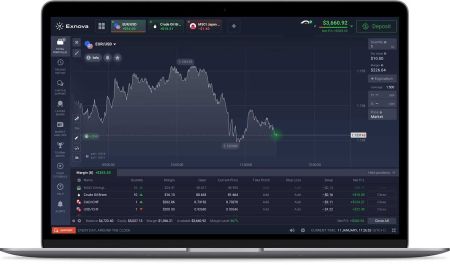
Загрузите и установите приложение Exnova на ноутбук/ПК (Windows, macOS)
Автор:

Исследователь онлайн-торговых платформ и автор руководств
Исследует брокерские платформы и системы торговых счетов.
Если вам нужен собственный настольный клиент для более быстрого доступа к рынку, установка Exnova на ноутбук или ПК снимает ограничения браузера, обеспечивает встроенные уведомления и может улучшить оперативность исполнения сделок. Перед загрузкой подтвердите версию вашей операционной системы, доступное место на диске и наличие у вас прав администратора — macOS Gatekeeper или Windows SmartScreen могут блокировать неподписанные установщики, пока вы им не разрешите. Используйте официальную страницу загрузки Exnova и избегайте сторонних пакетов, чтобы снизить риск повреждения файлов или вредоносного программного обеспечения; чистая, проверенная установка также помогает обеспечить правильную работу функций проверки вашей учетной записи и финансирования после входа в систему.
Приведенные ниже шаги показывают, как выбрать правильный установщик для Windows и macOS, запустить установку с соответствующими разрешениями и выполнить первоначальную настройку приложения, включая двухфакторную настройку и автоматические обновления. Вы также найдете инструкции по проверке цифровых подписей, настройке параметров брандмауэра или VPN, которые могут помешать установке, а также быстрые исправления распространенных ошибок, таких как неполная загрузка или отказ в разрешениях, чтобы ваш настольный клиент подключался безопасно и надежно.
Приведенные ниже шаги показывают, как выбрать правильный установщик для Windows и macOS, запустить установку с соответствующими разрешениями и выполнить первоначальную настройку приложения, включая двухфакторную настройку и автоматические обновления. Вы также найдете инструкции по проверке цифровых подписей, настройке параметров брандмауэра или VPN, которые могут помешать установке, а также быстрые исправления распространенных ошибок, таких как неполная загрузка или отказ в разрешениях, чтобы ваш настольный клиент подключался безопасно и надежно.
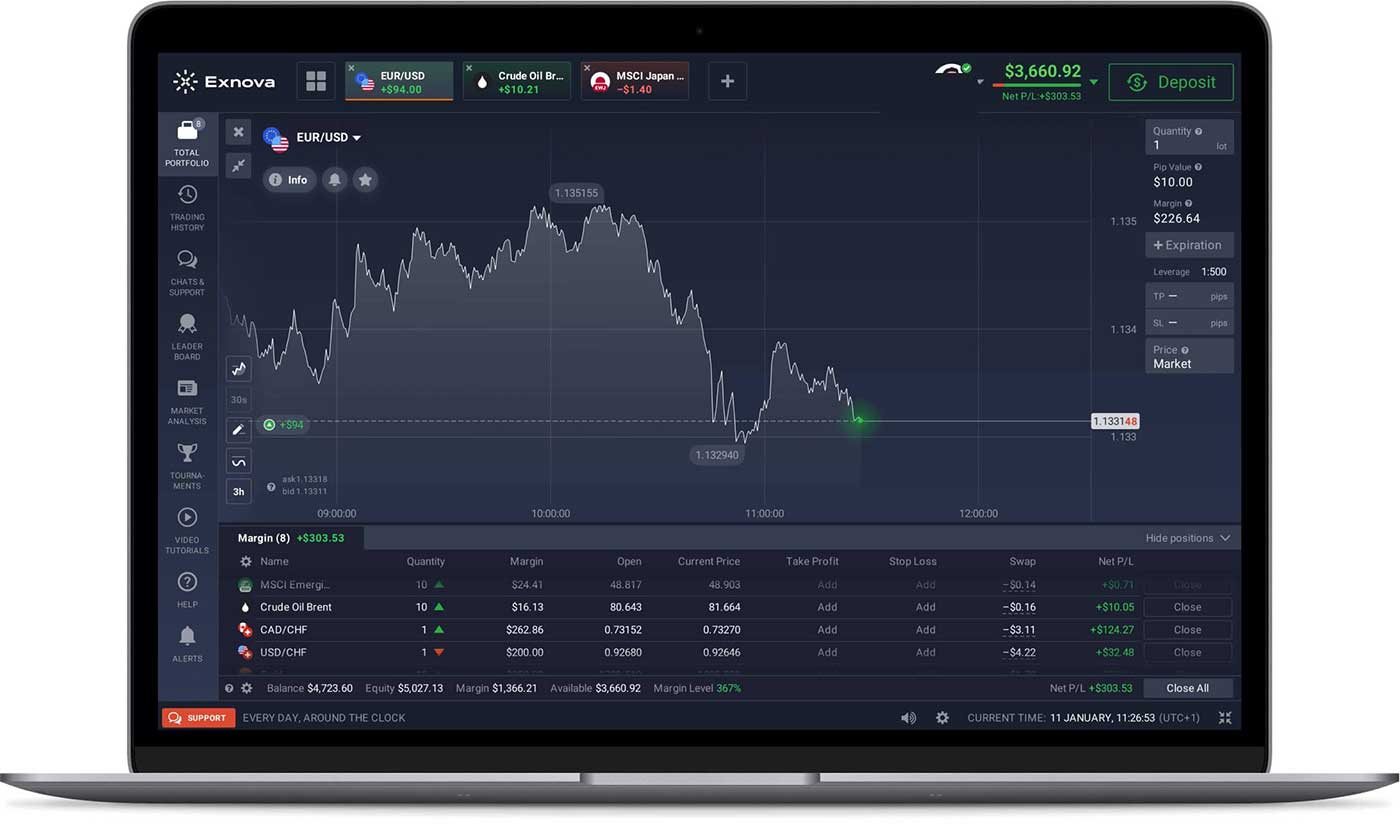
Как скачать и установить приложение Exnova на macOS
Прежде чем приступить к загрузке и установке, убедитесь, что ваш ноутбук/ПК соответствует следующим системным требованиям:
- Операционная система:
- БАРАН:
- Видеокарта:
- Место на жестком диске:
Загрузите официальное приложение Exnova на свой ноутбук/ПК здесь .
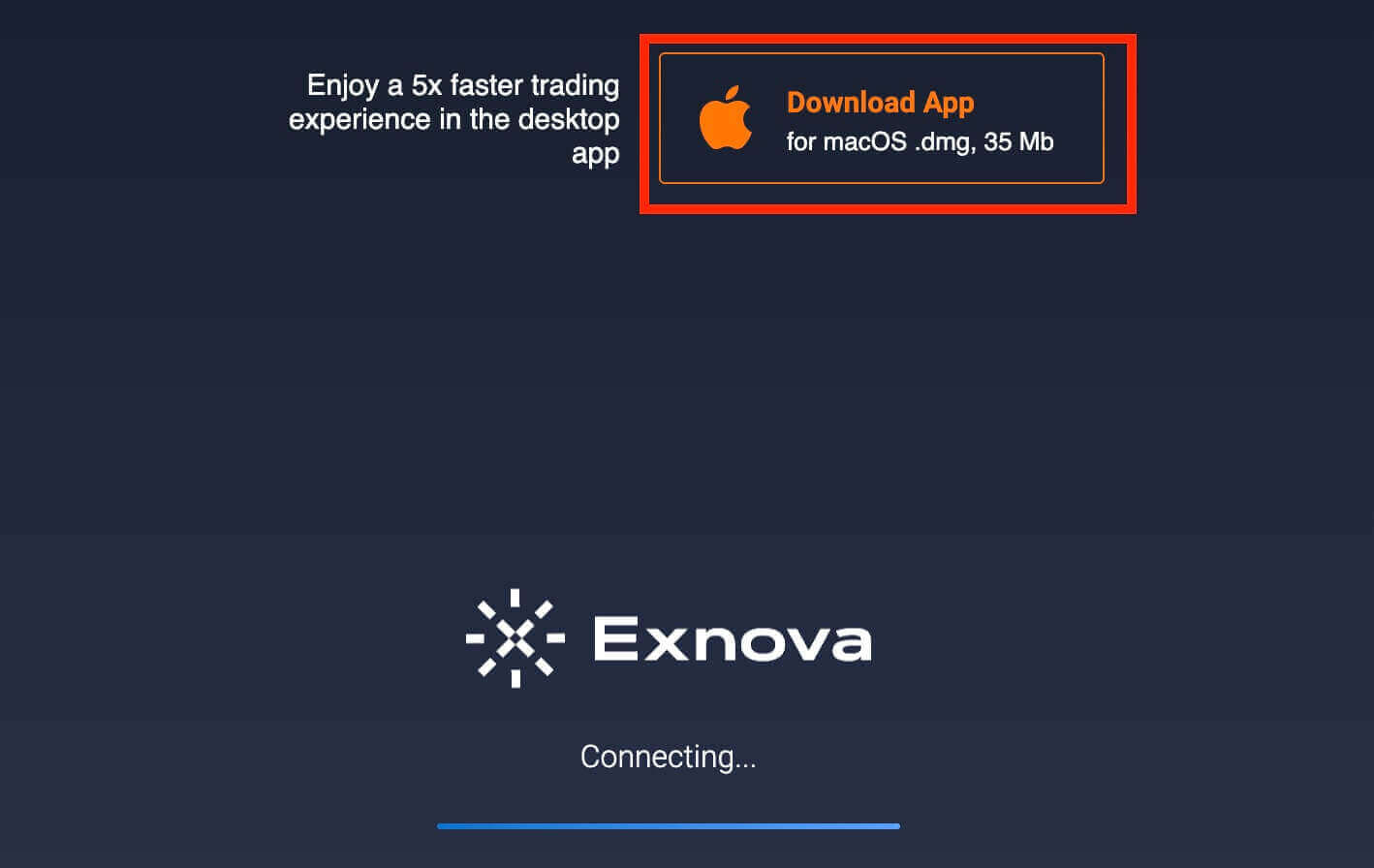
Скачайте приложение Exnova для macOS
Загрузка установщика Exnova начнётся автоматически через несколько секунд. Если этого не произойдёт, перезапустите загрузку.
После успешной загрузки выполните следующие шаги для установки на ваш ноутбук/ПК:
1. Откройте файл Exnova.dmg на вашем компьютере (обычно в папке «Загрузки»).
2. Откройте загруженный файл. Поместите значок Exnova в папку «Приложения».
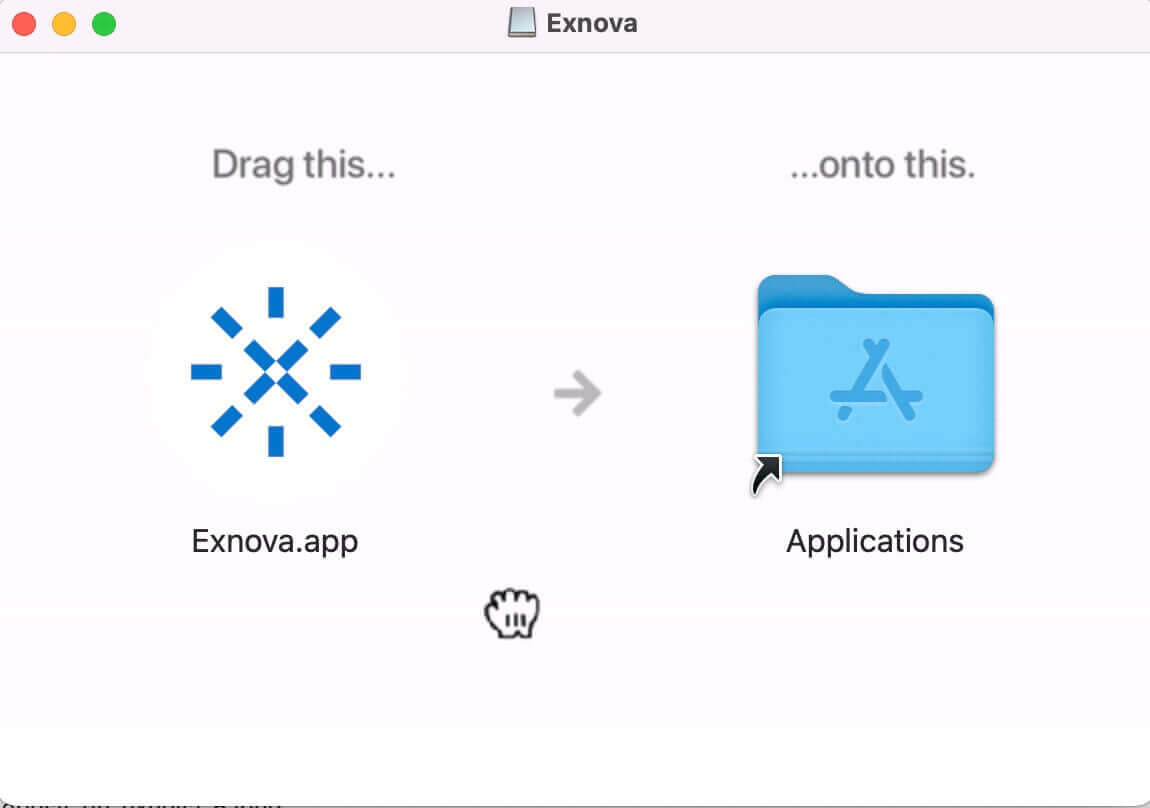
3. Откройте загруженный файл.

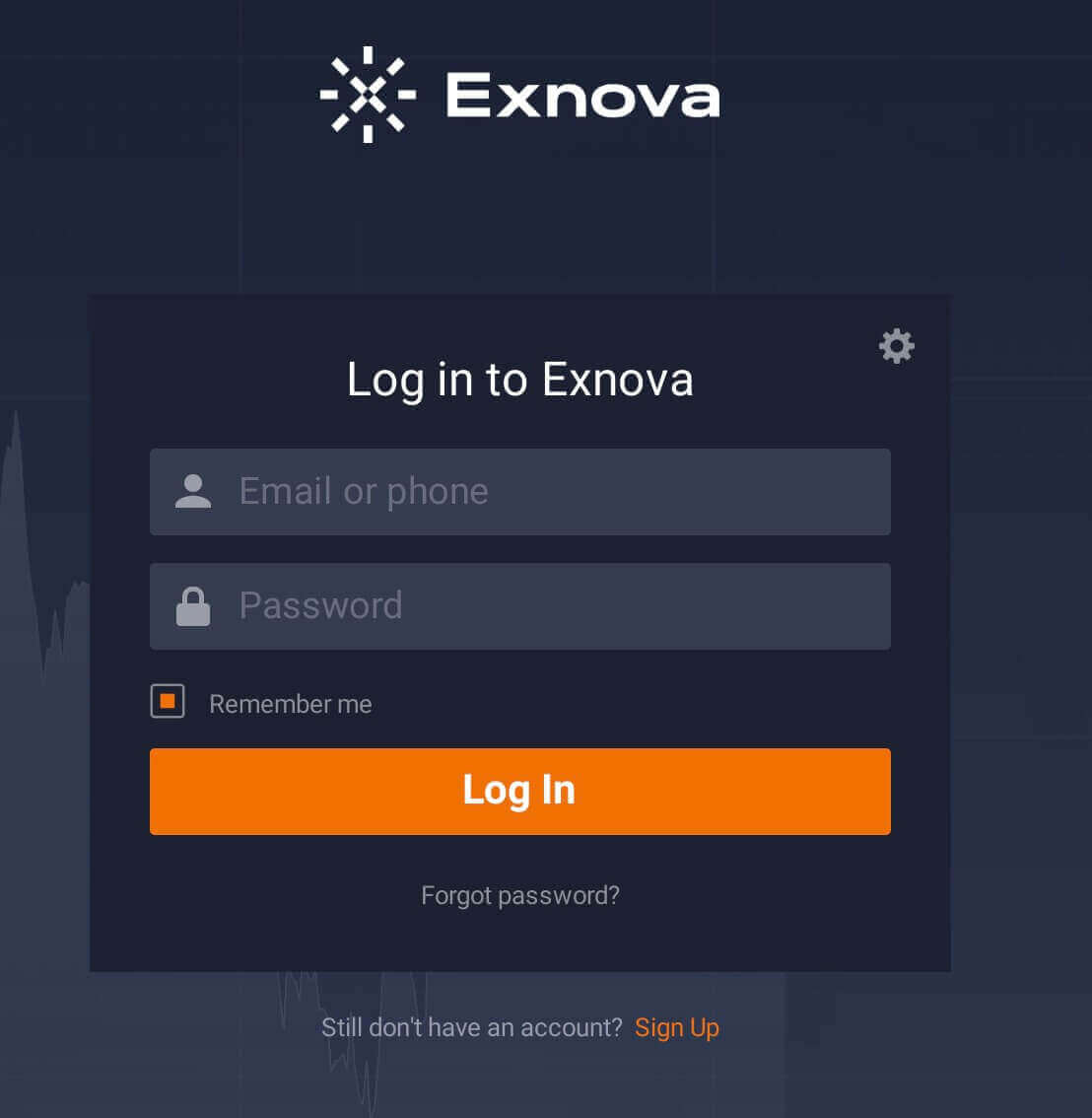
4. Войдите в клиент и начните торговлю. Если вы не помните свой адрес электронной почты или пароль, воспользуйтесь функцией восстановления пароля или измените пароль в своём профиле.
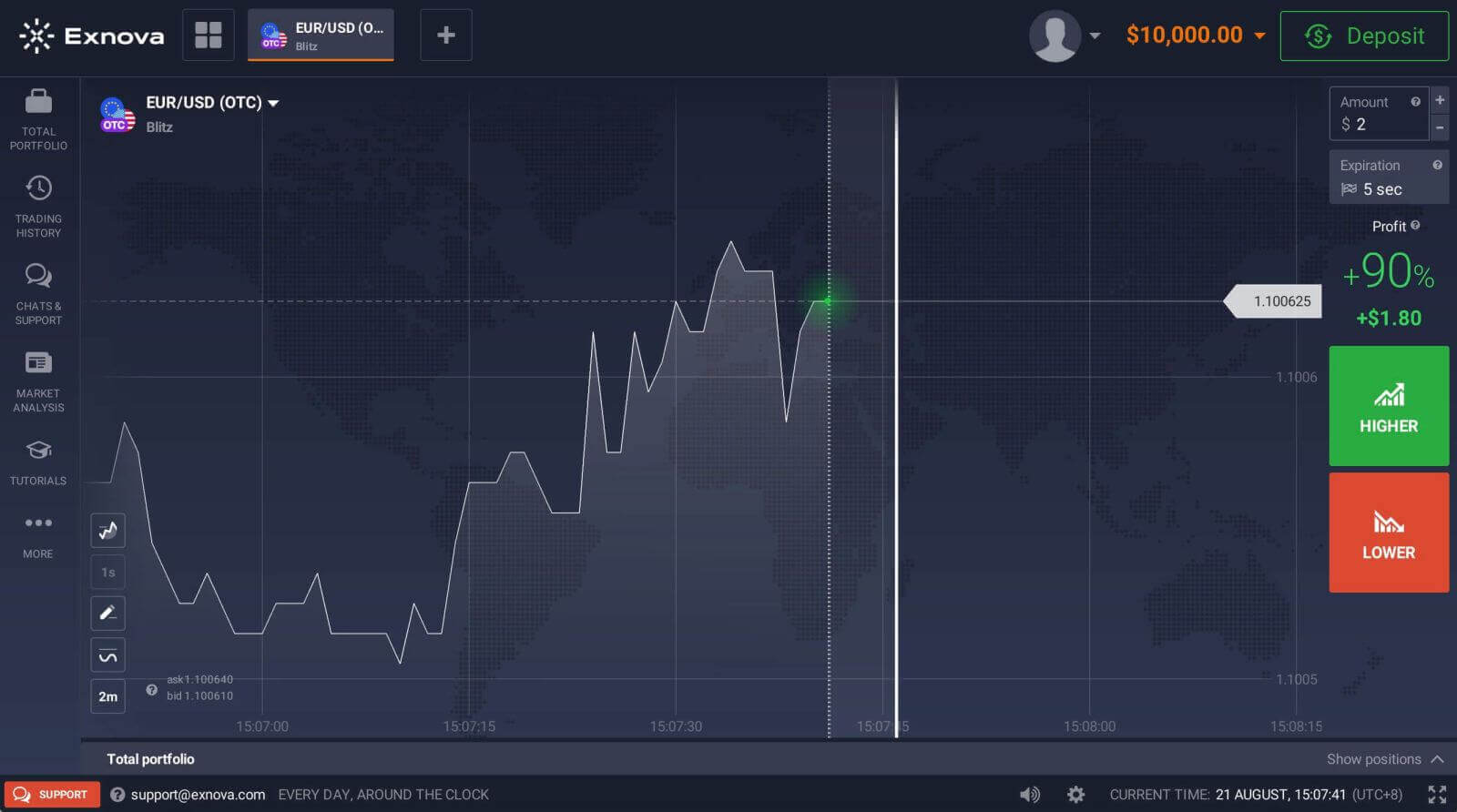
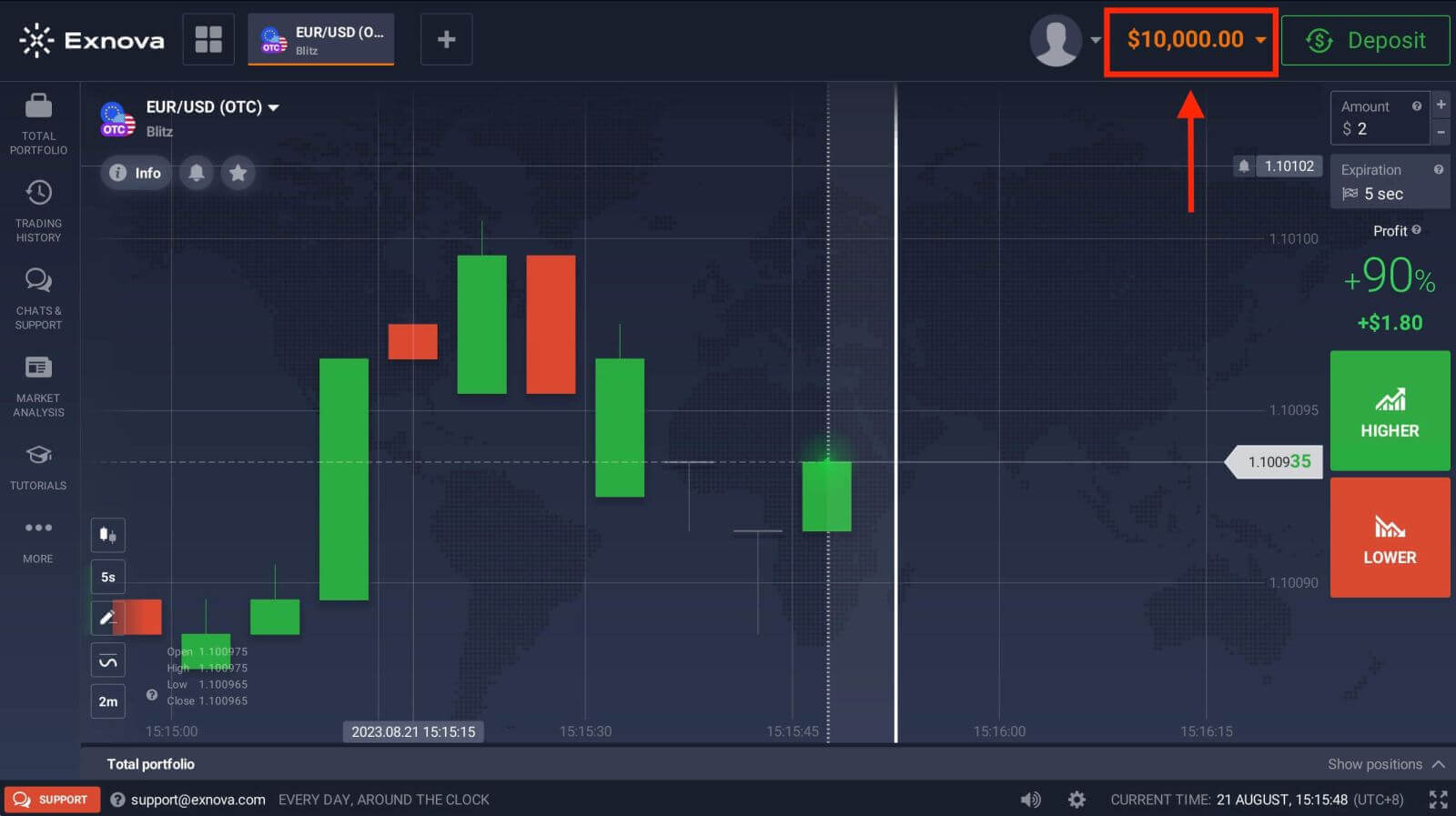
Теперь вы можете начать торговлю. У вас есть 10 000 долларов на демо-счёте, вы также можете торговать на реальном счёте после внесения депозита.
Как зарегистрироваться на Exnova с помощью электронной почты
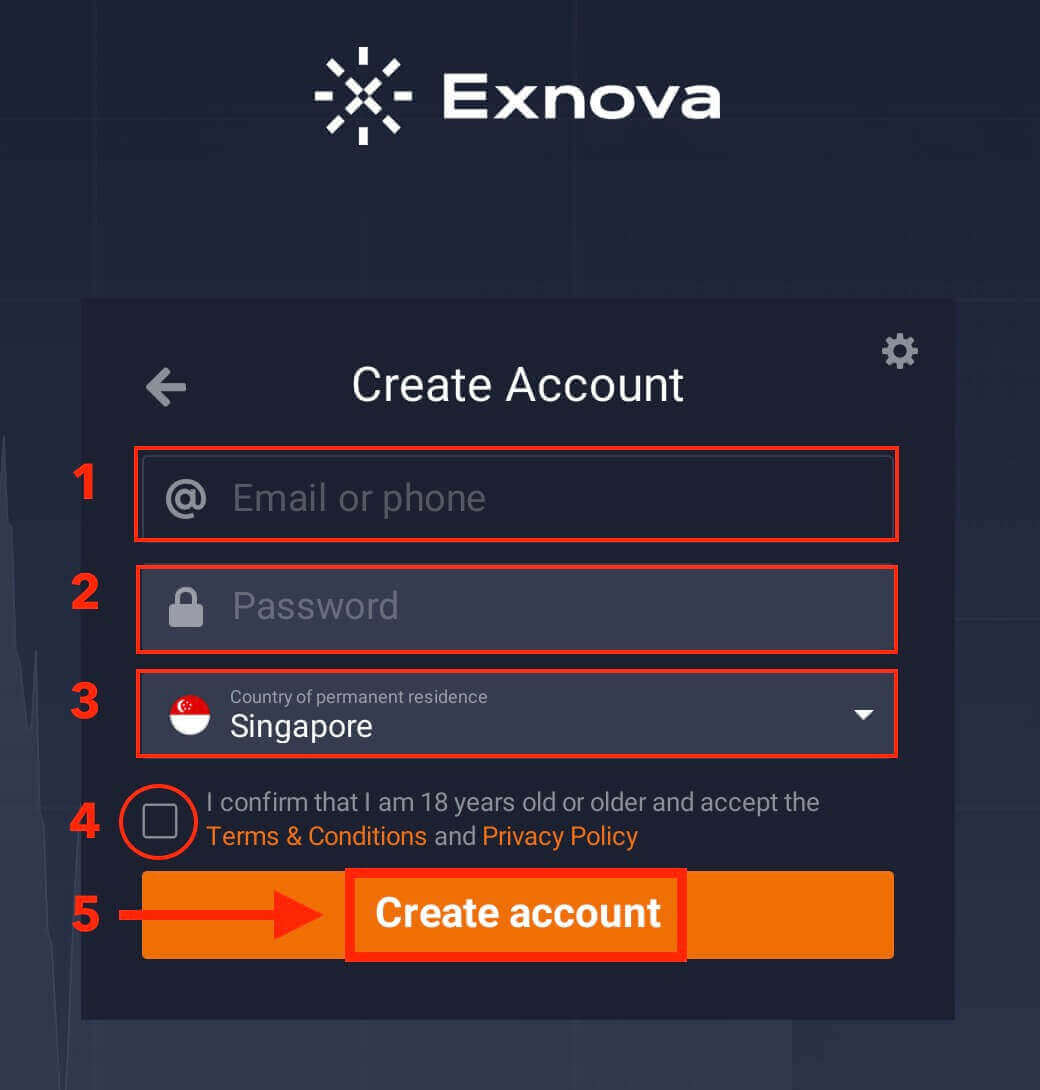
1. Зарегистрироваться на платформе можно, нажав кнопку « Регистрация ».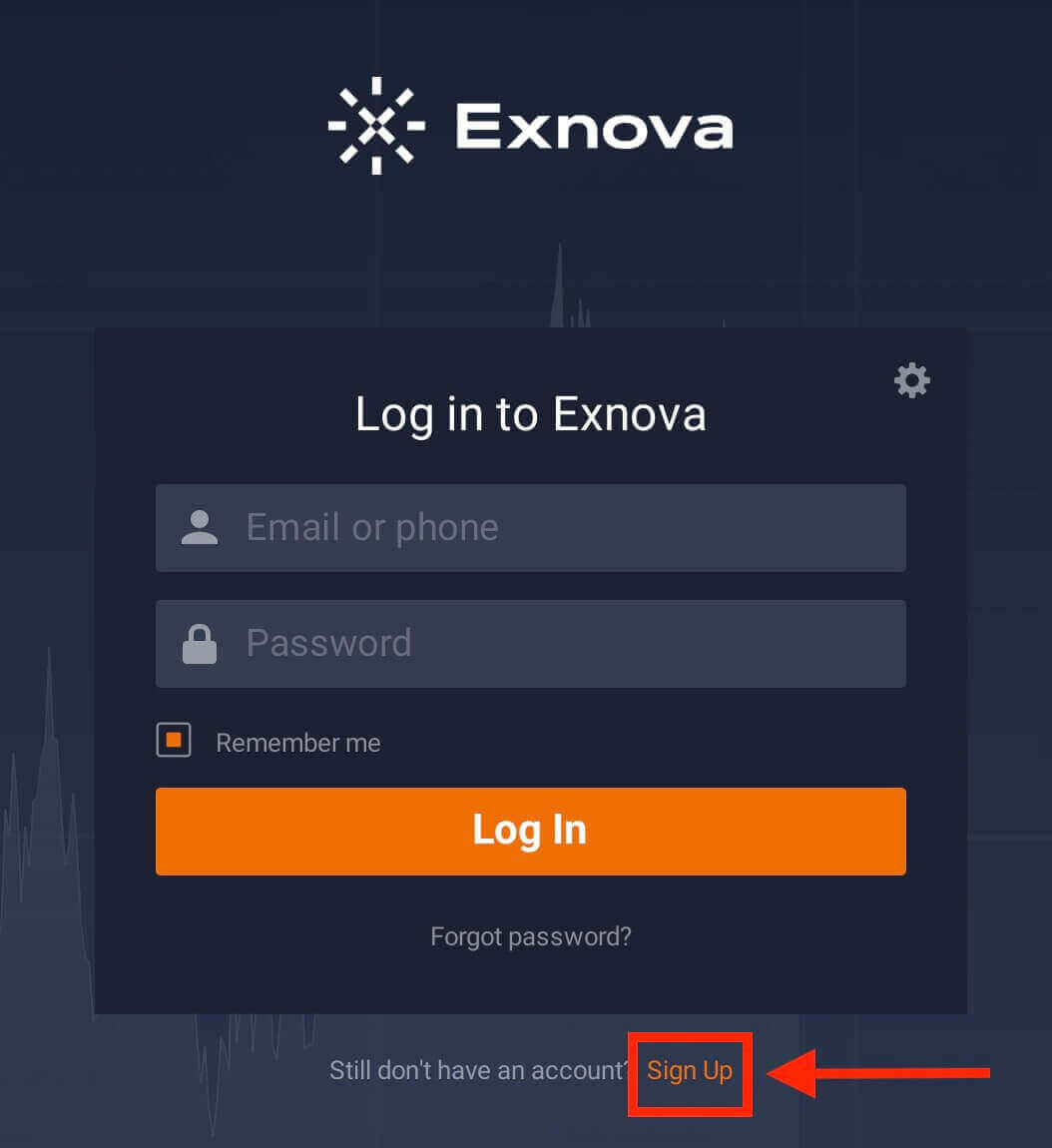
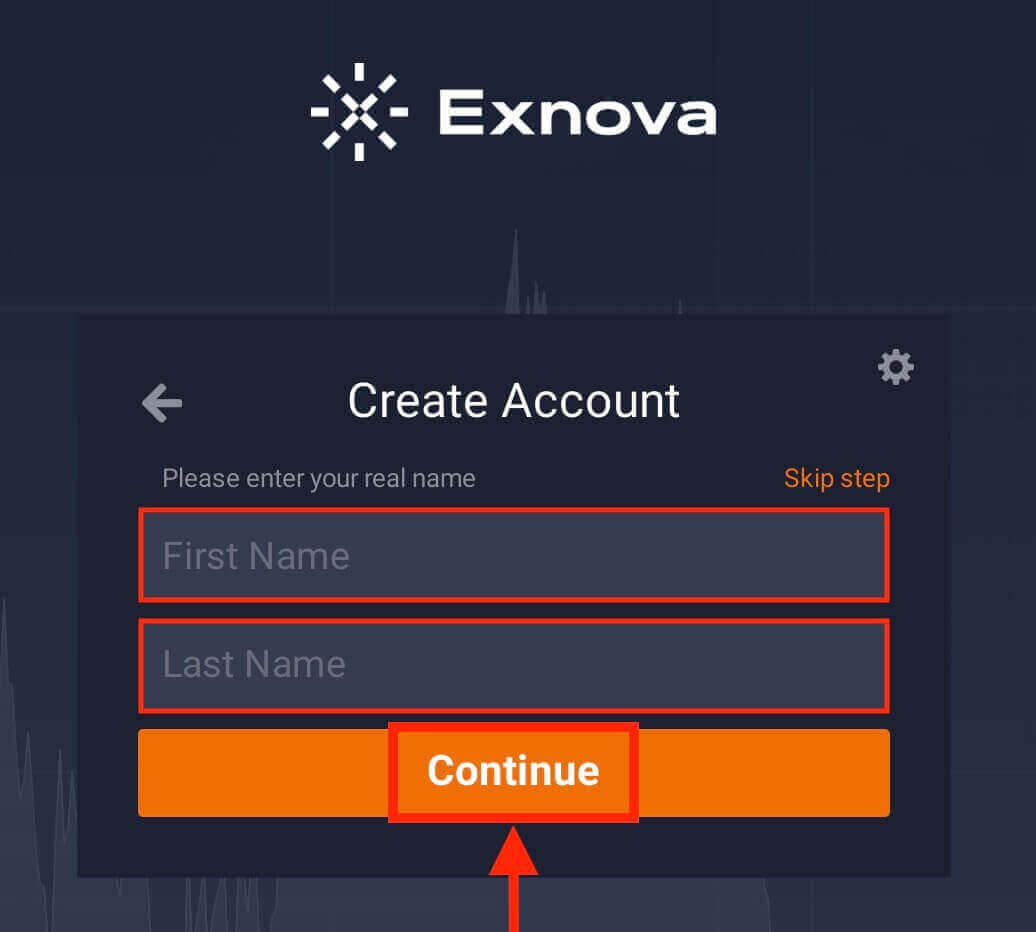
2. Для регистрации необходимо заполнить всю необходимую информацию:
- Введите ваше имя и фамилию.
- Введите действительный адрес электронной почты.
- Создайте надежный пароль.
- Выберите страну вашего постоянного проживания.
- Ознакомьтесь с «Условиями и положениями» и проверьте их.
Поздравляем! Вы успешно зарегистрировались. Теперь вы можете начать торговлю. На вашем демо-счете 10 000 долларов. Демо-счет — это инструмент, который поможет вам ознакомиться с платформой, попрактиковаться в торговле на различных активах и без риска опробовать новые механизмы на графике в реальном времени.
Как зарегистрироваться на Exnova с помощью учетной записи Google
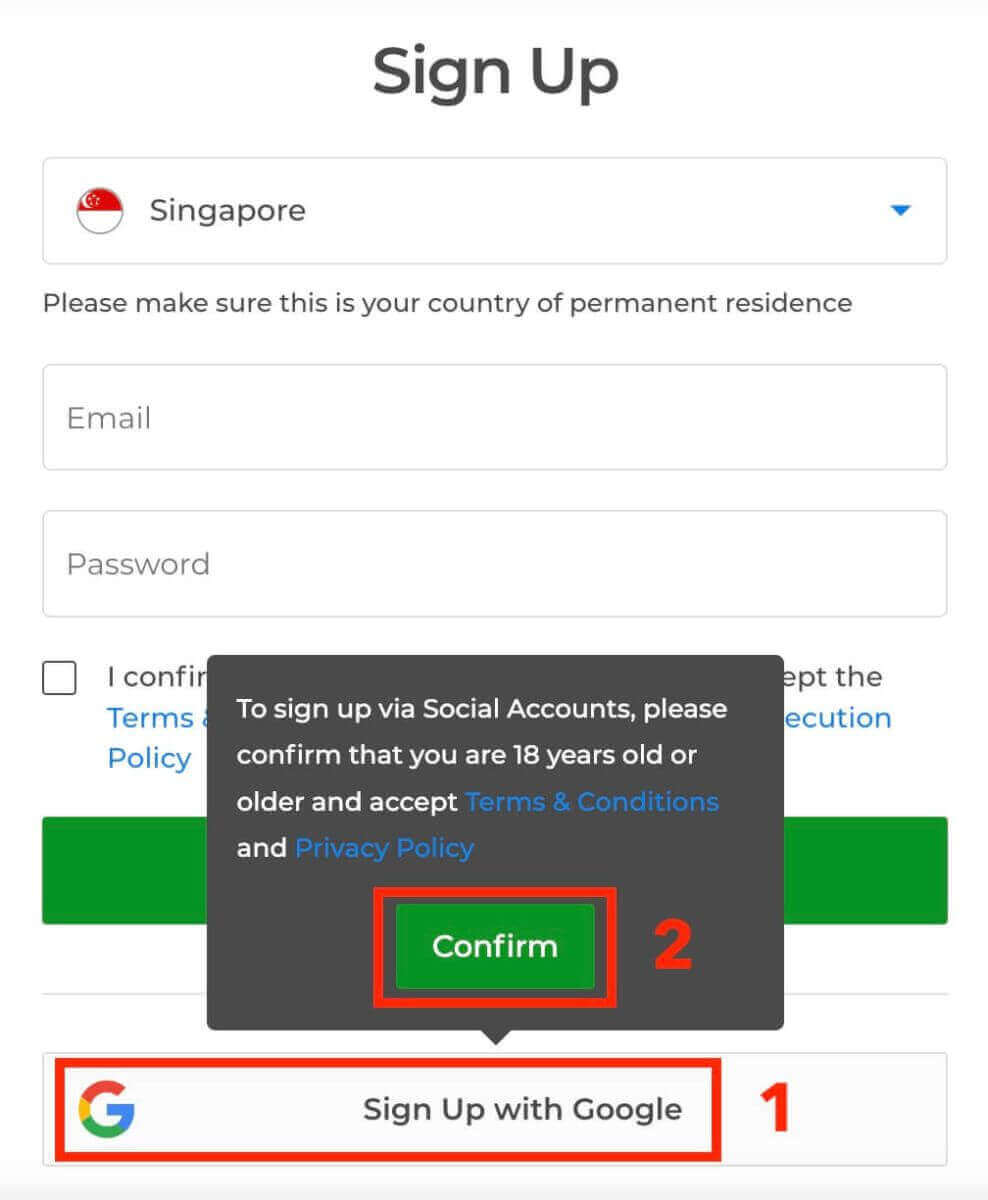
1. На главной странице Exnova нажмите кнопку « Создать учетную запись ». Это перенаправит вас на страницу регистрации, где вы сможете начать процесс создания учетной записи. 
2. Для регистрации вам необходимо авторизовать свою учетную запись Google, нажав соответствующую кнопку в форме регистрации. Затем вас попросят подтвердить, что вам 18 лет или больше, и принять Условия использования, Политику конфиденциальности и Политику исполнения заказов, после чего нажмите «Подтвердить».
3. Вы будете перенаправлены на страницу входа в Google, где сможете ввести данные своей существующей учетной записи Google и нажать «Далее». 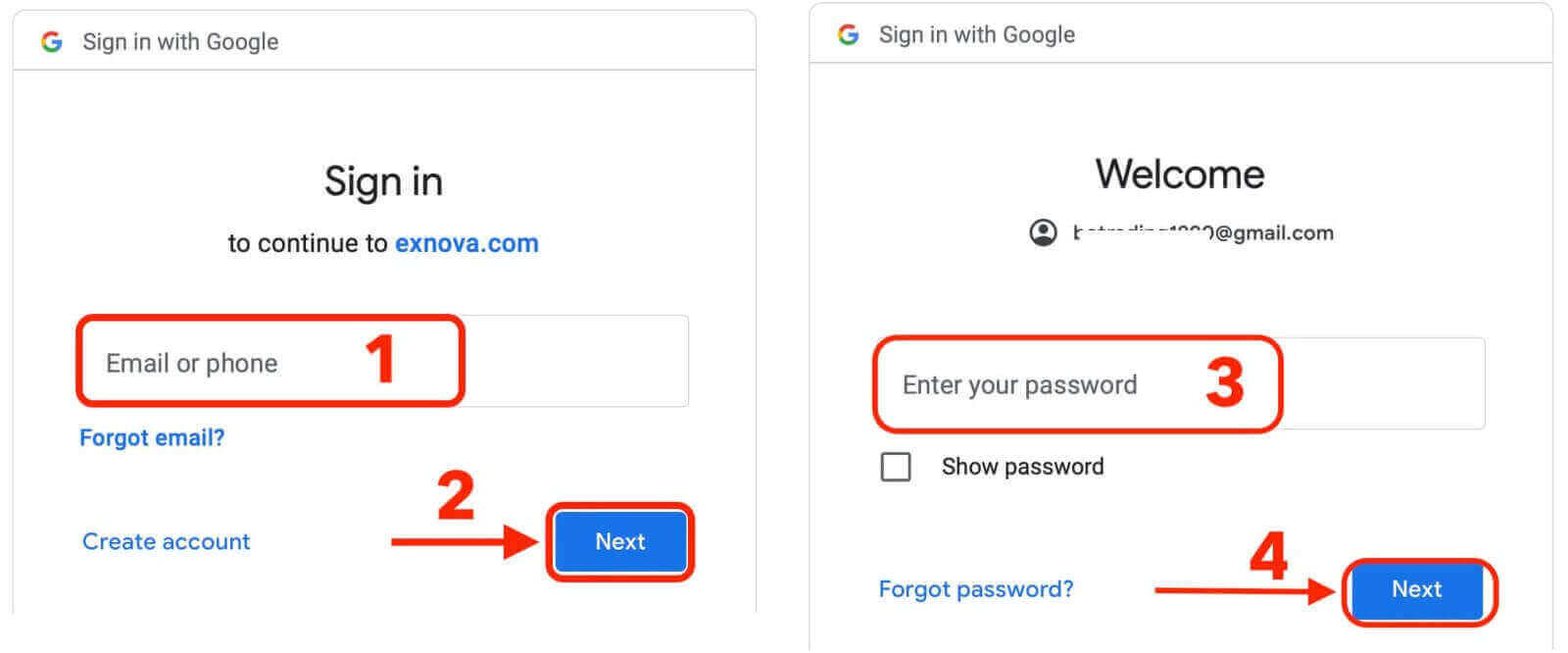
Поздравляем! Вы успешно зарегистрировались в Exnova с помощью учетной записи Google. Затем вы перейдете к своим торговым активам на Exnova. 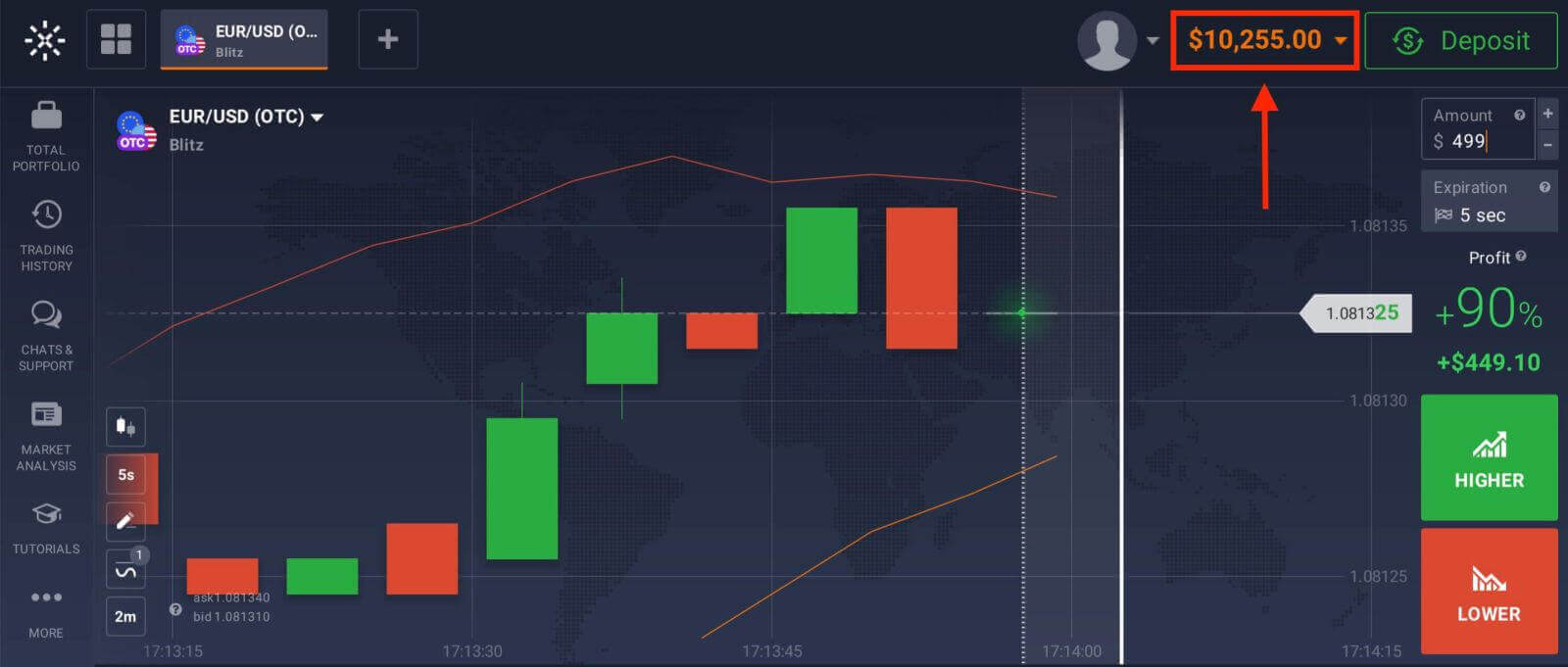
Теперь вы можете пользоваться преимуществами торговли на одной из самых передовых и удобных платформ на рынке.
В заключение: Безупречная работа — легко скачайте и установите Exnova на свой ноутбук/ПК.
Успешно выполнив инструкции из этого руководства, вы успешно загрузили и установили приложение Exnova на свой ноутбук/ПК. Воспользуйтесь всеми возможностями Exnova и получите доступ к расширенным пользовательским интерфейсам на различных платформах.
Часто задаваемые вопросы
Загрузите установщик Windows с официальной страницы загрузки Exnova, выберите 64-разрядный установщик, если он доступен, затем запустите .exe от имени администратора. Следуйте инструкциям установщика, разрешите разрешения брандмауэра/сети по запросу, запустите приложение, войдите в систему, используя свои учетные данные Exnova, и включите двухфакторную аутентификацию, если будет предложено. Перезагрузитесь, если установщик запросит это.
Windows: 64-разрядная версия Windows 10 или новее, минимум 4 ГБ ОЗУ (рекомендуется 8 ГБ), около 200 МБ свободного места на диске и стабильное подключение к Интернету. macOS: macOS 10.14 или новее, 64-разрядная версия, 4 ГБ ОЗУ и аналогичные требования к диску и сети. Современные процессоры и обновленные драйверы повышают производительность построения графиков.
Распространенными причинами являются прерванная загрузка, блокировка антивируса или брандмауэра, недостаточные разрешения или поврежденный установщик. Повторно загрузите через стабильное соединение, запустите установщик от имени администратора, временно отключите программное обеспечение безопасности, если это безопасно, и обеспечьте достаточно места на диске. В macOS проверьте настройки Gatekeeper, чтобы разрешить приложение. Если появится ошибка контрольной суммы или подписи, удалите файл и скачайте заново; запишите все коды ошибок и обратитесь в службу поддержки, если проблема не исчезнет.
Да — используйте те же учетные данные Exnova для входа в клиент настольного компьютера. Счета, требующие проверки или двухфакторной аутентификации, должны выполнить эти шаги, чтобы получить полный доступ к торговле. Если веб-вход работает, но приложение отклоняет учетные данные, очистите кэшированные данные или сбросьте пароль через веб-портал, прежде чем повторять попытку использования клиента для настольных компьютеров.
Скачивайте только с официального сайта Exnova и подтвердите, что на странице используется HTTPS. В Windows проверьте цифровую подпись установщика и предупреждения SmartScreen; в macOS полагайтесь на Gatekeeper или нотариальное заверение. Сравнивайте размер файла или контрольную сумму при публикации, избегайте сторонних источников и не запускайте установщики, отправленные по электронной почте. Включите двухфакторную аутентификацию, регулярно обновляйте свою ОС и программное обеспечение безопасности, а также обращайтесь в службу поддержки, если что-то покажется подозрительным.